تنظیمات ویندوز 11

آموزش فعال کردن God Mode در ویندوز ۱۱؛ دسترسی سریع به همه تنظیمات ویندوز

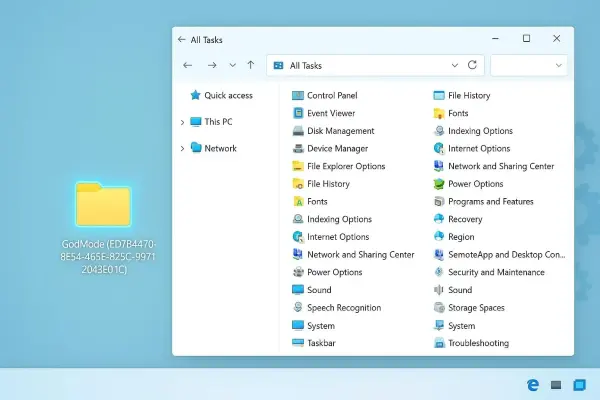
در ویندوز ۱۱ می‌توانید با قابلیتی به نام God Mode یا «حالت خدا» بسیاری از تنظیمات سیستم را در یک پوشه جمع کنید. این قابلیت به نصب نرم‌افزار نیاز ندارد و دسترسی به ابزارهای قدیمی کنترل پنل و تنظیمات مدیریتی ویندوز را آسان‌تر می‌کند.

نکته مهم این است که God Mode تنظیمات مخفی جدیدی به ویندوز اضافه نمی‌کند؛ بلکه فهرستی یکپارچه از ابزارها و گزینه‌های موجود را در اختیار شما می‌گذارد. با ساخت این پوشه می‌توانید به‌جای جست‌وجو در چندین منو، تنظیمات موردنیازتان را سریع‌تر پیدا کنید.

راه‌اندازی ویندوز ۱۱ با هوش مصنوعی؛ Claude Code چه کارهایی انجام می‌دهد؟

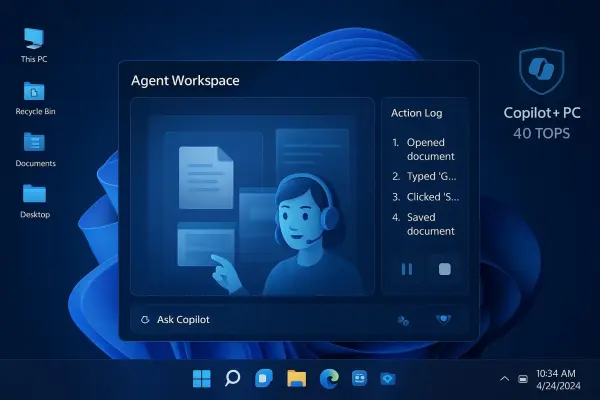
راه‌اندازی یک نصب تازه از ویندوز ۱۱ معمولاً شامل مجموعه‌ای از کارهای تکراری است؛ نصب آپدیت‌ها و درایورها، حذف برنامه‌های اضافی، تنظیم گزینه‌های پیش‌فرض، نصب نرم‌افزارهای ضروری و آماده کردن روش بازیابی و پشتیبان‌گیری. انجام دستی همه این کارها می‌تواند زمان زیادی بگیرد، اما حالا عامل‌های هوش مصنوعی می‌توانند بخشی از این فرایند را با اجرای فرمان‌های سیستمی و اسکریپت‌های PowerShell انجام دهند.

در یک آزمایش روی یک ماشین مجازی، Claude Code توانست یک نصب تازه ویندوز ۱۱ را در حدود ۱۱ دقیقه برای استفاده روزمره آماده کند. نکته مهم‌تر از سرعت، نحوه تصمیم‌گیری عامل بود؛ در مواردی که نیاز به تصمیم کاربر داشت متوقف شد و درخواست تأیید کرد و در مواردی که ویندوز اجازه تغییر مستقیم را نمی‌داد، تلاش نکرد محدودیت سیستم‌عامل را دور بزند.

آموزش انتقال Pagefile ویندوز ۱۱ به SSD دوم؛ بهترین تنظیمات حافظه مجازی

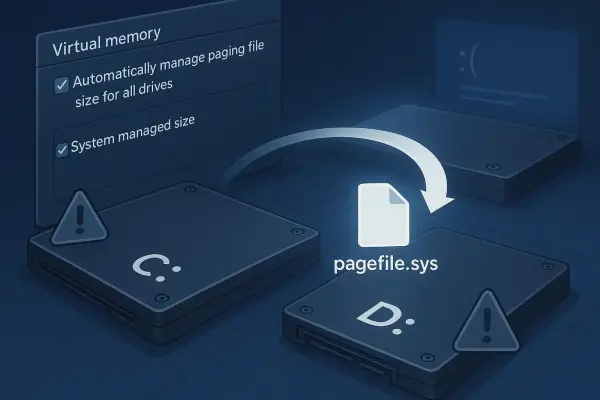
فایل pagefile.sys یکی از اجزای مهم مدیریت حافظه در ویندوز ۱۱ است که بخشی از اطلاعات کم‌استفاده حافظه را روی فضای ذخیره‌سازی قرار می‌دهد. این فایل معمولاً روی درایوی قرار دارد که ویندوز روی آن نصب شده است و اندازه آن نیز به‌صورت خودکار توسط سیستم مدیریت می‌شود.

اگر کامپیوتر شما دو SSD دارد، ممکن است این سؤال مطرح شود که آیا انتقال Pagefile به SSD دوم باعث کاهش فعالیت درایو ویندوز یا افزایش سرعت سیستم می‌شود. پاسخ به نوع درایوها، مقدار رم و میزان استفاده سیستم از حافظه مجازی بستگی دارد و در بسیاری از کامپیوترها، مدیریت خودکار ویندوز همچنان انتخاب مناسبی است.

ترفندهای کاربردی ویندوز ۱۱ که کار با کامپیوتر را سریع‌تر و راحت‌تر می‌کنند

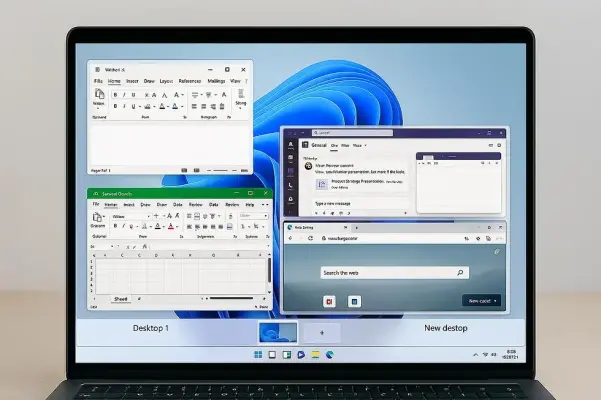
ویندوز ۱۱ فقط به امکاناتی که در صفحه اصلی تنظیمات یا منوی استارت دیده می‌شوند محدود نیست. بعضی قابلیت‌ها در منوهای کمتر شناخته‌شده قرار گرفته‌اند و بعضی دیگر با یک میانبر یا دستور ساده فعال می‌شوند. در ادامه چند قابلیت کاربردی را بررسی می‌کنیم که می‌توانند برای مدیریت برنامه‌ها، افزایش بهره‌وری و استفاده راحت‌تر از لپ‌تاپ مفید باشند.

تاریخچه کلیپ‌بورد ویندوز ۱۱ چیست؟ آموزش فعال کردن Clipboard History با Win + V

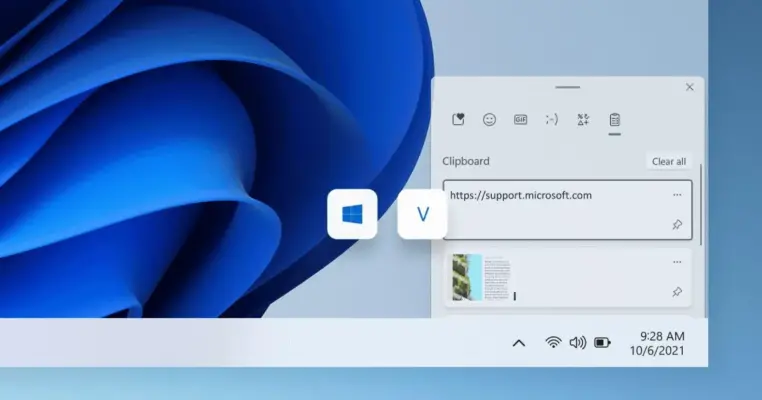
قابلیت Clipboard History در ویندوز ۱۱ به شما اجازه می‌دهد به جای اینکه فقط آخرین مورد کپی‌شده را در اختیار داشته باشید، چندین مورد اخیر را نگه دارید و هرکدام را در زمان نیاز دوباره Paste کنید. این قابلیت برای کارهایی که نیاز به کپی و پیست مکرر متن یا تصویر دارند بسیار کاربردی است و بدون نصب برنامه جانبی در ویندوز وجود دارد.

تاریخچه کلیپ‌بورد به صورت پیش‌فرض فعال نیست و پس از فعال‌سازی با میانبر Win + V در دسترس قرار می‌گیرد. ویندوز حداکثر ۲۵ مورد کپی‌شده را در تاریخچه نگه می‌دارد و موارد قدیمی‌تر در صورت پر شدن فهرست حذف می‌شوند. مواردی که Pin شده‌اند از این قاعده مستثنا هستند.

آموزش شخصی سازی منوی راست کلیک ویندوز ۱۱ با Nilesoft Shell؛ حذف و اضافه کردن گزینه‌ها

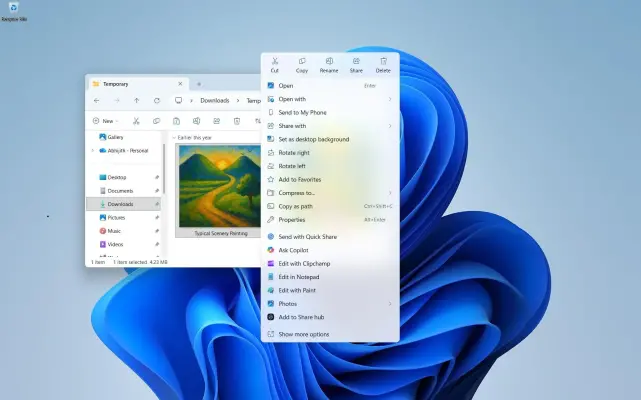
منوی راست کلیک ویندوز ۱۱ یکی از بخش‌هایی است که با نصب برنامه‌های مختلف می‌تواند به‌تدریج شلوغ و کند شود. مایکروسافت اکنون در حال آزمایش نسخه‌ای جدید از Context Menu است که علاوه بر باز شدن سریع‌تر، کنترل بیشتری برای انتخاب گزینه‌های نمایش‌داده‌شده در اختیار کاربر قرار می‌دهد. این قابلیت فعلاً در نسخه‌های آزمایشی Windows Insider در حال توسعه است و هنوز به‌عنوان قابلیت عمومی همه سیستم‌های ویندوز ۱۱ عرضه نشده است.

در عین حال، اگر نمی‌خواهید برای تغییرات مایکروسافت منتظر بمانید، ابزار رایگان و متن‌باز Nilesoft Shell می‌تواند کنترل بسیار بیشتری روی منوی راست کلیک ایجاد کند. این ابزار امکان حذف گزینه‌های اضافی، ساخت زیرمنو، اضافه کردن فرمان‌های اختصاصی و تغییر ظاهر Context Menu را فراهم می‌کند.

آخرین دیدگاه‌ها
۲۰۰ دیدگاه و پاسخ آخر
خبرهای گیمینگ خرید تجهیزات شبکه