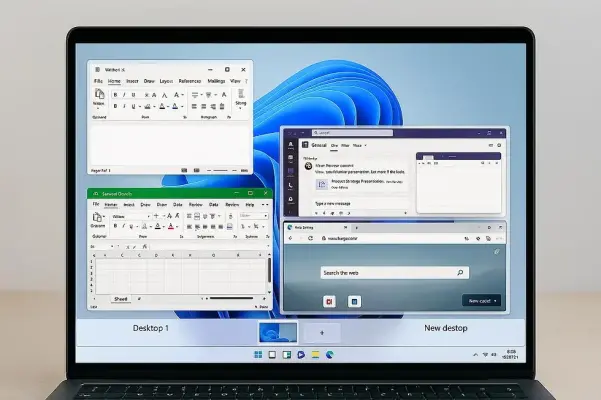
ویندوز ۱۱ فقط به امکاناتی که در صفحه اصلی تنظیمات یا منوی استارت دیده میشوند محدود نیست. بعضی قابلیتها در منوهای کمتر شناختهشده قرار گرفتهاند و بعضی دیگر با یک میانبر یا دستور ساده فعال میشوند. در ادامه چند قابلیت کاربردی را بررسی میکنیم که میتوانند برای مدیریت برنامهها، افزایش بهرهوری و استفاده راحتتر از لپتاپ مفید باشند.
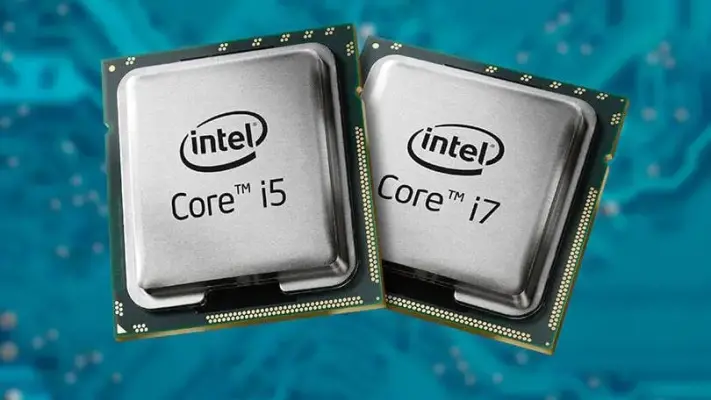
کدام پردازنده های قدیمی اینتل برای بازی مناسب نیستند؟ از i7-3770K تا i5-9600K
چشمانداز بازیهای کامپیوتری در طول یک دهه گذشته بهشدت تغییر کرده است. در اوایل تا اواسط دهه ۲۰۱۰، بازیهایی مانند Grand Theft Auto V و Far Cry 4 و The Witcher 3: Wild Hunt وابستگی زیادی به قوی بودن تکتک هستههای پردازنده و در واقع عملکرد قدرتمند تکهستهای داشتند. این شرایط مستقیماً به نفع اینتل بود. پردازندههای اینتل با تمرکز بر عملکرد قدرتمند تکهستهای و تعداد هستههای کمتر اما سریعتر، سالها بر بازار پردازندههای مخصوص بازی تسلط داشتند.
بااینحال، هرچه توسعهدهندگان بهتر یاد گرفتهاند از پردازندههای چندهستهای مدرن استفاده کنند، بسیاری از پردازندههای اینتل که زمانی عملکردی برتر داشتند، کمکم از رقبای جدید عقب ماندهاند. این پردازندهها همچنان توانایی اجرای بسیاری از بازیها را دارند، اما دیگر نمیتوانند با نیازهای بازیهای مدرن رقابت کنند. اگر همچنان از یکی از این پردازندهها استفاده میشود، برای اجرای جدیدترین بازیهای کامپیوتری، ارتقای سیستم ارزش بررسی دارد.
در ادامهی این مقالهی گیم پلنت با چند پردازندهی اینتل از نسل ۳ و ۴ و ۷ و حتی نسل ۹ خانوادهی Core i آشنا میشویم که اگرچه در زمان خود، بسیار عالی بودند اما اکنون برای اجرا کردن بازیهای سنگین امروزی مناسب نیستند و بهتر است به فکر ارتقای سختافزار باشید.
ادامهی مطلب ...
آخرین دیدگاهها
-
رمز های بازی Indian Bikes Driving 3D + روش وارد کردن رمز
-
بازی مود شده چیست و نصب مود روی بازی چه اثری دارد؟
-
دلیل کار نکردن game bar در ویندوز و رفع ارور sorry your pc doesn’t meet the hardware requirements for captures
بازی خیلی خوبیه ولی قایق نداره وکیفیتش یکم بده
مود شده نزارید این کار عین دزدیه و برای حق نشر ارزش قائل شوید فرهنگ هم چیز خوبیه
چجوری سرعت فیلم رو بیشتر کنم؟
چرا برای من محدوده ای مشخص نمیکنه که از چه قسمتی میخوام ضبط کنم؟
۲۰۰ دیدگاه و پاسخ آخر