امنیت ویندوز

آموزش نمایش پسوند فایل در ویندوز ۱۱ و ۱۰ برای شناسایی فایل‌های مخرب

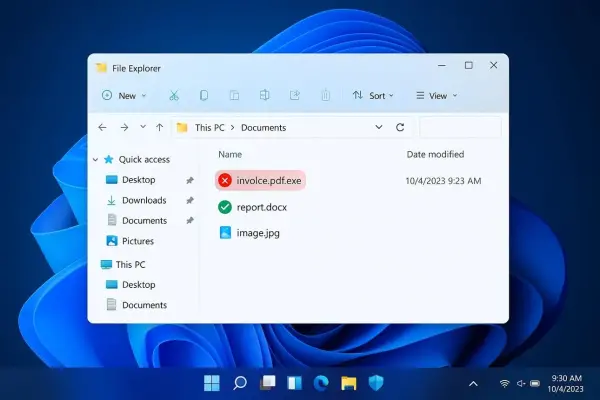
نمایش پسوند فایل‌ها در ویندوز یکی از تنظیمات ساده اما مهم برای افزایش امنیت کامپیوتر است. این قابلیت کمک می‌کند نوع واقعی فایل را بهتر تشخیص دهید و فریب فایل‌های مخربی را نخورید که با نام و آیکون یک سند PDF یا فاکتور معمولی ظاهر می‌شوند. اگر این قابلیت غیرفعال باشد، ممکن است نام فایلی مانند Invoice.pdf.exe در نگاه اول شبیه یک فایل PDF به نظر برسد؛ در حالی که پسوند نهایی آن نشان می‌دهد با یک فایل اجرایی ویندوز روبه‌رو هستید.

راه‌اندازی ویندوز ۱۱ با هوش مصنوعی؛ Claude Code چه کارهایی انجام می‌دهد؟

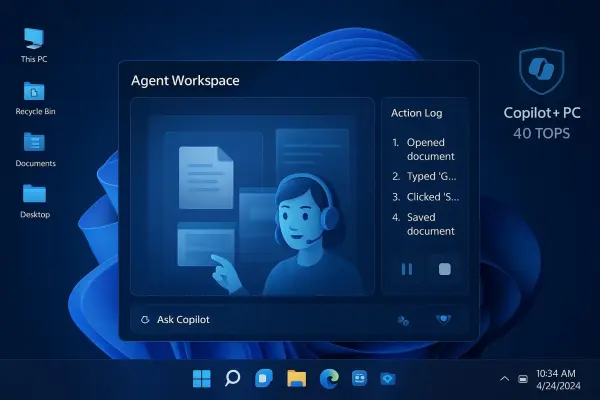
راه‌اندازی یک نصب تازه از ویندوز ۱۱ معمولاً شامل مجموعه‌ای از کارهای تکراری است؛ نصب آپدیت‌ها و درایورها، حذف برنامه‌های اضافی، تنظیم گزینه‌های پیش‌فرض، نصب نرم‌افزارهای ضروری و آماده کردن روش بازیابی و پشتیبان‌گیری. انجام دستی همه این کارها می‌تواند زمان زیادی بگیرد، اما حالا عامل‌های هوش مصنوعی می‌توانند بخشی از این فرایند را با اجرای فرمان‌های سیستمی و اسکریپت‌های PowerShell انجام دهند.

در یک آزمایش روی یک ماشین مجازی، Claude Code توانست یک نصب تازه ویندوز ۱۱ را در حدود ۱۱ دقیقه برای استفاده روزمره آماده کند. نکته مهم‌تر از سرعت، نحوه تصمیم‌گیری عامل بود؛ در مواردی که نیاز به تصمیم کاربر داشت متوقف شد و درخواست تأیید کرد و در مواردی که ویندوز اجازه تغییر مستقیم را نمی‌داد، تلاش نکرد محدودیت سیستم‌عامل را دور بزند.

آموزش غیرفعال کردن جمع‌آوری اطلاعات تایپ در ویندوز ۱۱ برای حفظ حریم خصوصی

مایکروسافت در ویندوز ۱۱ چند قابلیت مرتبط با تایپ، پیشنهاد کلمات و تشخیص دست‌نویس قرار داده است که برای بهبود تجربه تایپ طراحی شده‌اند. بخشی از این قابلیت‌ها می‌تواند با جمع‌آوری نمونه‌هایی از محتوایی که کاربر تایپ یا وارد می‌کند ارتباط داشته باشد. برای کاربرانی که حریم خصوصی اهمیت بیشتری برایشان دارد، بررسی این گزینه‌ها می‌تواند ارزشمند باشد.

نکته مهم این است که این قابلیت با یک کی‌لاگر معمولی تفاوت دارد. طبق توضیحات مایکروسافت، داده‌های مربوط به شخصی‌سازی جوهر و تایپ برای بهبود قابلیت‌هایی مانند تشخیص دست‌خط، تکمیل خودکار، پیشنهاد کلمه بعدی و اصلاح املا استفاده می‌شوند و مایکروسافت اعلام کرده که نمونه‌های جمع‌آوری‌شده پردازش می‌شوند تا شناسه‌های منحصربه‌فرد و برخی اطلاعاتی که می‌توانند محتوای اصلی را مشخص کنند حذف شوند. با این حال، اگر ترجیح می‌دهید داده‌های مربوط به تایپ تا حد امکان روی خود رایانه باقی بمانند، می‌توانید این قابلیت را غیرفعال کنید.

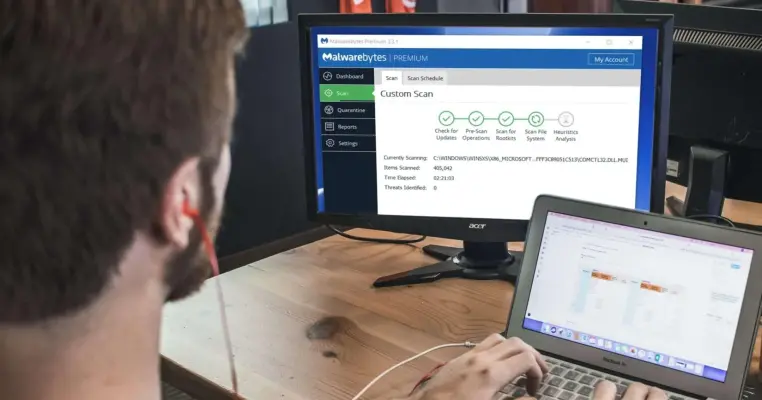
ابزارهای رایگان برای شناسایی و حذف بدافزار در ویندوز؛ از Process Explorer تا Malwarebytes

بدافزارها همیشه با علامت واضحی روی کامپیوتر ظاهر نمی‌شوند. جاسوس‌افزار، تبلیغ‌افزار و بعضی برنامه‌های مخرب می‌توانند در پس‌زمینه اجرا شوند یا طوری تنظیم شوند که همراه ویندوز دوباره فعال شوند. برای بررسی چنین مواردی لازم نیست همیشه سراغ ابزارهای پولی بروید؛ چند ابزار رایگان می‌توانند برای پیدا کردن فرایندهای مشکوک، برنامه‌های اجرای خودکار و فایل‌های مشکوک مفید باشند.

آخرین دیدگاه‌ها
۲۰۰ دیدگاه و پاسخ آخر