راهاندازی یک نصب تازه از ویندوز ۱۱ معمولاً شامل مجموعهای از کارهای تکراری است؛ نصب آپدیتها و درایورها، حذف برنامههای اضافی، تنظیم گزینههای پیشفرض، نصب نرمافزارهای ضروری و آماده کردن روش بازیابی و پشتیبانگیری. انجام دستی همه این کارها میتواند زمان زیادی بگیرد، اما حالا عاملهای هوش مصنوعی میتوانند بخشی از این فرایند را با اجرای فرمانهای سیستمی و اسکریپتهای PowerShell انجام دهند.
در یک آزمایش روی یک ماشین مجازی، Claude Code توانست یک نصب تازه ویندوز ۱۱ را در حدود ۱۱ دقیقه برای استفاده روزمره آماده کند. نکته مهمتر از سرعت، نحوه تصمیمگیری عامل بود؛ در مواردی که نیاز به تصمیم کاربر داشت متوقف شد و درخواست تأیید کرد و در مواردی که ویندوز اجازه تغییر مستقیم را نمیداد، تلاش نکرد محدودیت سیستمعامل را دور بزند.
هوش مصنوعی چگونه ویندوز ۱۱ را برای استفاده روزمره آماده میکند؟
برای اینکه عملکرد عامل هوش مصنوعی قابل ارزیابی باشد، محیط آزمایش روی یک ماشین مجازی با ۴ هسته مجازی و ۸ گیگابایت رم ایجاد شد و یک نصب تمیز از ویندوز ۱۱ پرو در اختیار آن قرار گرفت. همچنین قبل از شروع کار یک Checkpoint ساخته شد تا در صورت بروز مشکل امکان بازگشت به وضعیت قبلی وجود داشته باشد.
عامل با دسترسی Administrator کار میکرد و وظایف مشخصی مانند بروزرسانی ویندوز، نصب درایورها، حذف برنامههای اضافی، نصب نرمافزارهای متداول و بهبود تنظیمات امنیتی را بر عهده گرفت.
نکته مهم این است که عامل نباید خودش معیار موفقیت کار را تعیین کند. اگر هوش مصنوعی هم وظیفه انجام تنظیمات و هم ارزیابی نتیجه را بر عهده داشته باشد، احتمال دارد بعضی تغییرات را انجامشده اعلام کند بدون اینکه کاربر بتواند به راحتی صحت آنها را بررسی کند.
در این آزمایش، فعالیتهای انجامشده با ابزارهای داخلی ویندوز نیز بررسی شد تا مشخص شود عامل واقعاً چه فرمانها و تغییراتی را اجرا کرده است.
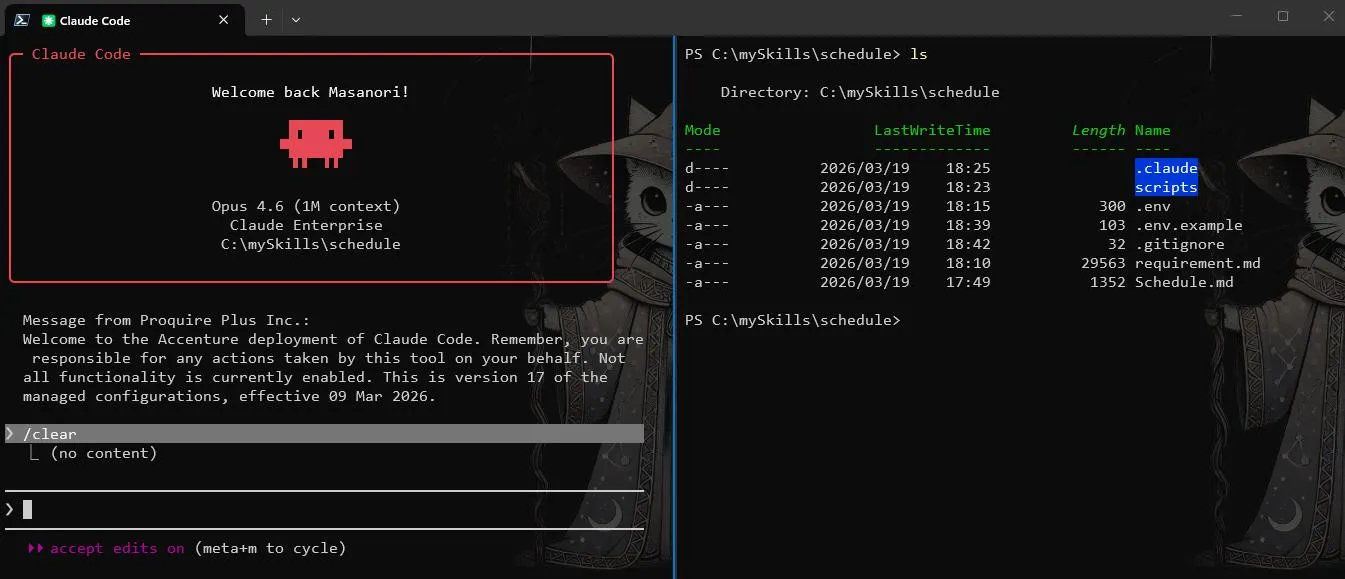
Claude Code چه تغییراتی در ویندوز ۱۱ انجام داد؟
یکی از مهمترین بخشهای کار، بروزرسانی سیستم بود. عامل به جای استفاده معمول از صفحه تنظیمات Windows Update از رابطهای سیستمی و PowerShell استفاده کرد و علاوه بر آپدیتهای ویندوز، به دنبال بروزرسانی نرمافزارها و درایورها نیز رفت.
بخش دیگری از کار به حذف برنامههای از پیش نصبشده اختصاص داشت. تعدادی از برنامهها و قابلیتهایی که بسیاری از کاربران به آنها نیاز ندارند حذف شدند، اما برنامههای کاربردی مانند Store و Calculator و Photos باقی ماندند.
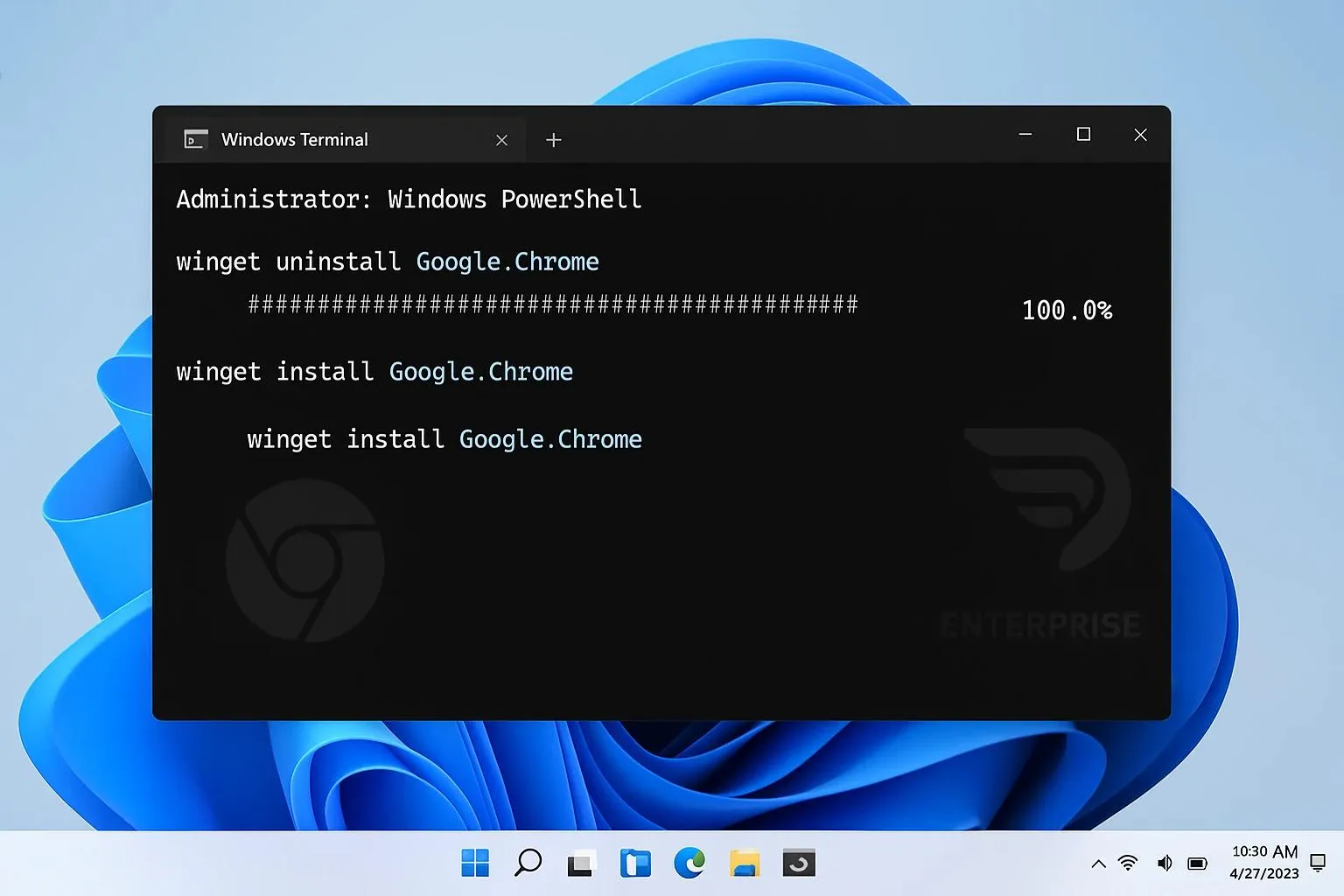
برای نصب نرمافزارهای مورد نیاز نیز از winget استفاده شد. در نتیجه برنامههایی مانند Firefox و 7-Zip و VLC و SumatraPDF و Bitwarden و Notepad++ و VS Code و PowerToys و Everything و ShareX و PowerShell 7 و Git نصب شدند.
استفاده از winget یک مزیت مهم دارد؛ نرمافزارهای نصبشده در آینده نیز راحتتر قابل بروزرسانی هستند و لازم نیست برای هر برنامه به صورت جداگانه فایل نصب جدید پیدا کنید.
تنظیمات مهم ویندوز ۱۱ که عامل هوش مصنوعی اصلاح کرد
عامل فقط به حذف برنامهها و نصب نرمافزارها اکتفا نکرد و تعدادی از تنظیمات معمول ویندوز را نیز تغییر داد. بعضی تنظیمات در چند حساب کاربری اعمال شدند تا در صورت ایجاد حساب جدید نیز بخشی از تنظیمات از قبل آماده باشد.
یکی از تغییرات مهم فعال کردن System Restore و ساخت Restore Point پیش از اعمال تغییرات بود. این کار اهمیت زیادی دارد، زیرا اگر یک تنظیم یا حذف نرمافزار باعث مشکل شود، امکان بازگرداندن سیستم به وضعیت قبلی وجود خواهد داشت.
مسیر دسترسی به تنظیمات بازیابی سیستم در ویندوز ۱۱:
Settings > System > Recovery
تنظیمات > سیستم > بازیابی
البته Restore Point جایگزین پشتیبانگیری از فایلهای شخصی نیست. نقطه بازیابی بیشتر برای فایلهای سیستمی و تنظیمات ویندوز کاربرد دارد و نباید آن را تنها نسخه پشتیبان از اسناد، تصاویر و فایلهای مهم خود بدانید.
در بخش امنیت نیز BitLocker از قبل فعال بود و کلید بازیابی آن در حساب مایکروسافت ذخیره شده بود. عامل این موضوع را به عنوان کاری که قبلاً انجام شده بود تشخیص داد و صرفاً توصیه کرد کاربر از وجود کلید بازیابی مطمئن شود.
چرا هوش مصنوعی نتوانست همه تنظیمات ویندوز را تغییر دهد؟
یکی از نکات جالب آزمایش این بود که عامل با وجود داشتن دسترسی Administrator نتوانست بعضی تنظیمات را به شکل مستقیم تغییر دهد. به عنوان مثال Firefox نصب شد اما Edge همچنان مرورگر پیشفرض باقی ماند.
این موضوع نشان میدهد دسترسی Administrator به معنی امکان تغییر همه تنظیمات ویندوز نیست. بعضی بخشهای سیستمعامل عمداً در برابر تغییرات خودکار مقاومت میکنند و روشهای قدیمی مبتنی بر رجیستری نیز ممکن است توسط نسخههای جدید ویندوز بازنشانی یا مسدود شوند.
عامل همچنین نتوانست بعضی تنظیمات مربوط به Widgets را تغییر دهد و تصمیم گرفت برای دور زدن محدودیتهای ویندوز تلاش نکند. این رفتار از نظر امنیتی اهمیت دارد، زیرا یک عامل هوش مصنوعی دارای دسترسی مدیریتی نباید صرفاً برای رسیدن به نتیجه مورد انتظار، محدودیتهای امنیتی سیستم را دور بزند.
آیا میتوان راهاندازی کامل ویندوز ۱۱ را به هوش مصنوعی سپرد؟
این آزمایش نشان میدهد عاملهای هوش مصنوعی میتوانند بخش قابل توجهی از راهاندازی یک سیستم تازه نصبشده را خودکار کنند، اما هنوز نباید بدون نظارت کامل به آنها اعتماد کرد.
یکی از مهمترین محدودیتها مربوط به پشتیبانگیری از فایلهای شخصی است. عامل میتواند System Restore را تنظیم کند، اما تهیه نسخه پشتیبان از اسناد و فایلهای شخصی معمولاً به حساب کاربر یا محل ذخیرهسازی دیگری مانند NAS نیاز دارد. سپردن چنین اطلاعات حساسی به یک عامل بدون تأیید کاربر تصمیم مناسبی نیست.
در این آزمایش چند ایراد کوچک نیز دیده شد. اسکریپتهای مربوط به فهرست تغییرات و امکان بازگردانی، اطلاعاتی را که برای Undo در نظر گرفته شده بود به دلیل یک اشتباه در پردازش PowerShell پاک کردند. اگرچه اطلاعات لازم برای بازگرداندن تغییرات در بخشهای دیگری باقی مانده بود، این اتفاق نشان داد که حتی یک عامل قدرتمند نیز ممکن است در اسکریپتنویسی اشتباه کند.
همچنین بعضی نرمافزارهای نصبشده به صورت خودکار در Startup قرار گرفتند. بنابراین بعد از اینکه هوش مصنوعی اعلام کرد کار را تمام کرده است، بررسی دستی Startup و تنظیمات اصلی همچنان ضروری است.
بهترین روش استفاده از هوش مصنوعی برای نصب و تنظیم ویندوز
اگر میخواهید از یک عامل هوش مصنوعی برای آماده کردن ویندوز استفاده کنید، بهتر است دسترسی آن را به یک محیط قابل بازگشت محدود کنید. ماشین مجازی، Restore Point و نسخه پشتیبان مستقل میتوانند در صورت اشتباه، امکان بازگشت را فراهم کنند.
همچنین بهتر است عامل قبل از تغییرات برگشتناپذیر از شما اجازه بگیرد. نصب نرمافزار، حذف برنامههای غیرضروری و تغییر تنظیمات معمولاً قابل بازگشت هستند، اما حذف اطلاعات شخصی یا تغییر تنظیمات امنیتی حساس شرایط متفاوتی دارد.
در نهایت، نتیجه این آزمایش بیشتر از اینکه نشان دهد هوش مصنوعی میتواند جایگزین کامل کاربر شود، نشان میدهد عاملهای هوش مصنوعی میتوانند بخش بزرگی از کارهای تکراری راهاندازی ویندوز ۱۱ را انجام دهند. سرعت بالای آنها ارزشمند است، اما بررسی نتیجه نهایی همچنان ضروری است.
گیم پلنت