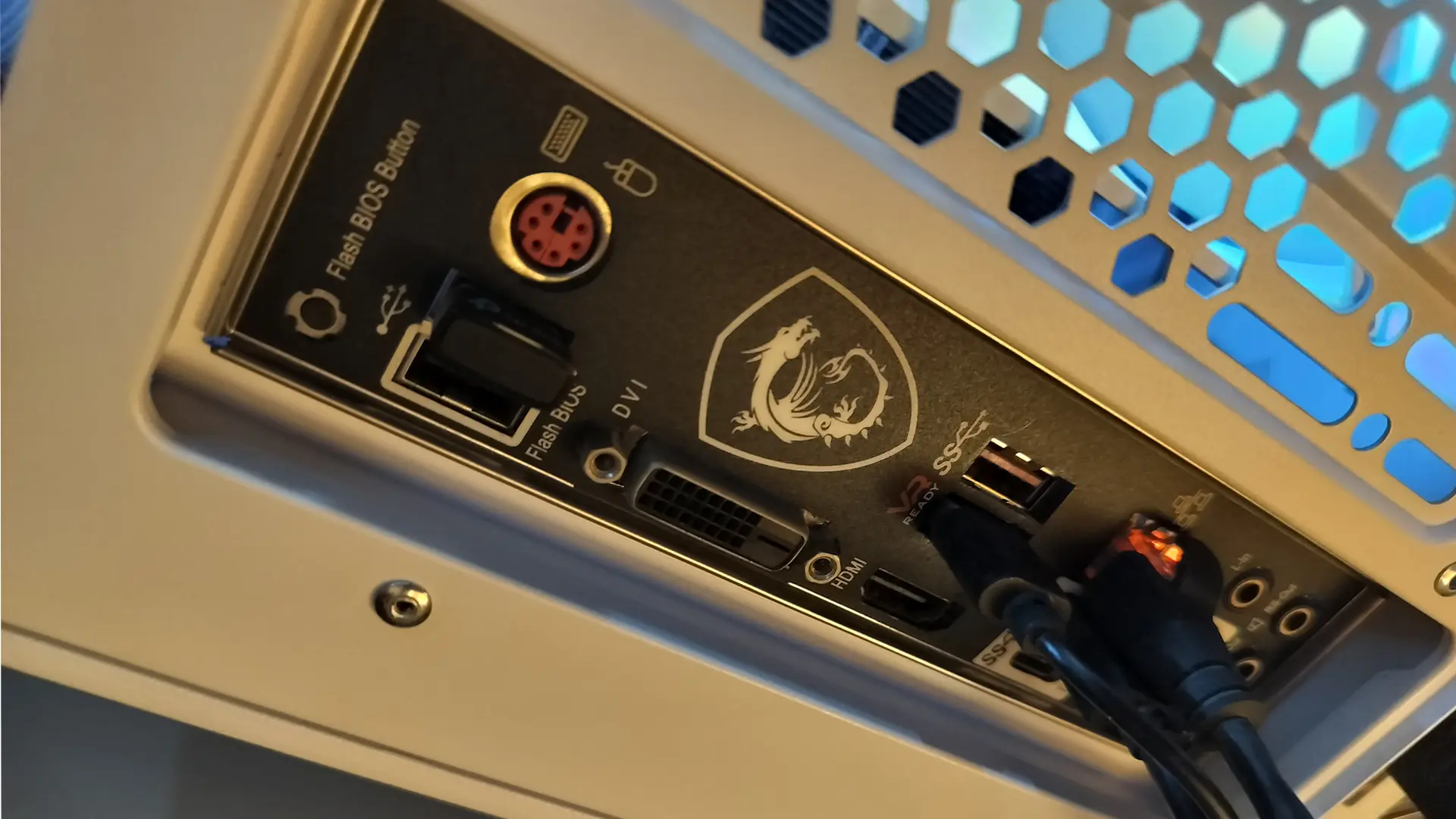
بیشتر افراد روز خود را با خیره شدن به پشت مادربورد سپری نمیکنند و حتی اگر با مادربورد سیستم خود کاملاً آشنا باشید، احتمالاً بدون دلیل دکمههای مختلف آن را فشار نمیدهید؛ و بهتر است همینطور هم باشد.
اما یک دکمه وجود دارد که ارزش بررسی بیشتری دارد و میتواند یکی از آزاردهندهترین مشکلاتی را که هنگام اسمبل کامپیوتر ممکن است با آن مواجه شوید، برطرف کند. منظورمان دکمهای به اسم Flash BIOS است که برای فلش زدن یا آپدیت کردن بایوس کاربرد دارد. در ادامه با این دکمه و کاربرد آن بیشتر آشنا میشویم. گیم پلنت را دنبال کنید.
دکمه مخفی که میتواند مادربوردی را که بوت نمیشود بهروزرسانی کند
برای استفاده از آن به سیستمعامل یا حتی رابط معمول BIOS نیاز ندارید
خب، وقت آن رسیده که راز این دکمه را فاش کنیم. صحبت از دکمه Flash BIOS است.
دکمه Flash BIOS یک دکمه کوچک است که در پنل پشتی I/O برخی مادربوردها قرار دارد و معمولاً در کنار یک پورت USB با علامت مشخص دیده میشود. بسته به شرکت سازنده مادربورد، ممکن است این دکمه با عنوان Flash BIOS یا BIOS Flashback یا Q-Flash Plus یا نام مشابهی مشخص شده باشد. البته دقت کنید که دکمهی دیگری به اسم Clear CMOS برای ریست کردن تنظیمات بایوس نیز در برخی مدلهای مادربورد موجود است. بنابراین برای پیدا کردن دکمهی فلش زدن بایوس شاید لازم باشد با دقت بیشتری به پشت کامپیوتر نگاه کنید، زیرا این دکمه معمولاً در میان پورتهای USB و جکهای صوتی قرار دارد.
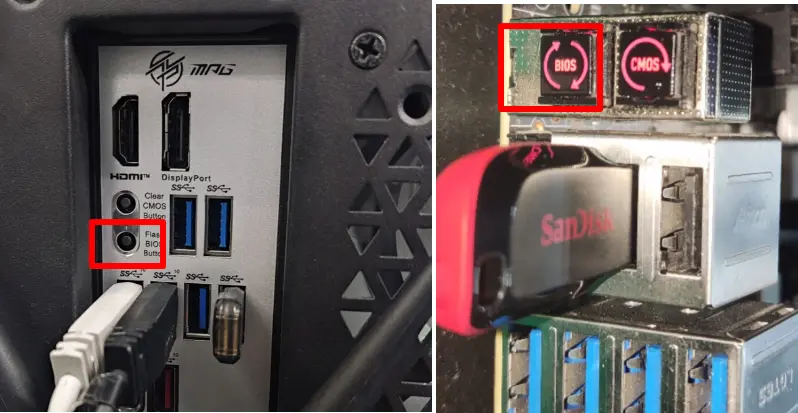
البته همه مادربوردها چنین دکمهای ندارند. این قابلیت بیشتر در مدلهای میانرده و ردهبالا دیده میشود، هرچند برخی مادربوردهای اقتصادی نیز به آن مجهز هستند. سادهترین راه برای بررسی وجود آن، نگاه کردن به پنل پشتی کامپیوتر است.
این دکمه به مادربورد اجازه میدهد BIOS را از طریق یک فلش USB بهروزرسانی کند، بدون اینکه ویندوز اجرا شود یا وارد رابط معمول BIOS شوید. در بسیاری از مادربوردهای سازگار، این فرایند حتی زمانی که کامپیوتر عملاً فقط از مادربورد تشکیل شده است نیز امکانپذیر است. در برخی مدلها حتی ممکن است برای انجام این کار به CPU یا RAM نیاز نداشته باشید. البته منبع تغذیه یا PSU همچنان ضروری است.
این قابلیت زمانی بیشترین کاربرد را دارد که مادربورد CPU شما را شناسایی نکند
مشکل سازگاری BIOS میتواند یک کامپیوتر کاملاً سالم را از کار بیندازد
این دکمه کوچک و ساده زمانی بسیار کاربردی است که کامپیوتر به دلیل پشتیبانی نکردن BIOS فعلی مادربورد از CPU جدیدی که نصب کردهاید، بوت نمیشود.
این مشکل معمولاً زمانی رخ میدهد که یک CPU جدیدتر را روی مادربوردی نصب میکنید که پیش از عرضه آن پردازنده تولید شده است. ممکن است سوکت کاملاً سازگار باشد و چیپست نیز مشکلی نداشته باشد، اما کامپیوتر همچنان نتواند POST را انجام دهد. در چنین شرایطی، مادربورد تا زمانی که BIOS موردنیاز را دریافت نکند، نمیداند چگونه باید با پردازنده جدید کار کند.
اگر مادربورد دکمه Flash BIOS نداشته باشد، برطرف کردن این مشکل میتواند دردسرساز شود. ممکن است مجبور شوید یک CPU قدیمیتر و سازگار قرض بگیرید تا سیستم با آن بوت شود و BIOS را بهروزرسانی کنید. همچنین میتوانید این کار را به یک تعمیرکار بسپارید یا از فروشنده بخواهید پیش از ارسال، BIOS مادربورد را بهروزرسانی کند؛ برخی فروشندگان این کار را رایگان انجام میدهند.
BIOS Flashback تمام این مراحل اضافی را حذف میکند، زیرا اجازه میدهد فریمور موردنیاز را مستقیماً از طریق فلش USB نصب کنید و سپس CPU جدید را راهاندازی کنید.
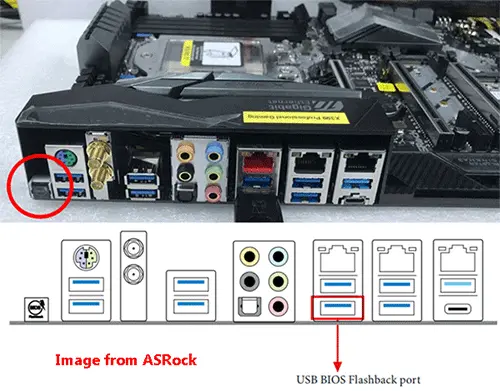
مادربورد میتواند BIOS را بهتنهایی فلش کند، چون این قابلیت مستقل از سیستم اجرا میشود
ممکن است فقط به مادربورد و PSU نیاز داشته باشید
تقریباً هر کاری که روی کامپیوتر انجام میدهید به خود کامپیوتر نیاز دارد. برای اینکه سیستم بتواند کاری انجام دهد، حداقل به CPU و RAM نیاز دارید. اما Flash BIOS به این دلیل کار میکند که به فرایند معمول بوت کامپیوتر وابسته نیست.
در عوض، مادربورد از مدارهای اختصاصی خود استفاده میکند تا فایل فریمور را از یک پورت USB مشخص بخواند و آن را مستقیماً روی تراشه BIOS بنویسد.
CPU نیازی به اجرای هیچ دستوری ندارد و RAM نیز لازم نیست فرایند راهاندازی را انجام دهد. حتی برای انجام این فرایند به نمایشگر هم نیاز ندارید.
همانطور که گفته شد، مادربورد همچنان به برق نیاز دارد. معمولاً باید کابل ۲۴ پین مادربورد و کابل برق CPU را متصل کنید، PSU را روشن کنید، فلش USB آمادهشده را به پورت مناسب بزنید و دکمه Flash BIOS را فشار دهید. یک چراغ LED کوچک معمولاً شروع به چشمک زدن میکند تا نشان دهد فرایند بهروزرسانی در حال انجام است.
برای استفاده از دکمه Flash BIOS به کمی آمادهسازی نیاز دارید
بدون آمادهسازی سراغ آن نروید
اگر در شرایطی قرار گرفتهاید که این دکمه میتواند مشکل شما را حل کند، بدون آمادهسازی آن را فشار ندهید. ابتدا باید فایل BIOS مناسب برای مدل دقیق و نسخه سختافزاری مادربورد خود را تهیه کنید.
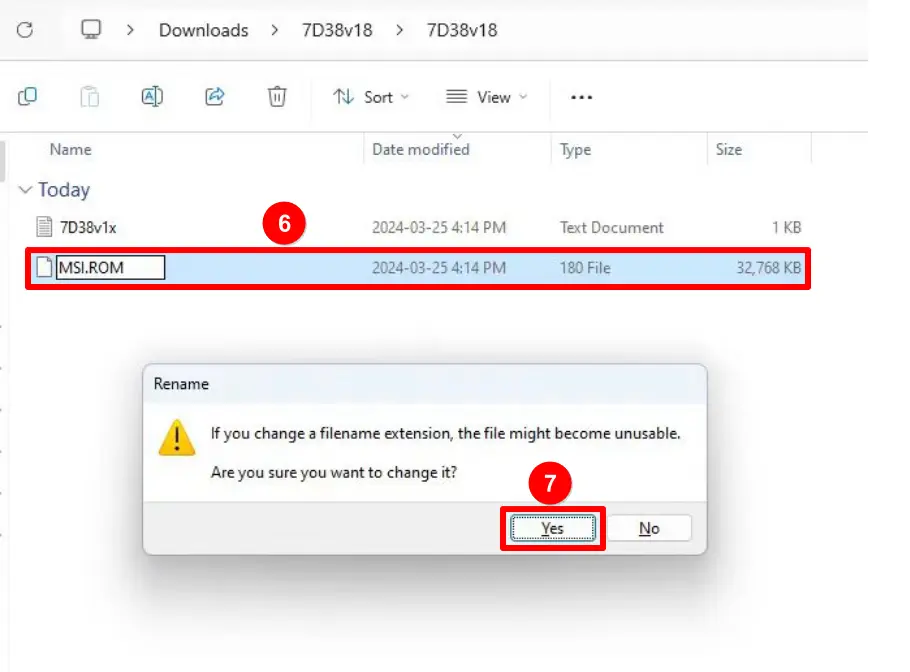
فایل را از صفحه پشتیبانی شرکت سازنده دانلود کنید، آرشیو آن را استخراج کنید و دستورالعمل مربوط به تغییر نام فایل را دقیقاً دنبال کنید.
برخی شرکتها ابزار مخصوصی برای تغییر نام فایل ارائه میکنند، در حالی که بعضی دیگر انتظار دارند فایل با نام مشخصی مانند MSI.ROM یا GIGABYTE.bin ذخیره شود.
همچنین باید یک فلش USB را با فرمت FAT32 آماده کنید و فایل BIOS را در پوشه اصلی فلش قرار دهید، نه اینکه آن را داخل یک پوشه دیگر بگذارید. بنابراین ابتدا فلش را فرمت کنید.
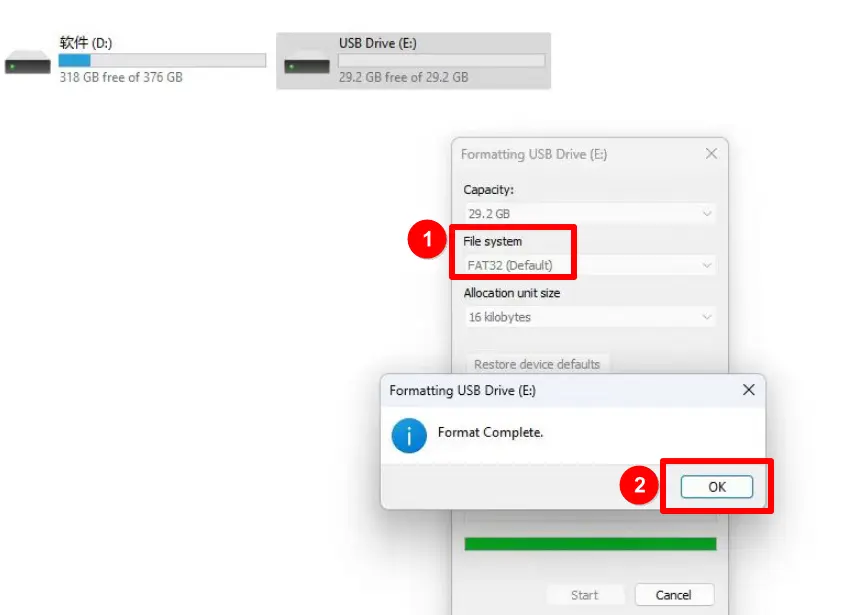
پس از آمادهسازی، مطمئن شوید فلش USB را به پورتی متصل میکنید که بهطور مشخص برای BIOS Flashback علامتگذاری شده است. سایر مراحل نیز به همین موارد محدود میشوند؛ کافی است اتصالات موردنیاز را برقرار کنید و دستورالعمل زمانی درجشده در دفترچه مادربورد را دنبال کنید. اگر دفترچه را دور انداختهاید، احتمالاً نسخه دیجیتال آن را میتوانید در وبسایت سازنده پیدا کنید.
بیشتر خطاهای Flash BIOS دلایل سادهای دارند
مادربورد در انتخاب فلش USB بسیار حساس است
اگر پس از فشار دادن دکمه هیچ اتفاقی رخ نداد، بلافاصله تصور نکنید که مادربورد خراب شده است. بیشتر خطاها به اشتباهات ساده در آمادهسازی مربوط میشوند؛ به عنوان مثال، فایل BIOS ممکن است متعلق به مدل دیگری از مادربورد باشد، آرشیو هنوز استخراج نشده باشد، نام فایل به شکل صحیح تغییر نکرده باشد یا فلش USB را به یک پورت معمولی متصل کرده باشید.
این قابلیت حتی در انتخاب فلش USB نیز میتواند حساسیت زیادی داشته باشد؛ موضوعی که با توجه به تفاوتها و ابهامهای مربوط به استانداردهای USB A و USB C چندان عجیب نیست.
اگر مادربورد فلش شما را شناسایی نمیکند و مطمئن هستید سایر مراحل را درست انجام دادهاید، یک فلش ساده USB 2.0 را امتحان کنید که با فرمت FAT32 آماده شده باشد و هیچ فایلی به جز فایل BIOS روی آن قرار نداشته باشد.
هنگام خرید مادربورد بعدی، ارزش دارد به وجود دکمه Flash BIOS توجه کنید
اگر اکنون در حال اسمبل کامپیوتر هستید یا قصد دارید در آینده چنین کاری انجام دهید، احتمال زیادی وجود دارد که مادربورد موردنظر شما به دکمه Flash BIOS مجهز باشد.
توصیه میشود وقتی فرصت دارید، نحوه استفاده از این قابلیت را یاد بگیرید. ممکن است روزی در شرایطی قرار بگیرید که همین دکمه شما را از یک دردسر جدی نجات دهد؛ بنابراین بهتر است از قبل با فرایند آن آشنا باشید.
گیم پلنت