قبلاً اینطور بود که نوع حافظه ذخیرهسازی تعیین میکرد سیستم با چه سرعتی بالا بیاید، اما با توجه به سرعت بسیار بالای SSDهای امروزی، دیگر حافظه ذخیرهسازی عامل چندان مهمی در زمان بوت نیست. در واقع، عوامل دیگری هستند که بخشی از زمان راهاندازی را به خود اختصاص میدهند. مادربورد باید تمام قطعات کامپیوتر را شناسایی و راهاندازی کند و این فرایند میتواند چند ثانیه طول بکشد.
برخی بررسیهای سطح BIOS هم وجود دارند که میتوانند زمان غیرضروری به فرایند بوت اضافه کنند. بیشتر کاربران برای سریعتر شدن راهاندازی سیستم از Fast Boot استفاده میکنند، اما فعال کردن آن را توصیه نمیکنم؛ چون این قابلیت بیشتر بررسیهای اولیه POST را رد میکند. با این حال، بعضی از فرایندهای راهاندازی تکراری هستند و معمولاً میتوان با خیال راحت از آنها عبور کرد.
کامپیوتر در هر بار روشن شدن، رم را دوباره آموزش میدهد و این فرایند میتواند تقریباً نیمی از زمان راهاندازی سیستم را به خود اختصاص دهد. برای کاربرانی که از پلتفرم AM5 استفاده میکنند، بررسی فقط یک گزینه در BIOS میتواند باعث شود سیستم از دادههای آموزشی قبلی رم استفاده کند و زمان بوت را تقریباً به نصف کاهش دهد! با گیم پلنت همراه باشید تا این تنظیم خاص در بایوس مادربوردها را بهتر بشناسیم.
چرا Fast Boot آن طو که تصور میکنید، راهکاری برای افزایش سرعت نیست!
چند ثانیهای که ذخیره میکنید، مشکلات خاص خودشان را دارند
بیشتر تنظیمات BIOS در نگاه اول تمام ماجرا را نشان نمیدهند و بهتر است قبل از فعال کردن آنها، نحوه عملکردشان را بشناسید. یکی از این گزینهها Fast Boot است که ظاهراً کاملاً مشخص است چه کاری انجام میدهد: زمان راهاندازی سیستم را کاهش میدهد. بسته به سطح آن، میتوانید گزینه Enable یا Ultra Fast Boot را فعال کنید، اما ماجرا کمی پیچیدهتر از این است.
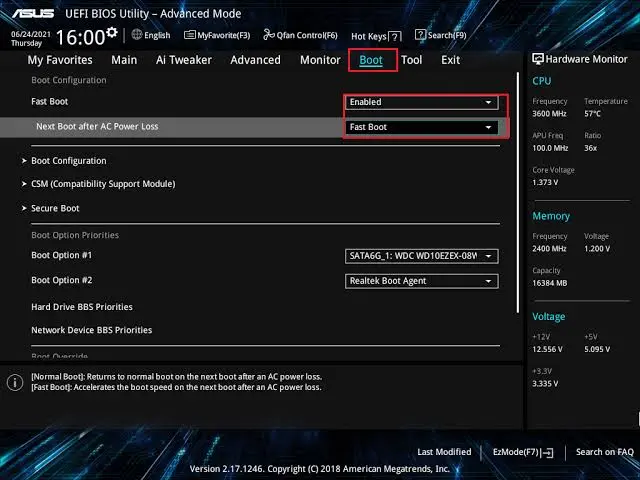
وقتی Fast Boot فعال باشد، منوی اولیه ورود به BIOS یا کاملاً ناپدید میشود یا برای مدت بسیار کوتاهی نمایش داده میشود. علاوه بر این، بخشی از فرایند POST نیز نادیده گرفته میشود؛ از جمله بررسی USB، کارتهای توسعه و سایر قطعات سختافزاری. بعد از ایجاد تغییرات سختافزاری، ممکن است بعضی دستگاهها شناسایی نشوند و در این شرایط مجبور شوید CMOS را ریست کنید یا یک چرخه کامل بوت را انجام دهید.
چه چیزی واقعاً زمان بوت را میگیرد و MCR چطور آن را برطرف میکند؟
MCR به جای آموزش دوباره رم، آخرین دادههای آموزشی را بارگذاری میکند
رمهای DDR5 ساختار بسیار پیچیدهای دارند و با افزایش محدوده فرکانسها و ولتاژها، ناپایداری به یک نگرانی جدی تبدیل میشود. به همین دلیل، کامپیوتر در هر بار روشن شدن، رم را آموزش میدهد تا آن را با IMC یا کنترلر حافظه داخلی پردازنده به شکل مناسبی کالیبره کند و بهترین ولتاژ و فرکانس را برای رسیدن به پایداری پیدا کند.
این فرایند بخش قابل توجهی از زمان راهاندازی سیستم را به خود اختصاص میدهد و معمولاً بین ۱۰ تا ۴۵ ثانیه طول میکشد. با این حال، وقتی پیکربندی رم تغییری نکرده باشد، کامپیوتر نیازی ندارد هر بار آن را دوباره آموزش دهد؛ چون انجام دوباره این فرایند عملاً غیرضروری است.
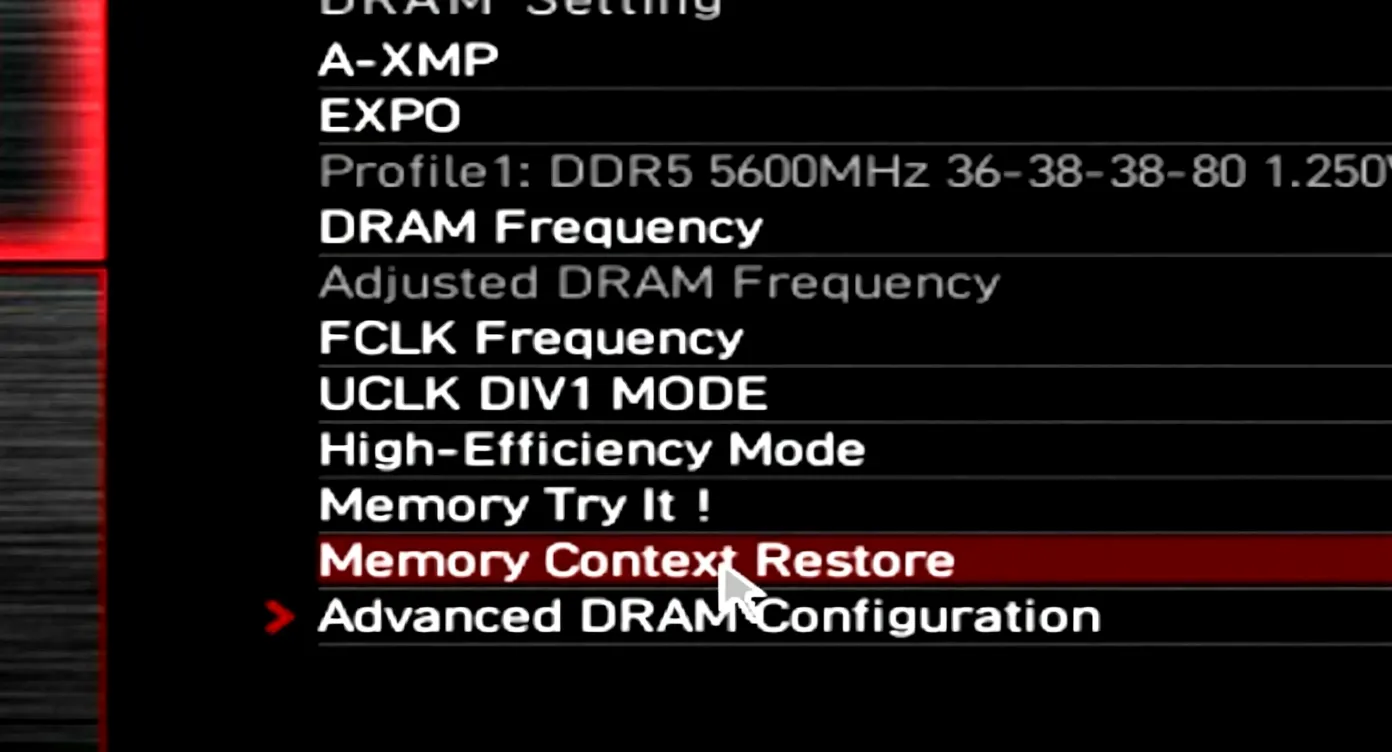
خوشبختانه میتوان این بررسی اجباری را رد کرد و در نتیجه، زمان بوت را به شکل قابل توجهی کاهش داد. این قابلیت MCR یا Memory Context Restore نام دارد. MCR به جای اینکه هر بار رم را دوباره آموزش دهد، تنظیمات ذخیرهشده مربوط به حافظه را بارگذاری میکند.
فعال کردن MCR میتواند زمان راهاندازی سیستم را تقریباً به صورت آنی کاهش دهد. برای فعال کردن این قابلیت مراحل زیر را دنبال کنید:
- با فشردن Del یا F2 وارد BIOS شوید.
- بسته به مدل مادربورد، وارد Advanced یا EZ Mode شوید.
- به بخش Advanced > CBS > DRAM Settings بروید. مسیر دقیق بسته به مادربورد متفاوت است.
- گزینه MCR را پیدا کنید و آن را فعال کنید.
چه زمانی MCR میتواند دردسرساز شود؟
در بعضی شرایط بهتر است این گزینه را فعال نکنید
MCR برای بعضی کاربران معایبی دارد، اما این مشکلات فقط در شرایط خاصی ایجاد میشوند. تا زمانی که پیکربندی و تنظیمات رم شما ثابت باقی بماند، فعال بودن MCR تأثیر منفی خاصی نخواهد داشت. اما بعد از تغییر سختافزار یا تنظیمات حافظه، ممکن است کامپیوتر از دادههای قدیمی استفاده کند. این دادهها ممکن است با پیکربندی جدید سازگار نباشند و در نتیجه باعث ایجاد صفحه آبی مرگ یا BSOD یا حتی روشن نشدن کامل سیستم شوند.
در مورد رم اورکلاک شده نیز MCR میتواند فرایند عیبیابی را سختتر کند؛ چون فرایندهای آموزش رم را رد میکند. به طور کلی، فعال کردن MCR برای رمهایی با فرکانس بالاتر از ۶۰۰۰ مگاهرتز توصیه نمیشود، چون این محدوده میتواند ناپایدار باشد. هرچه فرکانس بالاتر برود، پیدا کردن هماهنگی مناسب بین رم و پردازنده دشوارتر میشود.
به جز این موارد، توصیه میشود هر بار که BIOS را بهروزرسانی میکنید، رم یا پردازنده را تغییر میدهید یا پروفایل اورکلاک را عوض میکنید، یک چرخه کامل بوت انجام دهید. در چنین شرایطی کامپیوتر باید رم را دوباره آموزش دهد تا خودش را با محیط جدید سازگار کند.
MCR چقدر زمان بوت کامپیوتر را کاهش میدهد؟
فعال کردن MCR هیچ تأثیری روی عملکرد کامپیوتر ندارد؛ نه عملکرد را بهتر میکند و نه بدتر. این گزینه فقط فرایند غیرضروری آموزش رم را در هر بار روشن شدن حذف میکند و به این ترتیب، زمان لازم برای راهاندازی سیستم کاهش پیدا میکند.
برای کاربری که هر روز ساعتهای زیادی از کامپیوتر استفاده میکند، خاموش کردن سیستم همیشه گزینه مناسبی نیست. به همین دلیل، استفاده از حالت Hibernate میتواند وسوسهکننده باشد، اما این حالت هم مشکلات خاص خودش را دارد. وقتی زمان روشن شدن کامپیوتر طولانی باشد، خاموش و روشن کردن مداوم سیستم هم میتواند آزاردهنده شود.
با فعال کردن MCR، زمان بوت یک سیستم میتواند مثلاً از ۵۰ ثانیه به حدود ۲۵ ثانیه کاهش پیدا کند. به همین دلیل، دیگر خاموش کردن و راهاندازی مجدد کامپیوتر چندان آزاردهنده نخواهد بود.
گیم پلنت