ویندوز ۱۱ از زمان عرضه پیشرفت زیادی کرده است، اما هنوز یک بخش آن واقعاً آزاردهنده است: منوی راستکلیک. این منو از همان ابتدای کار که برنامههای متعددی نصب نکردهایم، شلوغ است و هرچه اپهای جانبی بیشتری نصب شوند، وضعیت آن بدتر میشود.
خوشبختانه میتوانید این منو را خلوتتر کنید و مجبور نیستید با تنظیمات پیشفرض کنار بیایید. در ادامه با گیم پلنت همراه باشید تا یک اپ رایگان با نام Windows 11 Context Menu Manager را بررسی کنیم، نرمافزاری که منوی راستکلیک را به شکل دلخواه شما سادهتر و خلوتتر میکند.
منوی راستکلیک ویندوز ۱۱ هنوز شلوغ است
سالها گذشته و همچنان بیش از حد شلوغ به نظر میرسد
نزدیک به چهار سال از عرضه ویندوز ۱۱ میگذرد و جالب است که مایکروسافت هنوز منوی راستکلیک را اصلاح نکرده است. این منو همچنان بیدلیل طولانی است و بعضی از کاربردیترین گزینهها را پشت گزینه Show more options پنهان میکند. استفاده از یک کلیک اضافی برای هر بار دسترسی به گزینههایی مانند Create shortcut یا Cast to Device واقعاً آزاردهنده است.
البته با نگه داشتن کلید Shift هنگام راستکلیک میتوان مستقیماً منوی قدیمی راستکلیک را باز کرد و حتی امکان تنظیم ویندوز برای نمایش همیشگی منوی کامل کلاسیک نیز وجود دارد. اما شخصاً ظاهر منوی شبیه ویندوز ۱۰ را در شرایطی که سایر بخشهای سیستم مدرن و تمیز به نظر میرسند، نمیپسندم. این تغییر ظاهری نوعی بازگشت ناخوشایند به گذشته است که چندان مطلوب نیست.
بدترین بخش ماجرا این است که مایکروسافت هنوز گزینهای برای ویرایش مستقیم این منو در خود ویندوز قرار نداده است. امکان حذف یا اضافه کردن گزینههای منوی راستکلیک به دلخواه وجود ندارد و در نتیجه، گزینههایی که به ندرت مورد استفاده قرار میگیرند همچنان در منو باقی میمانند.
Windows 11 Context Menu Manager در چند دقیقه منو را مرتب میکند
سریعترین راه برای خلوت کردن منوی راستکلیک
Windows 11 Context Menu Manager یک ابزار رایگان است که فقط یک کار انجام میدهد و آن را نیز به خوبی انجام میدهد: حذف گزینههای ناخواسته از منوی راستکلیک.
این اپ از نظر امکانات بسیار ساده است و این سادگی در واقع یکی از نقاط قوت آن محسوب میشود. حتی برای شروع کار نیازی به نصب آن نیست. کافی است برنامه را دانلود و اجرا کنید تا فهرستی از گزینههای موجود در منوی راستکلیک نمایش داده شود؛ گزینههایی مانند Paint و OneDrive و Quick Share و PowerToys و WinRAR و Notepad و Terminal و Copilot. در کنار هر مورد یک کلید فعالسازی قرار دارد که با استفاده از آن میتوان گزینههای غیرضروری را غیرفعال کرد. نیازی به راهاندازی مجدد سیستم یا ویرایش فایلهای رجیستری نیز وجود ندارد.
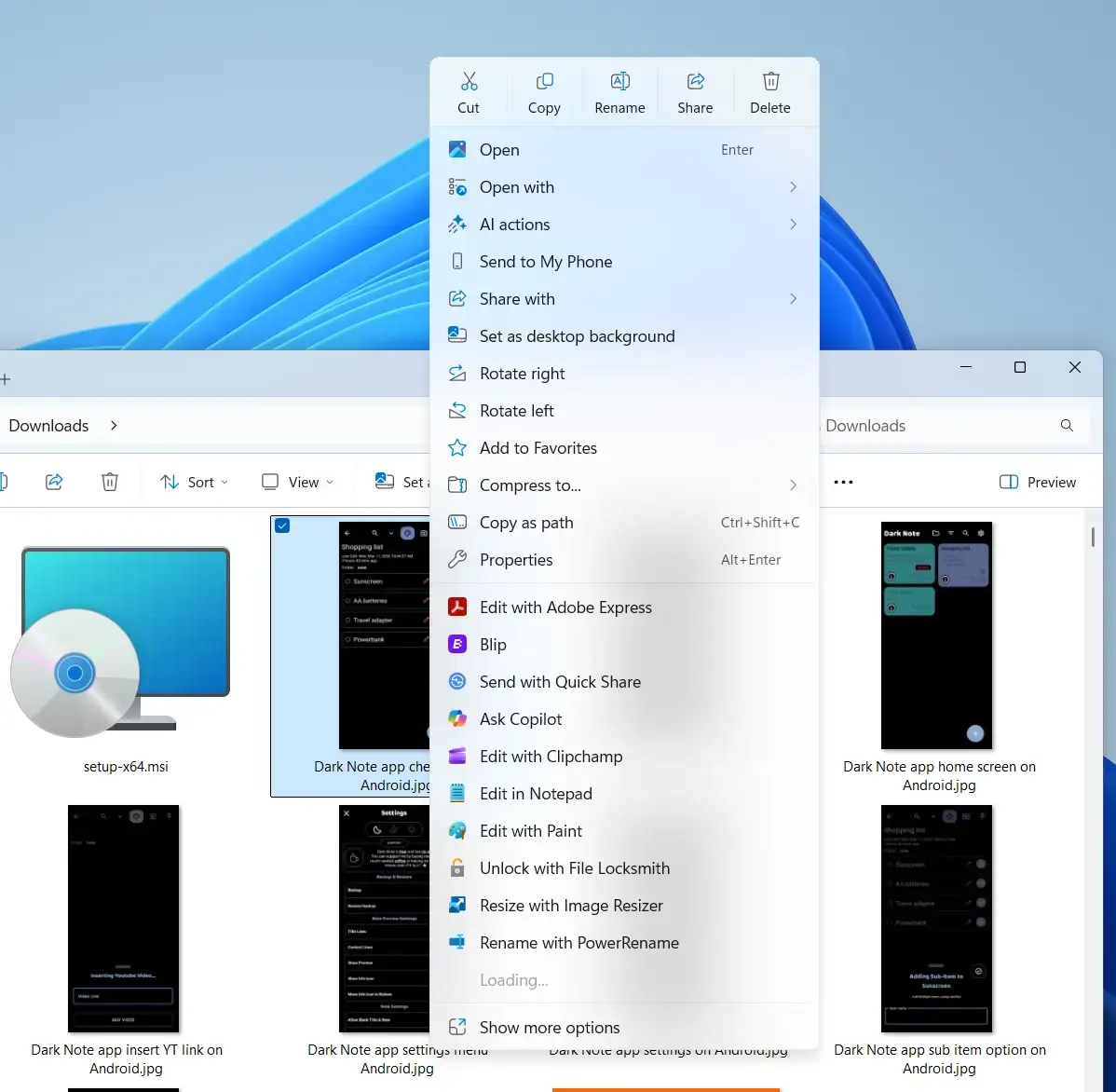
این برنامه امکان اعمال تغییرات را برای یک حساب کاربری مشخص یا تمام حسابهای کاربری به صورت همزمان فراهم میکند. اگر برنامهای وجود داشته باشد که دیگر نیازی به نگه داشتن آن نباشد، حتی گزینهای برای حذف مستقیم آن نیز در اختیار کاربر قرار میدهد.
یکی از ویژگیهای مورد توجه Windows 11 Context Menu Manager این است که امکان مرتب کردن منوی راستکلیک را بدون جایگزین کردن آن یا مجبور کردن کاربر به استفاده از طراحی قدیمیتر فراهم میکند. فعال کردن دوباره گزینههای غیرفعالشده نیز به همان سادگی انجام میشود.
البته این ابزار فقط امکان مدیریت گزینههایی را دارد که توسط اپها به منوی راستکلیک اضافه شدهاند. بنابراین نمیتوان گزینههای داخلی ویندوز ۱۱ مانند Add to Favorites و Pin to Start و Send to My Phone یا Share with را حذف کرد. این گزینهها بخشی از خود سیستمعامل هستند و در نتیجه امکان حذف آنها با این ابزار وجود ندارد.
امکان ویرایش منو وجود دارد، اما کار چندان سادهای نیست
شدنی است، اما راحت نیست
Windows 11 Context Menu Manager برای انجام کار اصلی خود کاملاً مناسب است. اما اگر کنترل بیشتری روی منوی راستکلیک میخواهید، ابزار دیگری با نام Nilesoft Shell نیز وجود دارد. این ابزار رایگان و متنباز است و منوی اصلی راستکلیک را با نسخهای جمعوجورتر جایگزین میکند، بدون اینکه ظاهر و حس کلی سیستم را تغییر دهد.
Nilesoft Shell بعضی گزینههای کمکاربرد مانند Share و Send to و Give access to را به زیرمنوی More options منتقل میکند. به این ترتیب فضای بیشتری برای اپهای جانبی مانند 7-Zip و PDF24 ایجاد میشود. این ابزار حتی یک منوی جداگانه با نام Go To اضافه میکند که میانبرهایی برای پوشههای Downloads و Documents و Pictures و Videos و Program Files و چند پوشه دیگر در اختیار قرار میدهد.
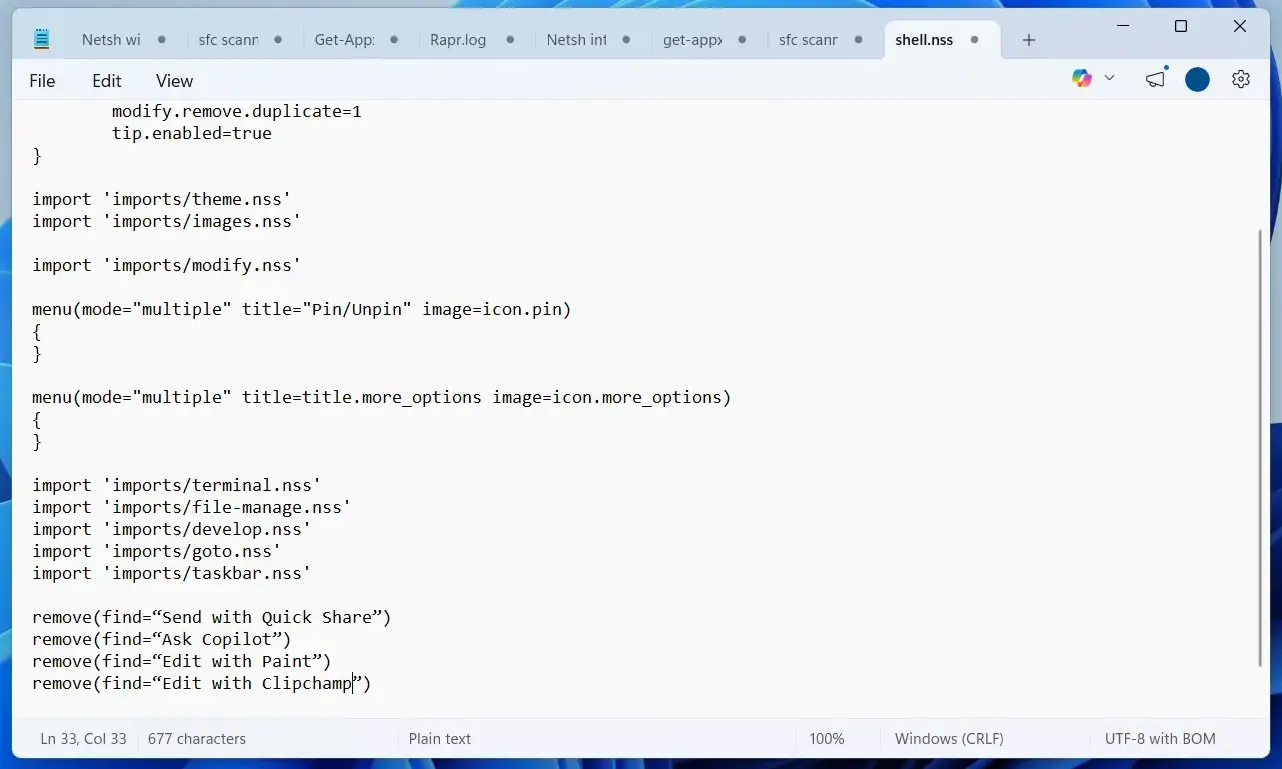
یکی از بهترین ویژگیهای Nilesoft Shell قابلیت شخصیسازی آن است. کافی است هنگام نگه داشتن کلید Shift، در هر نقطهای از نوار وظیفه راستکلیک کنید و گزینه Shell > Config را انتخاب کنید. در پنجره Notepad که باز میشود، میتوان قوانین بیشتری برای حذف گزینههای مشخص اضافه کرد. به عنوان مثال، اگر لازم باشد گزینه Scan with Microsoft Defender حذف شود، کافی است قانون زیر اضافه و فایل ذخیره شود:
remove(find=“Scan with Microsoft Defender”)
امکان اضافه کردن گزینههای جدید نیز وجود دارد، اما این کار کمی پیچیدهتر است. به عنوان مثال، برای اضافه کردن Chrome به منوی راستکلیک باید قانون زیر وارد شود:
item(title='Chrome', cmd='C:\Program Files\Google\Chrome\Application\chrome.exe', image='C:\Program Files\Google\Chrome\Application\chrome.exe')
Nilesoft Shell قطعاً ابزار پیشرفتهتری نسبت به Windows 11 Context Menu Manager است، اما اگر انعطافپذیری بیشتری میخواهید، ارزش امتحان کردن را دارد.
گیم پلنت