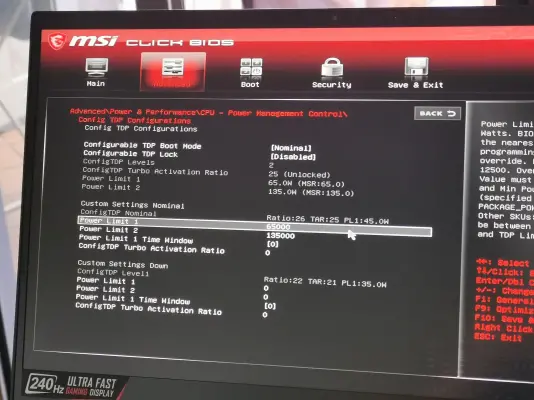
تنظیمات BIOS

آیا حالت RAID برای SSD در ویندوز ۱۱ لازم است؟ تفاوت RAID با AHCI و NVMe و روش تغییر ایمن

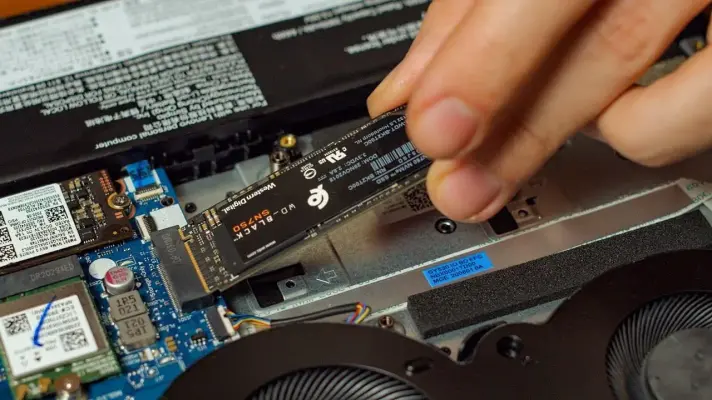
اگر روی لپ‌تاپ یا کامپیوتر آماده خود یک SSD نصب کرده‌اید اما در BIOS با گزینه‌هایی مانند RAID یا Intel RST و VMD مواجه شده‌اید، تغییر این تنظیم بدون بررسی قبلی می‌تواند باعث اجرا نشدن ویندوز شود. از طرف دیگر، وجود RAID در سیستمی که فقط یک SSD دارد لزوماً به این معنی نیست که آرایه RAID فعال است یا SSD حتماً کند کار می‌کند.

برای بیشتر کاربران، نکته مهم این است که بدانند سیستم چگونه SSD را به ویندوز معرفی می‌کند و آیا تغییر حالت کنترلر واقعاً برای آن‌ها مزیتی دارد یا خیر. در سیستم‌های جدید این موضوع به‌خصوص با فناوری Intel VMD و Intel RST اهمیت بیشتری پیدا کرده است.
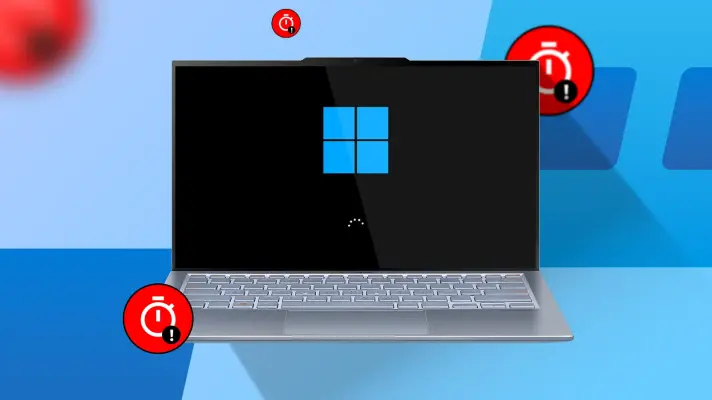
چطور با فعال کردن MCR در BIOS زمان بوت ویندوز را نصف کنیم؟

قبلاً این‌طور بود که نوع حافظه ذخیره‌سازی تعیین می‌کرد سیستم با چه سرعتی بالا بیاید، اما با توجه به سرعت بسیار بالای SSDهای امروزی، دیگر حافظه ذخیره‌سازی عامل چندان مهمی در زمان بوت نیست. در واقع، عوامل دیگری هستند که بخشی از زمان راه‌اندازی را به خود اختصاص می‌دهند. مادربورد باید تمام قطعات کامپیوتر را شناسایی و راه‌اندازی کند و این فرایند می‌تواند چند ثانیه طول بکشد.

برخی بررسی‌های سطح BIOS هم وجود دارند که می‌توانند زمان غیرضروری به فرایند بوت اضافه کنند. بیشتر کاربران برای سریع‌تر شدن راه‌اندازی سیستم از Fast Boot استفاده می‌کنند، اما فعال کردن آن را توصیه نمی‌کنم؛ چون این قابلیت بیشتر بررسی‌های اولیه POST را رد می‌کند. با این حال، بعضی از فرایندهای راه‌اندازی تکراری هستند و معمولاً می‌توان با خیال راحت از آن‌ها عبور کرد.

کامپیوتر در هر بار روشن شدن، رم را دوباره آموزش می‌دهد و این فرایند می‌تواند تقریباً نیمی از زمان راه‌اندازی سیستم را به خود اختصاص دهد. برای کاربرانی که از پلتفرم AM5 استفاده می‌کنند، بررسی فقط یک گزینه در BIOS می‌تواند باعث شود سیستم از داده‌های آموزشی قبلی رم استفاده کند و زمان بوت را تقریباً به نصف کاهش دهد! با گیم پلنت همراه باشید تا این تنظیم خاص در بایوس مادربوردها را بهتر بشناسیم.

با آپدیت BIOS شاید سرعت سیستم شما افزایش پیدا کند

وقتی صحبت از ارتقای کامپیوتر می‌شود، بیشتر کاربران سریع سراغ خرید قطعات جدید می‌روند؛ از پردازنده و کارت گرافیک گرفته تا رم و SSD. اما همیشه برای بهتر شدن عملکرد سیستم لازم نیست پول خرج کنید. بعضی وقت‌ها سخت‌افزار شما از قبل توانایی بیشتری دارد، ولی تنظیمات Firmware اجازه استفاده کامل از آن را نمی‌دهد.

یکی از بهترین نمونه‌ها، آپدیت BIOS است. BIOS فقط یک نرم‌افزار ساده برای راه‌اندازی کامپیوتر نیست؛ این Firmware نقش مهمی در نحوه ارتباط پردازنده، رم، کارت گرافیک و سایر قطعات با مادربورد دارد. به همین دلیل، یک BIOS جدید می‌تواند بدون تعویض هیچ قطعه‌ای، قابلیت‌های تازه‌ای را فعال کند، مشکلات سازگاری را برطرف کند و حتی عملکرد سیستم را افزایش دهد.

در ادامه به توضیحات بیشتر در مورد آپدیت کردن بایوس مادربورد یا بایوس لپ تاپ و اثر آن روی عملکرد پردازنده و کارت گرافیک و رم می‌پردازیم.

آخرین دیدگاه‌ها
۲۰۰ دیدگاه و پاسخ آخر