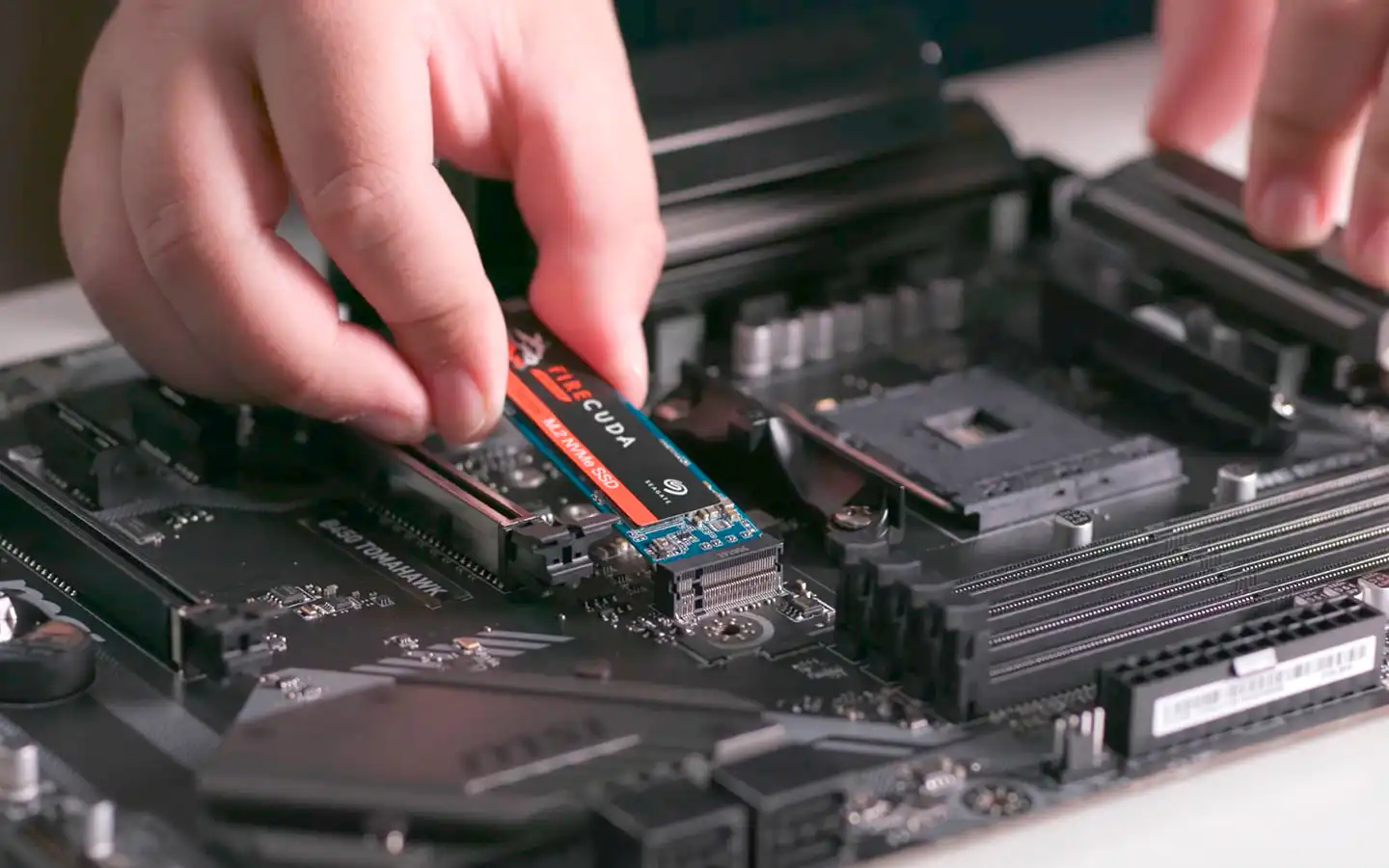
همیشه بعد از نصب یک SSD جدید، اجرا کردن یه برنامه بنچمارک مثل CrystalDiskMark برای چک کردن سرعت، مفیده، به خصوص اگر مادربورد یا لپتاپ چند اسلات M.2 برای نصب SSD داشته باشد و سرعت اسلاتها متفاوت باشد.
معمولاً فقط با یک نگاه به اعداد، خیالتان راحت میشود که آیا SSD به درستی نصب شده و سرعت آن منطقی است یا خیر. اما در مورد SSD کارکرده یا دست دوم یا زمانی که میخواهیم از سلامت درایو SSD مطمئن شویم، بنچمارکی مثل CrystalDiskMark همهی حقیقت را نشان نمیدهد در حالی که اجرا کردن یک دستور ساده در ویندوز، تعداد ارورها و وضعیت کلی SSD را نشان میدهد.
برای بررسی سلامت درایو SSD در ویندوز با گیم پلنت همراه باشید تا نکات جالب توجهی را بررسی کنیم.
ویندوز یک نظر متفاوت درباره SSD دارد
دستور Get-PhysicalDisk چیزی را نشان داد که هیچ بنچمارکی نمیتوانست!
CrystalDiskMark را بارها روی این SSD اجرا کرده بودم و همیشه سرعت خواندن و نوشتن خوبی نشان میداد. بااینحال، صرفاً از روی کنجکاوی PowerShell را باز کردم و این دستور را اجرا کردم:
Get-PhysicalDisk
در بین نتایج، سه مورد جالب وجود داشت: HealthStatus و OperationalStatus و MediaType. این موارد توجهم را جلب کردند، چون هیچوقت در نمودارهای بنچمارک ظاهر نمیشدند.
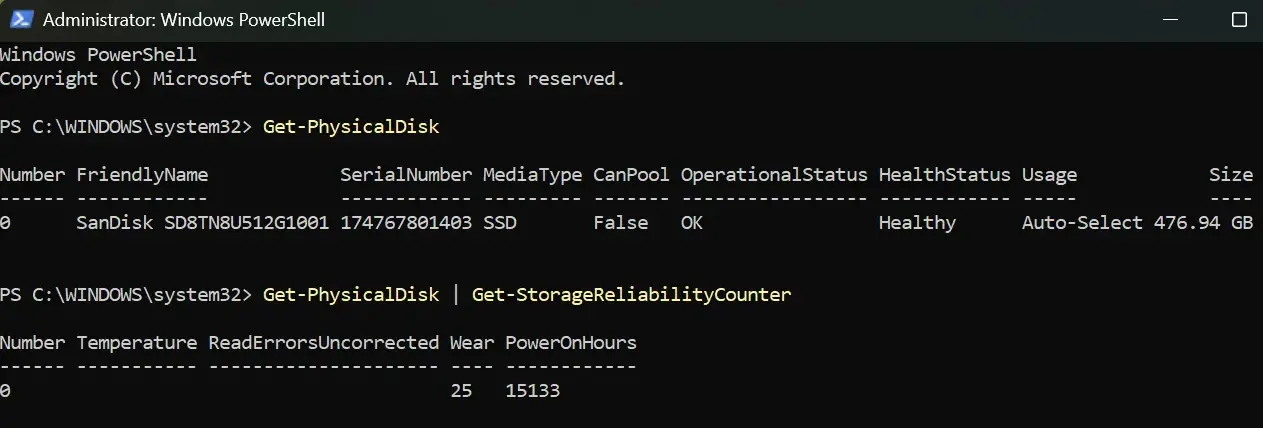
این مقادیر نشان میدهند که ویندوز از نظر سیستم Storage، درایو را در حال حاضر از نظر سلامت و وضعیت عملیاتی چگونه ارزیابی میکند. این ارزیابی جدا از اطلاعاتی است که معمولاً ابزارهای اختصاصی سازنده ارائه میدهند و البته معیاری برای سرعت انتقال داده توسط درایو نیست.
همچنین با استفاده از دستور زیر، میزان فرسودگی درایو و تعداد ساعات روشنبودن آن را بررسی کردم:
Get-PhysicalDisk | Get-StorageReliabilityCounter
البته همیشه نمیتوان روی Get-StorageReliabilityCounter حساب کرد؛ پشتیبانی از آن به خود درایو، کنترلر و درایور بستگی دارد. بنابراین ممکن است SSD شما هیچ اطلاعات مفیدی از طریق این دستور ارائه ندهد.
گاهی مشکل اصلی خود فایلسیستم است
CHKDSK خرابیهایی را پیدا میکند که بررسی سلامت SSD متوجه آنها نمیشود
با اینکه دستور اول نشان داد درایو سالم است، هنوز توضیحی برای این موضوع وجود نداشت که چرا یک پوشه خاص ممکن است باز نشود. اجرای دستور زیر این مشکل را برطرف کرد:
chkdsk C: /scan
این دستور فایلسیستم را بدون ایجاد تغییر اسکن کرد و خطاهایی را گزارش داد. CHKDSK در SSDها بیشتر روی یکپارچگی فایلسیستم، یعنی خود فایلسیستم NTFS، تمرکز دارد و برخلاف هارددیسکها به بررسی فیزیکی سطح دیسک نمیپردازد.
این بررسی شامل رکوردهای فایل، ایندکسها و توصیفگرهای امنیتی نیز میشود؛ مواردی که مشخص میکنند فایلها و سایر اطلاعات دقیقاً در کجای درایو قرار دارند.
| نشانه | معمولاً به چه معناست؟ | CHKDSK میتواند آن را پیدا کند؟ |
|---|---|---|
| یک پوشه باز نمیشود | خرابی ایندکس | بله |
| یک فایل بهصورت تصادفی ناپدید میشود | رکورد فایل بدون مرجع | بله |
| عملکرد کلی درایو کند شده است | فرسودگی سختافزاری | خیر |
| سیستم بوت نمیشود | آسیب به Boot Sector | گاهی |
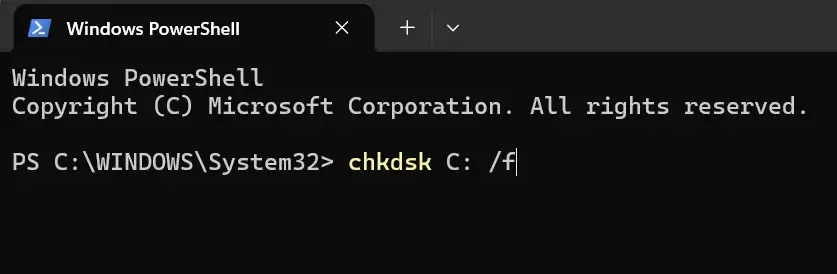
بعد از آن، برای برطرفکردن مشکلاتی که اسکن گزارش کرده بود، دستور زیر را اجرا کردم:
chkdsk C: /f
مشکل از خود درایو نبود؛ مشکل از فایلسیستم روی آن بود.
یک تنظیم TRIM بیشتر از چیزی که باید نگرانم کرد
fsutil تأیید کرد که TRIM همچنان در پسزمینه فعال است
TRIM به SSDها کمک میکند با پاککردن بلوکهای بلااستفاده توسط کنترلر، از افت عملکرد طولانیمدتی که در هارددیسکهای پرشده دیده میشود جلوگیری کنند.
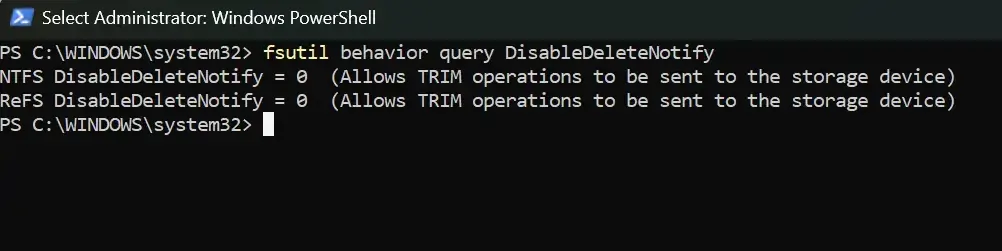
برای بررسی وضعیت TRIM از این دستور استفاده کردم:
fsutil behavior query DisableDeleteNotify
این دستور چنین نتیجهای برگرداند:
- NTFS DisableDeleteNotify = 0 (اجازه ارسال عملیات TRIM به دستگاه ذخیرهسازی را میدهد)
- ReFS DisableDeleteNotify = 0 (اجازه ارسال عملیات TRIM به دستگاه ذخیرهسازی را میدهد)
عدد 0 یعنی TRIM فعال است.
بااینحال، ممکن است TRIM بدون اینکه عمداً آن را غیرفعال کرده باشید، غیرفعال شود. بعضی پیکربندیهای RAID عملیات TRIM را منتقل نمیکنند و در برخی چیپستها، قابهای تبدیل USB به NVMe هم ممکن است جلوی آن را بگیرند.
اگر عدد 1 دریافت کردید، با اجرای دستور زیر میتوانید TRIM را فعال کنید:
fsutil behavior set disabledeletenotify 0
این مقادیر در بنچمارکها دیده نمیشوند. حتی اگر TRIM غیرفعال باشد، SSD ممکن است همین امروز هم در تست سرعت عملکرد قابلقبولی داشته باشد. مشکل معمولاً بعد از ماهها استفاده خودش را نشان میدهد.
نزدیک بود SSD را بیدلیل بهینهسازی کنم
Optimize-Volume نشان داد ویندوز خودش از قبل این کار را انجام میدهد
نزدیک بود دستور زیر را اجرا کنم:
Optimize-Volume -DriveLetter C -ReTrim -Verbose
چون تصور میکردم باید خودم بهصورت دستی وضعیت SSD را مرتب نگه دارم. اما بعد از رفتن به مسیر زیر در تنظیمات ویندوز:
Settings → System → Storage → Advanced Storage Settings → Drive Optimization
متوجه شدم ویندوز از قبل یک برنامه زمانبندیشده برای اجرای هفتگی Retrim روی درایو دارد.
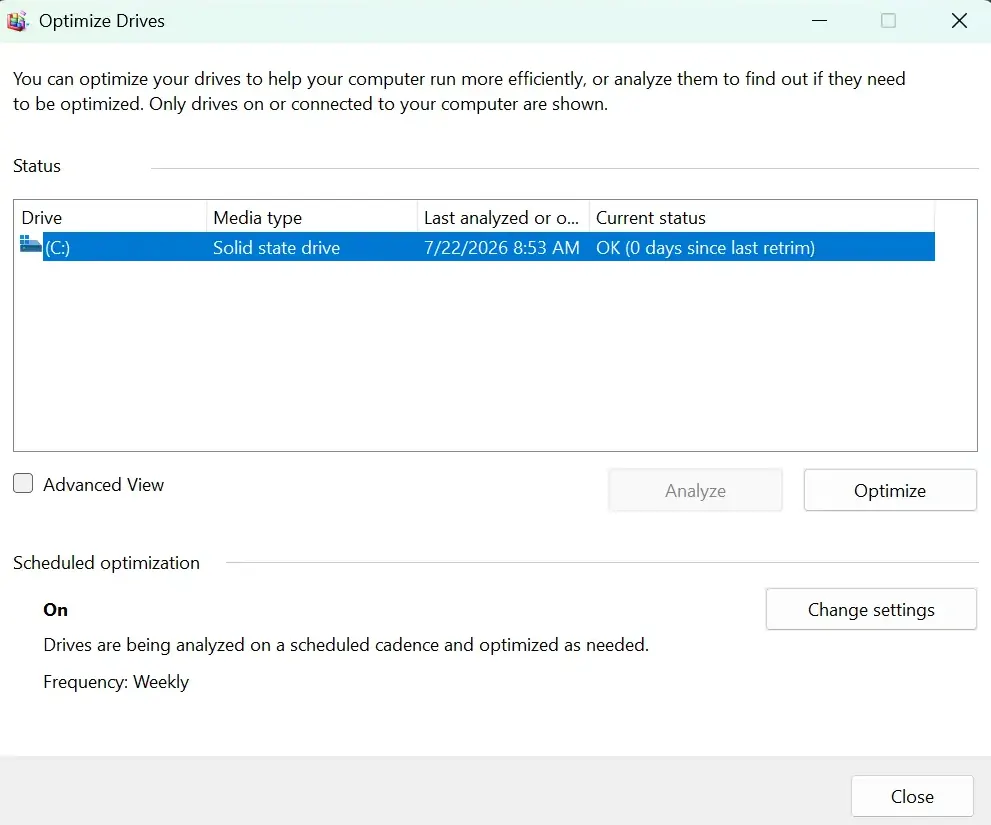
در هارددیسکها، یکپارچهسازی یا Defragmentation دادهها را بهصورت فیزیکی جابهجا میکند تا زمان دسترسی کاهش پیدا کند. اما در SSDها بهجای آن Retrim انجام میشود. این فرایند بلوکهای بلااستفاده را آزاد میکند و چون SSD هد خواندن ندارد که زمان حرکت آن کاهش پیدا کند، جابهجایی فیزیکی دادهها مزیتی ایجاد نمیکند.
البته در بعضی شرایط، اگر Volume Shadow Copy فعال باشد، ویندوز ممکن است همچنان روی حجمهای SSD یک Defrag محدود انجام دهد. این کار برای قابلیتهای خاصی مانند Volume Shadow Copy انجام میشود و به این معنی نیست که سیستمعامل با کل SSD مثل یک هارددیسک مکانیکی رفتار میکند.
در نهایت، نیازی نبود برای زمانبندی یا پیکربندی Retrim هیچ دستوری اجرا کنم.
بنچمارک در واقع به سؤال کاملاً متفاوتی پاسخ میدهد
CrystalDiskMark سرعت SSD را بهدرستی نشان میدهد، اما بنچمارکها مشکلات مربوط به سلامت درایو یا فایلسیستم را مشخص نمیکنند. فراتر از سرعت، سؤالهای دیگری هم وجود دارند که ارزش بررسی دارند.
| سؤال | بنچمارک | دستور ویندوز | اقدام بعدی |
|---|---|---|---|
| آیا SSD من سریع است؟ | بله | خیر | نیازی به اقدام نیست |
| آیا ویندوز SSD را سالم میداند؟ | خیر | Get-PhysicalDisk | اگر ناسالم بود، از دادهها نسخه پشتیبان بگیرید |
| آیا فایلسیستم سالم است؟ | خیر | CHKDSK | برای تعمیر، از /f استفاده کنید |
| آیا TRIM کار میکند؟ | خیر | fsutil | اگر غیرفعال بود، دوباره فعالش کنید |
| آیا ویندوز بهدرستی از SSD نگهداری میکند؟ | خیر | Optimize-Volume |
زمانبندی را بررسی کنید و آن را بهصورت دستی مجبور به اجرا نکنید |
در مجموع، چهار دستور اجرا کردم که چهار نقطه کور مختلف را آشکار کردند، اما هیچکدام با نتایج بنچمارک تناقضی نداشتند. این دستورات سراغ بخشهایی رفتند که بنچمارکها معمولاً اصلاً بررسیشان نمیکنند.
گیم پلنت