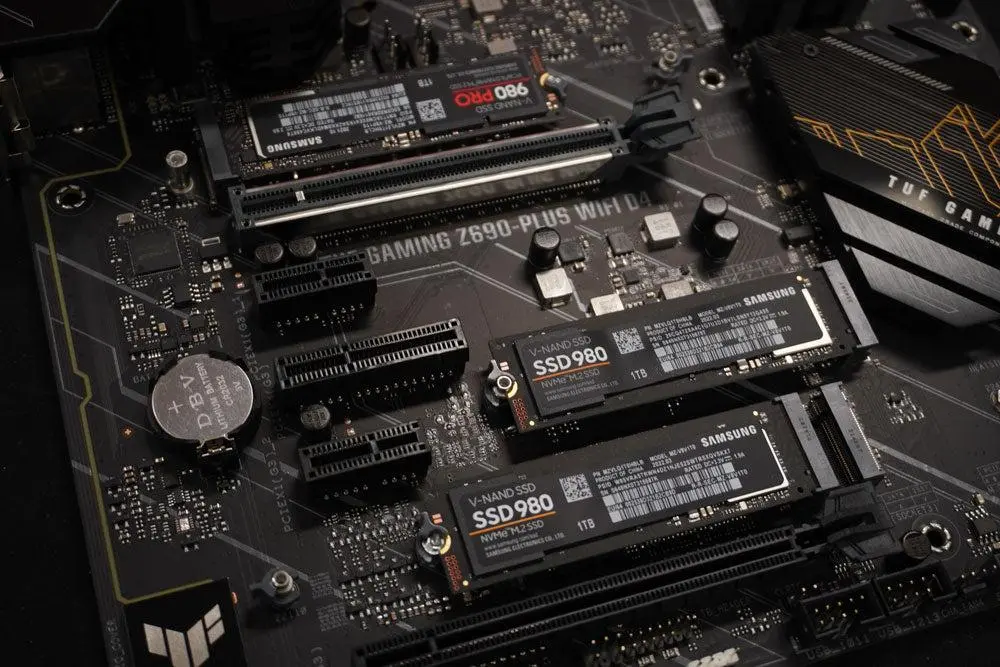
TRIM در SSD چیست و چه کاری انجام میدهد؟
TRIM قابلیتی است که به سیستمعامل اجازه میدهد به SSD اطلاع دهد کدام بخشهای ذخیرهسازی دیگر به دادههای حذفشده مربوط نیستند. SSD میتواند از این اطلاعات برای مدیریت بهتر فضای آزاد و عملیات داخلی نگهداری از حافظه استفاده کند.
وقتی فایلی در ویندوز حذف میشود، اطلاعات آن مانند یک فایل عادی فوراً از سلولهای حافظه SSD پاک نمیشود. سیستمعامل میتواند از طریق TRIM به SSD اعلام کند که بخشهای مربوط به آن فایل دیگر موردنیاز نیستند تا کنترلر SSD در زمان مناسب آنها را برای استفاده مجدد آماده کند.
این فرایند در کنار عملیات داخلی SSD مانند Garbage Collection باعث میشود درایو مجبور نباشد برای تشخیص دادههای معتبر و غیرمعتبر، عملیات اضافی انجام دهد. در نتیجه TRIM یکی از قابلیتهای مهم برای حفظ عملکرد مناسب SSD در طول زمان است.
آیا TRIM در ویندوز ۱۱ باید بهصورت دستی فعال شود؟
در اغلب سیستمهای مجهز به SSD، نیازی به فعالسازی دستی TRIM نیست. ویندوز بهصورت خودکار درایوها را بهینه میکند و برای SSD به جای Defragment معمولی از عملیات TRIM استفاده میشود. مایکروسافت نیز تأکید میکند که Windows بهطور خودکار درایوهای ذخیرهسازی را برای حفظ عملکرد مناسب بهینه میکند.
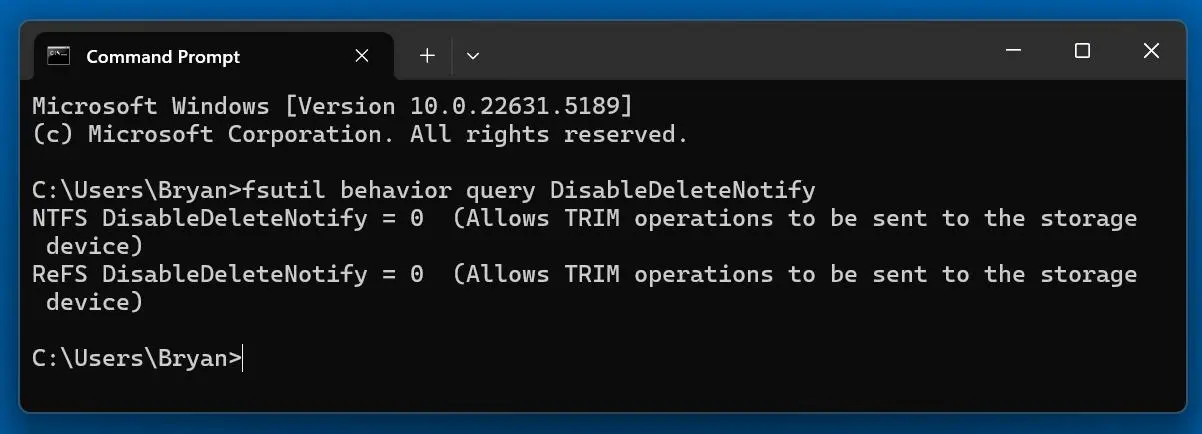
اگر میخواهید مطمئن شوید TRIM در سیستم شما فعال است، میتوانید وضعیت آن را با ابزار داخلی ویندوز بررسی کنید. برای این کار Command Prompt را با دسترسی Administrator اجرا کنید و دستور زیر را وارد کنید:
fsutil behavior query DisableDeleteNotify
اگر مقدار DisableDeleteNotify = 0 باشد، اعلان حذف یا TRIM غیرفعال نشده و TRIM فعال است. مقدار 1 نشان میدهد این قابلیت غیرفعال شده است. این نامگذاری به دلیل وجود واژه Disable کمی گیجکننده است. مستندات Microsoft Learn نیز همین رفتار را برای DisableDeleteNotify توضیح میدهند.
چگونه زمانبندی TRIM و بهینهسازی SSD را در ویندوز ۱۱ تغییر دهیم؟
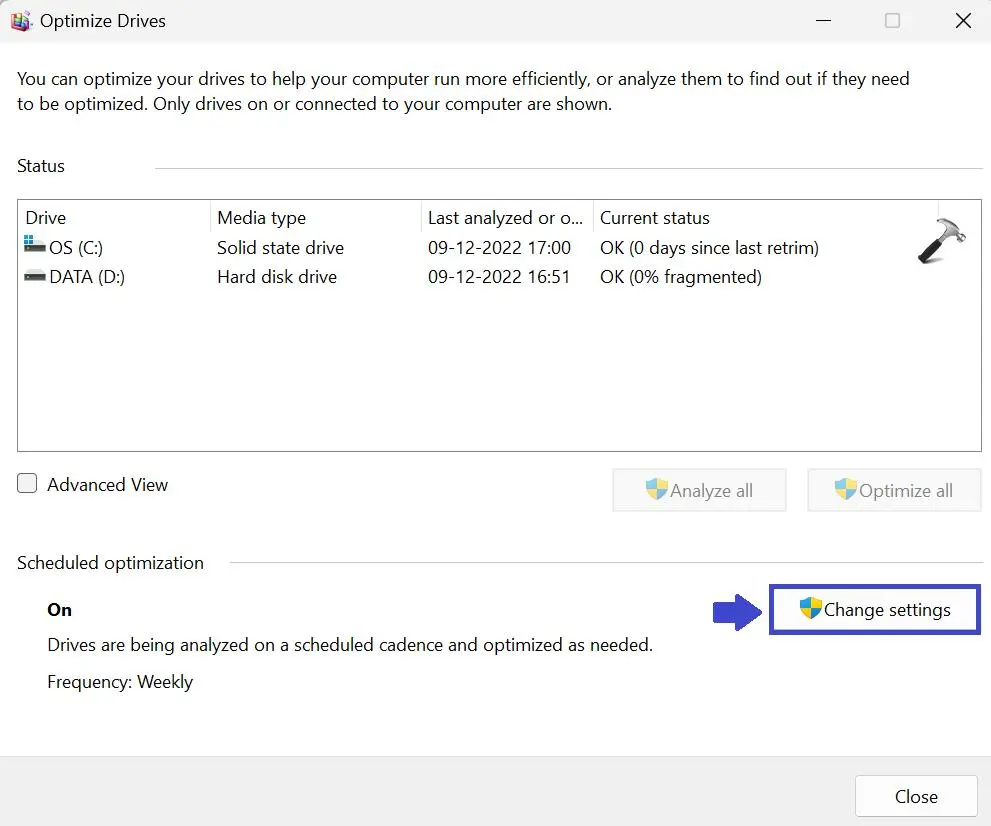
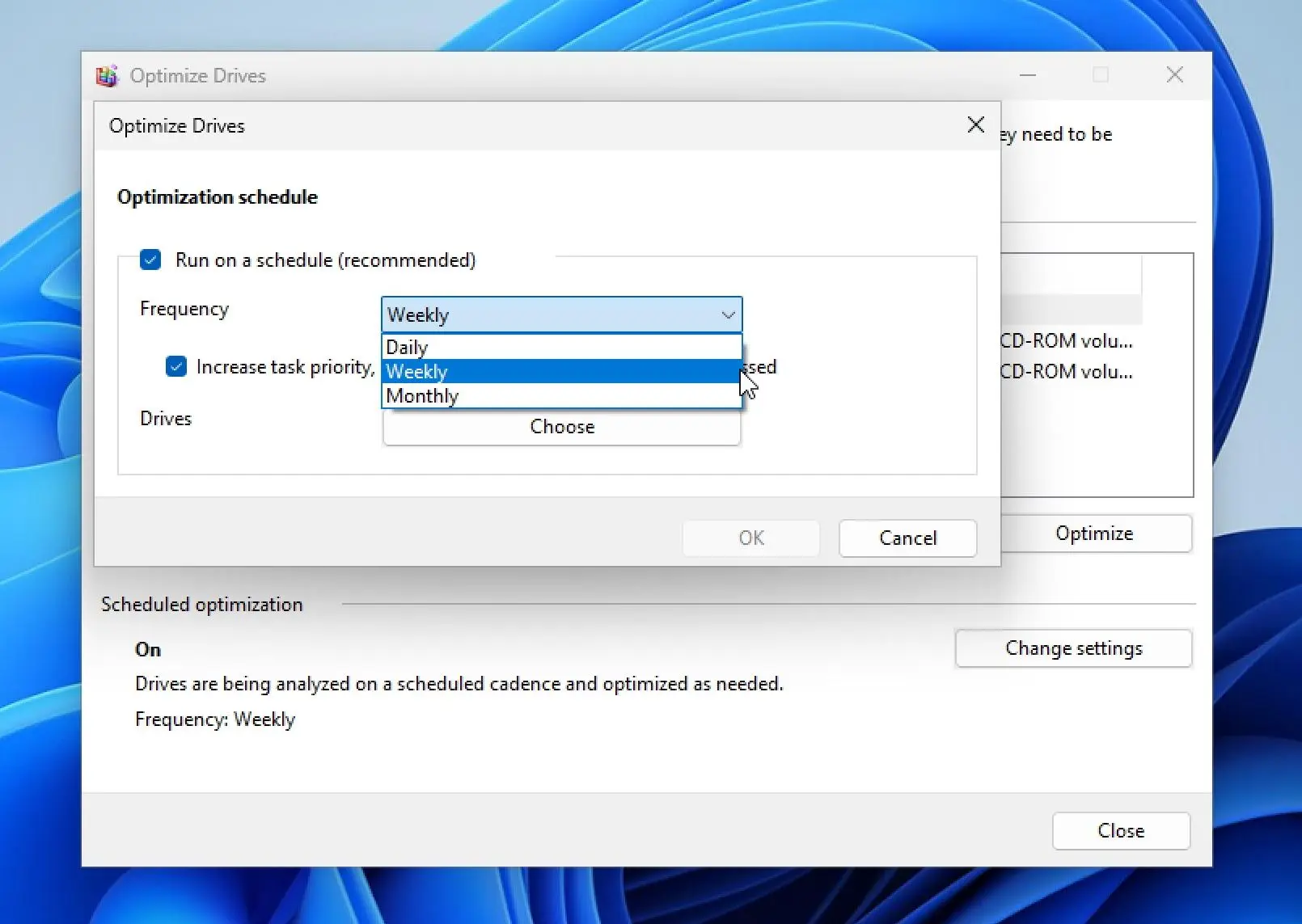
ویندوز بهصورت پیشفرض درایوها را معمولاً هفتهای یکبار بهینه میکند. این زمانبندی را میتوان از ابزار داخلی Optimize Drives تغییر داد و برای درایوهای انتخابشده، زمانبندی روزانه، هفتگی یا ماهانه تعیین کرد.
مسیر دسترسی:
Start > Search > Defragment and Optimize Drives
پس از باز شدن پنجره، درایو SSD موردنظر را انتخاب کنید و بخش Scheduled optimization را بررسی کنید. سپس روی Change Settings بزنید.
در پنجره زمانبندی، گزینه مربوط به اجرای خودکار را فعال نگه دارید و در بخش Frequency فاصله زمانی موردنظر را انتخاب کنید. اگر SSD مرتباً حجم زیادی داده دریافت و حذف میکند، انتخاب حالت روزانه میتواند منطقی باشد؛ اما برای استفاده معمولی، همان زمانبندی پیشفرض ویندوز معمولاً کافی است.
آیا اجرای روزانه TRIM باعث افزایش محسوس سرعت SSD میشود؟
در بیشتر کامپیوترهای معمولی، تغییر زمانبندی از هفتگی به روزانه قرار نیست افزایش سرعت چشمگیری ایجاد کند. اگر SSD فضای آزاد زیادی داشته باشد و حجم دادههای نوشته و حذفشده نیز معمولی باشد، سیستم پیشفرض ویندوز معمولاً کاملاً کافی است.
تغییر زمانبندی بیشتر زمانی ارزش بررسی دارد که SSD مرتباً با فایلهای حجیم سروکار داشته باشد. به عنوان مثال، سیستمهایی که برای تدوین ویدئو، پایگاههای داده، ماشینهای مجازی یا جابهجایی مداوم فایلهای بزرگ استفاده میشوند، میتوانند از بهینهسازی منظمتر بهره بیشتری ببرند.
همچنین نباید انتظار داشت TRIM یک SSD قدیمی یا فرسوده را مانند یک درایو جدید کند. اگر افت سرعت شدید است، بهتر است سلامت SSD، میزان فضای خالی، دمای درایو و وضعیت Firmware نیز بررسی شود.
چگونه بفهمیم TRIM واقعاً فعال است؟
سادهترین روش، استفاده از Command Prompt با دسترسی Administrator است.
fsutil behavior query DisableDeleteNotify
در سیستمهای NTFS، مقدار 0 به معنای فعال بودن اعلان حذف و در نتیجه فعال بودن TRIM است. مقدار 1 به معنی غیرفعال بودن آن است. Microsoft Learn نیز disabledeletenotify را بهعنوان قابلیتی برای فعال یا غیرفعال کردن Delete Notification یا همان TRIM و Unmap معرفی میکند.
اگر مقدار 1 بود و مطمئن هستید SSD باید از TRIM استفاده کند، میتوانید با دستور زیر آن را دوباره فعال کنید:
fsutil behavior set DisableDeleteNotify 0
بعد از تغییر تنظیمات، بهتر است دوباره دستور بررسی را اجرا کنید تا وضعیت جدید نمایش داده شود.
آیا باید زمانبندی TRIM را روی Daily قرار دهیم؟
برای بیشتر کاربران، خیر. اگر SSD ویندوز ۱۱ شما عملکرد عادی دارد و فضای خالی مناسبی در اختیارش است، نیازی به تغییر زمانبندی پیشفرض نیست. ویندوز خودش عملیات بهینهسازی موردنیاز را مدیریت میکند.
حالت روزانه بیشتر برای سیستمهایی مناسب است که حجم زیادی از دادهها را بهطور مداوم مینویسند و حذف میکنند. در چنین شرایطی، اجرای منظمتر عملیات بهینهسازی میتواند مدیریت فضای آزاد SSD را سریعتر انجام دهد؛ اما حتی در این حالت نیز نباید انتظار افزایش سرعت بزرگ و قابلتوجه داشت.
در نهایت، مهمتر از تغییر زمانبندی TRIM این است که SSD بیش از حد پر نشود و سلامت و دمای آن تحت نظر باشد. اگر SSD تقریباً پر است، آزاد کردن فضای ذخیرهسازی معمولاً تأثیر عملی مهمتری از تغییر زمانبندی TRIM دارد.
جمعبندی
TRIM یکی از قابلیتهای ضروری SSD در ویندوز ۱۱ است و در حالت عادی نیازی نیست کاربر آن را بهصورت دستی مدیریت کند. Windows بهصورت خودکار SSD را بهینه میکند و زمانبندی پیشفرض هفتگی برای استفاده معمولی مناسب است.
اگر سیستم شما دائماً با فایلهای حجیم و عملیات نوشتن و حذف سنگین سروکار دارد، میتوانید زمانبندی Optimize Drives را بررسی و در صورت نیاز به حالت روزانه تغییر دهید. با این حال، فعال بودن TRIM و داشتن فضای آزاد کافی اهمیت بیشتری از اجرای بیشازحد عملیات بهینهسازی دارد.
گیم پلنت