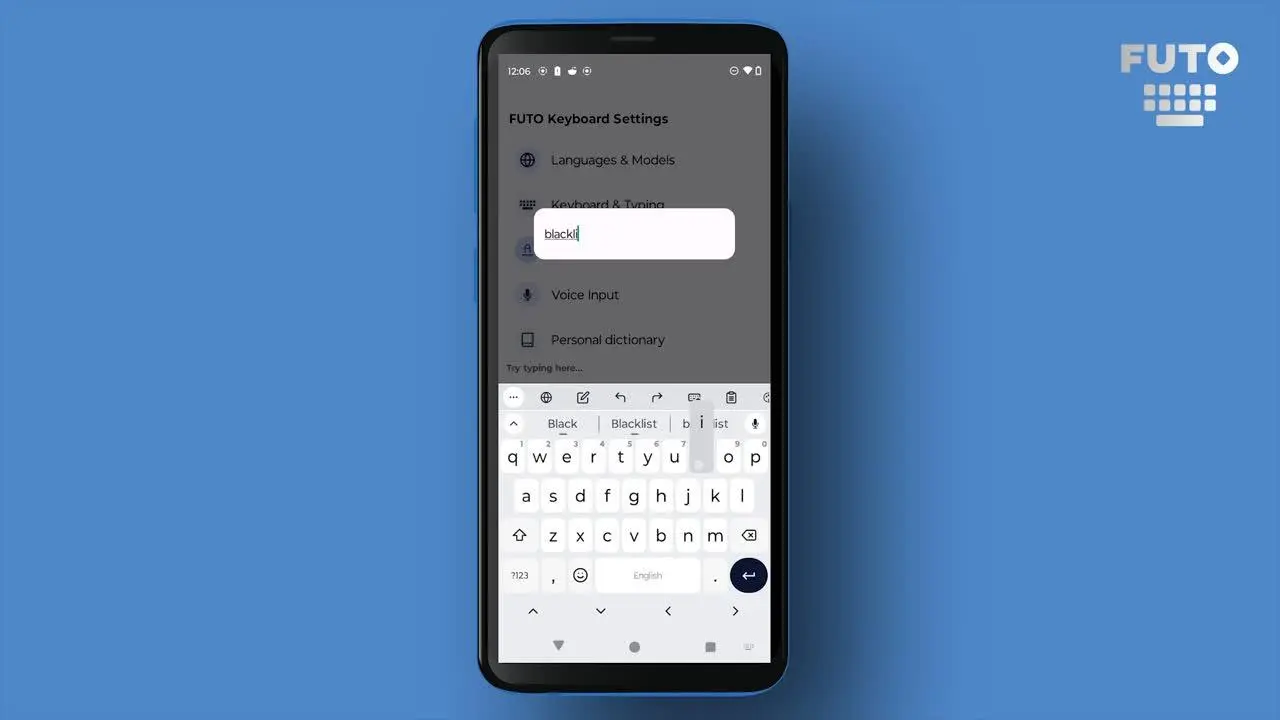
کیبورد FUTO در اندروید؛ جایگزین خصوصی Gboard با یک قابلیت مهم که هنوز کم دارد
اگر حفظ حریم خصوصی هنگام تایپ برایتان مهم است، کیبورد FUTO یکی از جدیترین جایگزینهای Gboard در اندروید محسوب میشود. این کیبورد با تمرکز بر پردازش آفلاین، تایپ حرکتی، اصلاح خودکار و تبدیل صدا به متن طراحی شده و طبق مستندات رسمی، برای قابلیتهای اصلی خود به اتصال اینترنت نیاز ندارد. نسخه فعلی نیز همچنان در حال توسعه است و ممکن است در بعضی زبانها یا قابلیتها از Gboard عقبتر باشد.
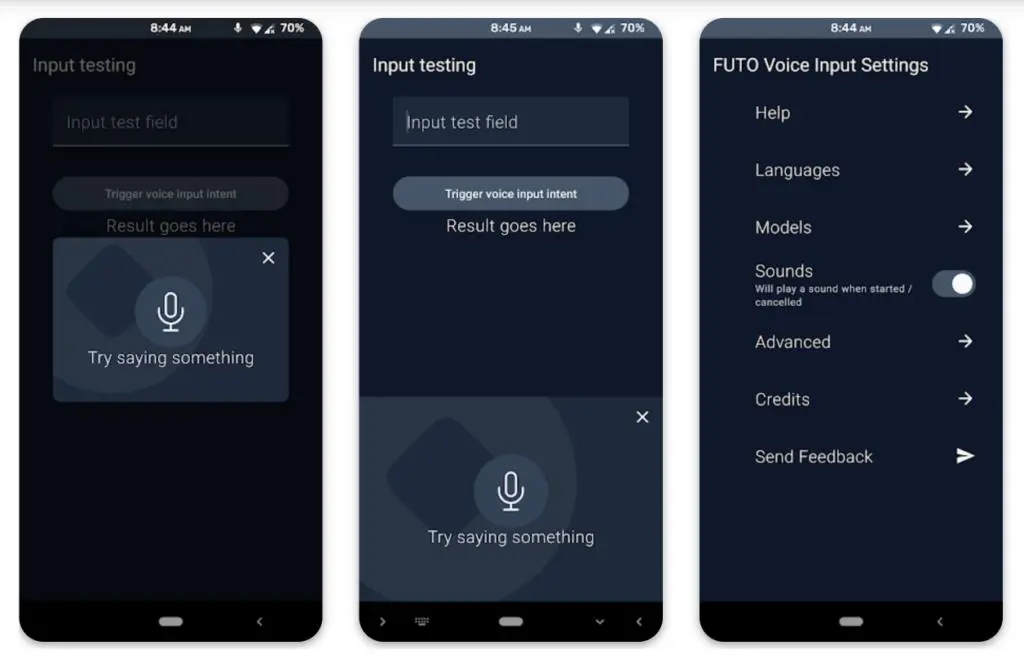
یکی از نقاط قوت مهم FUTO این است که قابلیتهای اصلی کیبورد روی خود دستگاه اجرا میشوند. حتی ورودی صوتی داخلی آن نیز برای تبدیل گفتار به متن به صورت محلی طراحی شده است. این موضوع برای کاربرانی که نمیخواهند متن تایپشده یا صدای خود را برای پردازش قابلیتهای معمول کیبورد به سرویسهای ابری بفرستند، مزیت مهمی محسوب میشود.
چرا کیبورد FUTO میتواند جایگزین مناسبی برای Gboard باشد؟
کیبورد FUTO امکاناتی مانند تایپ با کشیدن انگشت روی حروف، اصلاح خودکار، پیشنهاد کلمات، ورودی صوتی آفلاین و شخصیسازی ظاهر کیبورد را ارائه میکند. بنابراین برای تایپ روزمره، فاصله آن با کیبوردهای محبوب اندروید بسیار کمتر از گذشته است.
از طرف دیگر، ساختار تنظیمات FUTO امکان کنترل مواردی مانند اندازه کیبورد، ردیف اعداد، کلیدهای جهتدار، فاصلهگذاری خودکار، تایپ حرکتی و لرزش هنگام فشردن کلیدها را فراهم میکند. این سطح از تنظیمات برای کاربری که میخواهد کیبورد را دقیقاً مطابق نیاز خود تنظیم کند، کاربردی است.
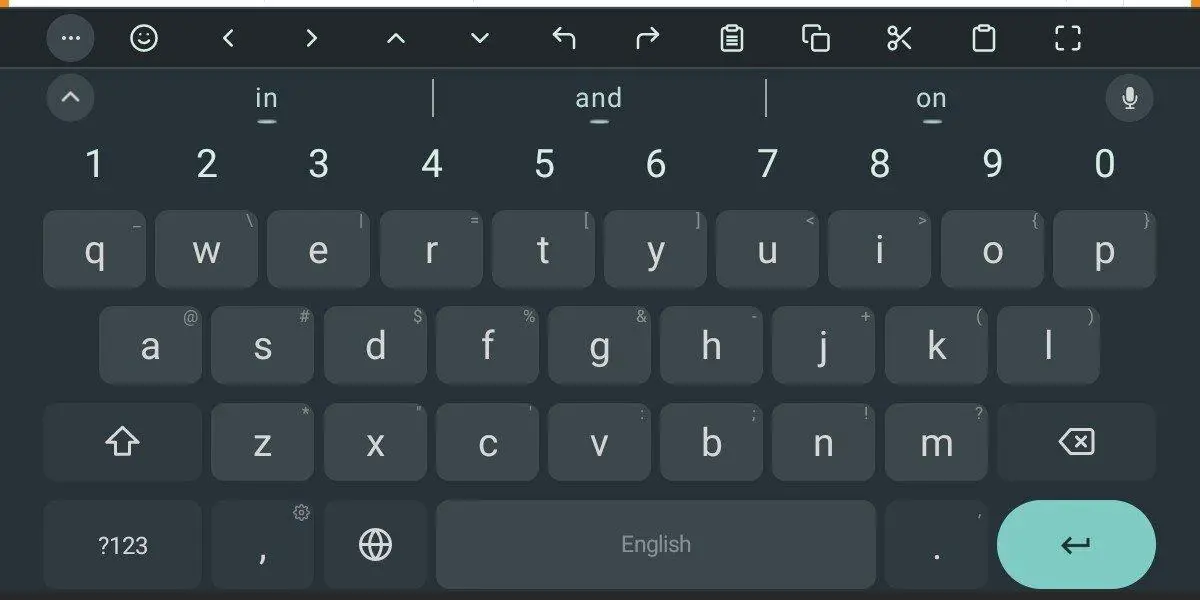
فعال کردن قابلیتهای تایپ حرکتی و اصلاح خودکار در FUTO
برای شخصیسازی روش تایپ، میتوانید وارد بخش تنظیمات کیبورد شوید. FUTO گزینه جداگانهای برای فعال کردن Swipe Typing و Auto-Correction دارد و میتوان رفتار فاصلهگذاری خودکار را نیز تغییر داد.
مسیر تنظیمات:
FUTO Keyboard > Keyboard & Typing
کیبورد FUTO > کیبورد و تایپ
ورودی صوتی آفلاین؛ یکی از مهمترین مزیتهای FUTO
FUTO ورودی صوتی داخلی دارد و برخلاف بسیاری از کیبوردها، این قابلیت را برای پردازش روی خود دستگاه طراحی کرده است. طبق مستندات رسمی، میتوان ورودی صوتی داخلی را فعال نگه داشت و حتی گزینههایی مانند تشخیص سکوت، استفاده از میکروفون بلوتوث و حالت ورودی طولانی را تنظیم کرد.
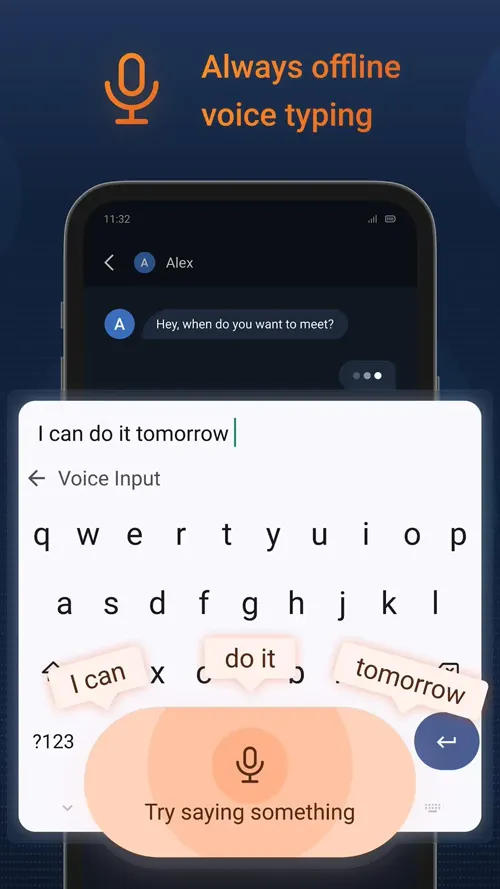
این قابلیت برای نوشتن متنهای طولانی با صدا نیز مفید است، هرچند FUTO اعلام کرده که در ورودیهای طولانی ممکن است کیفیت تشخیص کاهش پیدا کند یا بعضی کلمات تکرار شوند. بنابراین برای متنهای حساس یا طولانی بهتر است خروجی نهایی را بررسی کنید.
مسیر فعال کردن ورودی صوتی FUTO
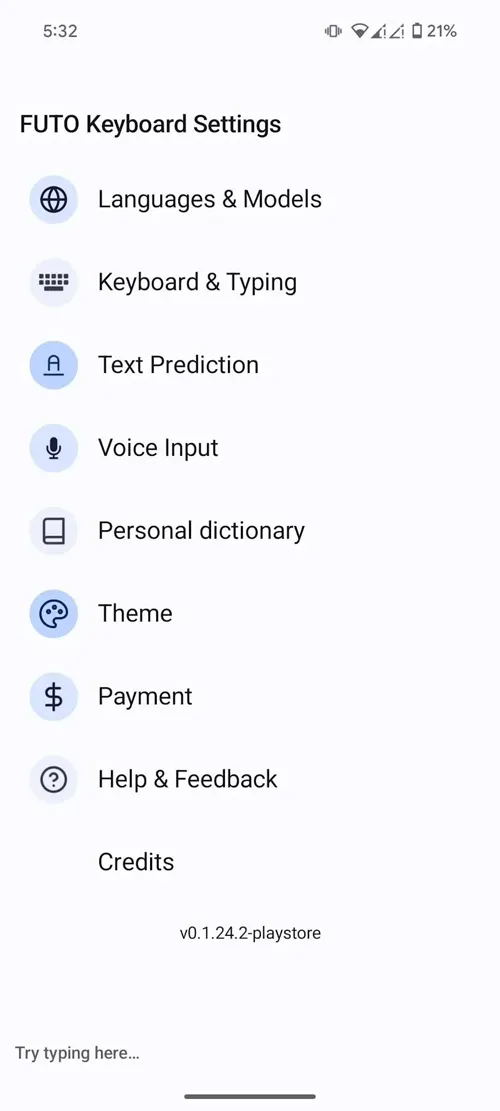
برای دسترسی به تنظیمات تبدیل صدا به متن، بخش Voice Input را باز کنید. گزینه Built-In Voice Input همان موتور داخلی FUTO را کنترل میکند.
مسیر تنظیمات:
FUTO Keyboard > Voice Input
کیبورد FUTO > ورودی صوتی
چرا Gboard هنوز برای کاربران قلم یک مزیت مهم دارد؟
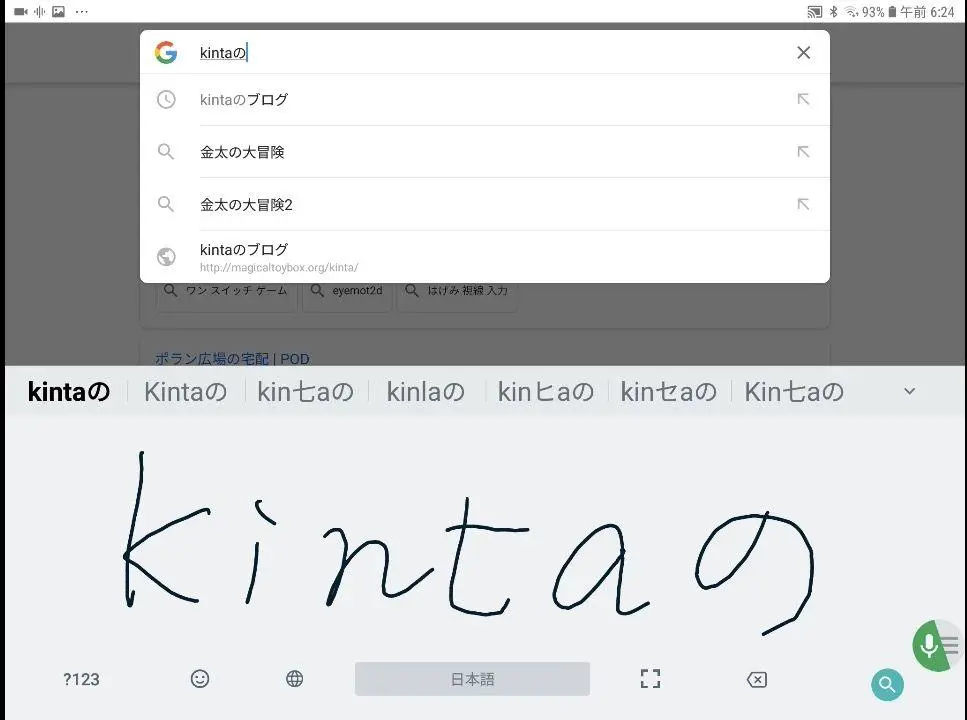
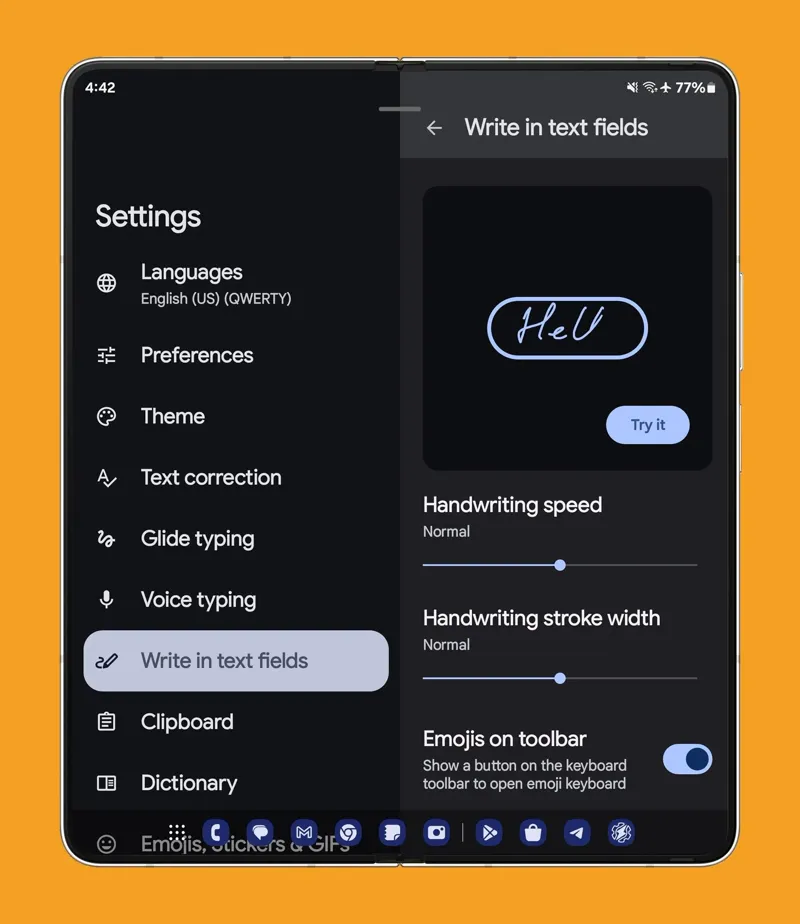
مهمترین نقطه ضعف FUTO برای کاربران قلم، نبود تجربه مشابه تشخیص دستخط Gboard است. Gboard میتواند دستخط را مستقیماً به متن تبدیل کند و این قابلیت در هر برنامهای که امکان ورود متن داشته باشد قابل استفاده است؛ البته پشتیبانی از دستخط به زبان انتخابشده نیز بستگی دارد.
این قابلیت بهخصوص روی گوشیها و تبلتهای دارای قلم فعال مفید است. به جای نمایش یک صفحهکلید کامل، کاربر میتواند با قلم روی ناحیه ورودی بنویسد و Gboard دستخط را به متن قابل ویرایش تبدیل کند. همین ویژگی میتواند برای نوشتن یادداشت، اصلاح متن یا پاسخ دادن به پیامها بسیار راحت باشد.
چگونه دستخط را در Gboard فعال کنیم؟
برای استفاده از دستخط، ابتدا باید چیدمان Handwriting زبان موردنظر را در تنظیمات Gboard فعال کنید. سپس هنگام تایپ، با نگه داشتن کلید تغییر زبان میتوانید نسخه دستنویس همان زبان را انتخاب کنید. گوگل تأکید میکند که این قابلیت برای همه زبانها در دسترس نیست.
مسیر فعال کردن دستخط:
Gboard > Settings > Languages > Select language > Handwriting
Gboard > تنظیمات > زبانها > انتخاب زبان > دستخط
پس از فعالسازی، هنگام تایپ روی آیکن Globe نگه دارید و صفحهکلید دستنویس زبان موردنظر را انتخاب کنید. در این حالت میتوانید با انگشت یا قلم روی صفحه بنویسید.
ویرایش متن با قلم؛ جایی که Gboard از FUTO جلو میافتد
مزیت Gboard فقط تبدیل دستخط به متن نیست. در برخی رابطهای سازگار با قلم، میتوان متن را با حرکات قلم نیز ویرایش کرد؛ به عنوان مثال انتخاب، حذف یا اضافه کردن بخشهایی از متن بدون نیاز به لمس کلیدهای معمول صفحهکلید. این روش برای افرادی که بیشتر با قلم کار میکنند، طبیعیتر از تایپ سنتی است.
با این حال، چنین قابلیتی به دستگاه، نسخه اندروید، زبان و برنامهای که در آن تایپ میکنید بستگی دارد. بنابراین نباید انتظار داشت تمام قابلیتهای قلم در همه گوشیها دقیقاً یکسان باشند. پشتیبانی رسمی Gboard نیز نشان میدهد که قابلیت دستخط محدودیت زبانی دارد.
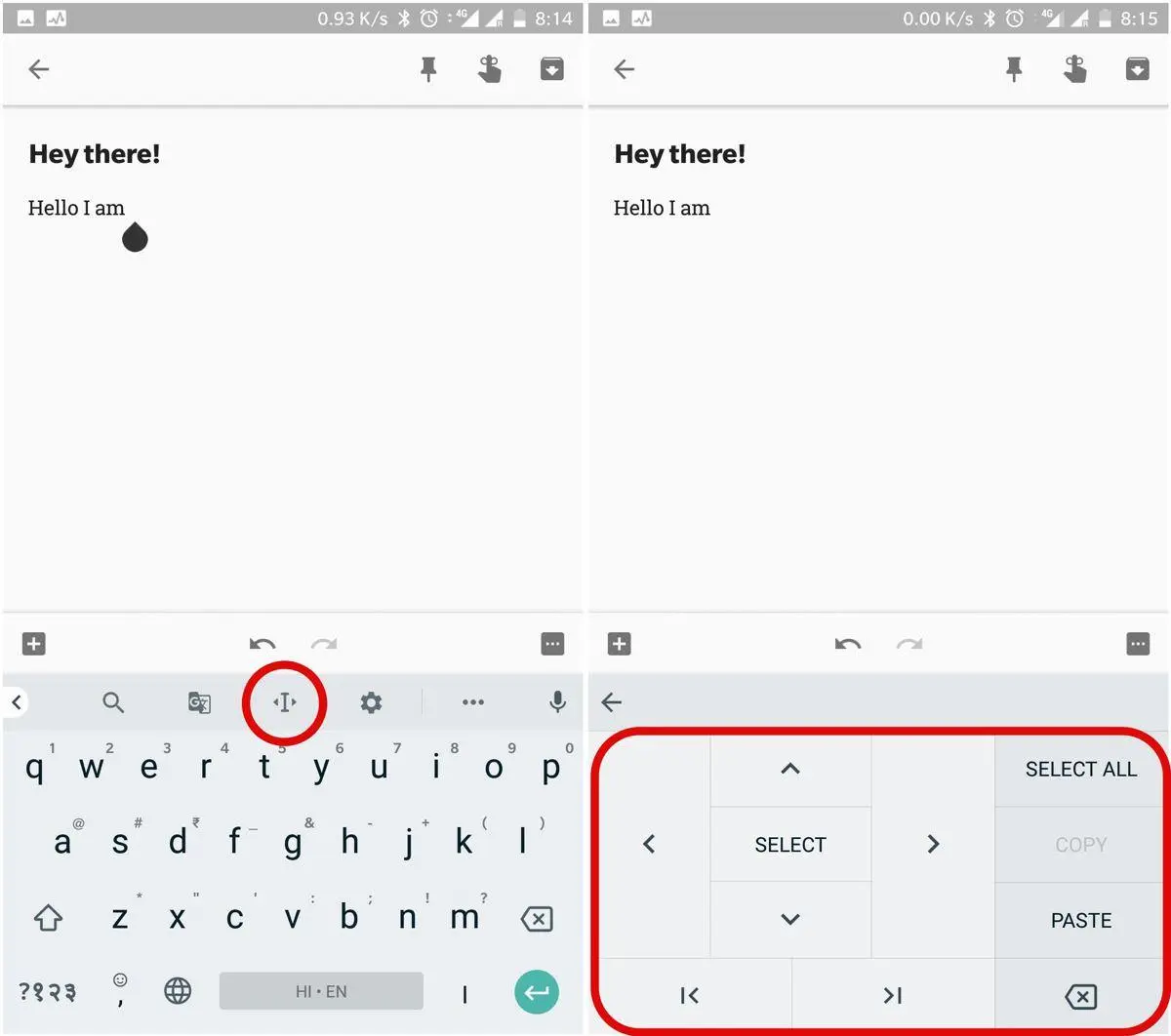
کیبورد FUTO نیز امکاناتی برای انتخاب سادهتر متن دارد اما به هر حال کار با استایلوس یا قلم نوری در جیبورد سادهتر است.
برای حفظ حریم خصوصی FUTO بهتر است یا برای امکانات Gboard؟
اگر اولویت اصلی شما حریم خصوصی و پردازش آفلاین است، FUTO انتخاب جذابی است. این کیبورد برای تایپ حرکتی، اصلاح خودکار، پیشنهاد کلمات و ورودی صوتی قابلیتهای متنوعی دارد و هدف اصلی پروژه نیز نگه داشتن پردازشها روی دستگاه است.
اما اگر گوشی یا تبلت شما قلم دارد و مرتب با قلم مینویسید، Gboard به دلیل پشتیبانی از دستخط و تبدیل آن به متن هنوز مزیت مهمی دارد. در چنین شرایطی حتی میتوانید FUTO را کیبورد اصلی خود قرار دهید و در مواقعی که به تشخیص دستخط نیاز دارید، موقتاً به Gboard برگردید.
در مجموع، FUTO Keyboard برای کاربری که حریم خصوصی را به قابلیتهای آنلاین ترجیح میدهد، جایگزین بسیار خوبی برای Gboard است؛ اما برای کاربران قلم، تشخیص دستخط Gboard هنوز میتواند دلیل کافی برای نگه داشتن این کیبورد روی گوشی باشد. ضمن اینکه FUTO همچنان در حال توسعه است و ممکن است قابلیتهای بیشتری در نسخههای آینده اضافه شود.
گیم پلنت