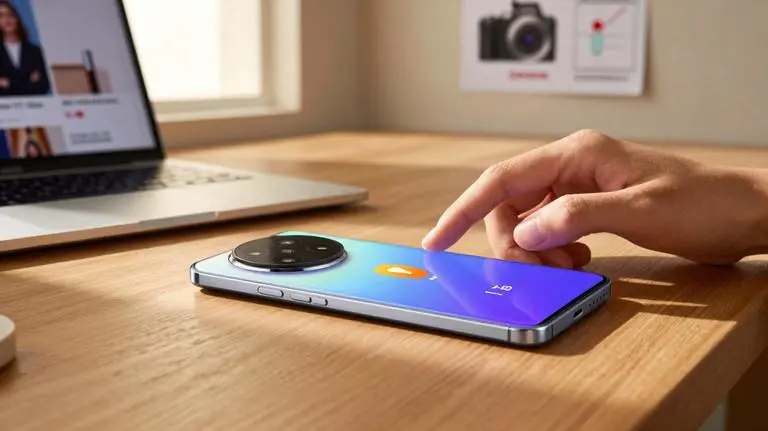
گاهی در جلسه، کلاس، محل کار یا محیطهای آرام، پاسخ دادن فوری به تماس دریافتی امکانپذیر نیست و ادامه داشتن صدای زنگ میتواند آزاردهنده باشد. گوشیهای شیائومی قابلیتی کاربردی به نام Flip to Silence دارند که بدون نیاز به فشردن دکمههای فیزیکی، صدای تماس را با برگرداندن گوشی قطع میکند.
در این روش، کافی است هنگام زنگ خوردن گوشی، آن را از سمت صفحه روی یک سطح صاف قرار دهید. این قابلیت برای مواقعی مناسب است که نمیخواهید تماس را رد کنید اما در عین حال قصد دارید صدای زنگ و لرزش گوشی متوقف شود. خود شیائومی نیز این قابلیت را برای سایلنت کردن تماس ورودی با قرار دادن گوشی به صورت برعکس روی سطح صاف معرفی کرده است.
چگونه گوشی شیائومی را با برگرداندن سایلنت کنیم؟
قابلیت Flip to Silence برخلاف حالت مزاحم نشوید، برای بیصدا کردن یک تماس ورودی طراحی شده است. با فعال بودن این گزینه، برگرداندن گوشی هنگام زنگ خوردن باعث قطع صدای زنگ میشود و در مدلهای سازگار میتواند لرزش و چراغ اعلان تماس را نیز متوقف کند؛ اما تماس همچنان برقرار میماند و تماسگیرنده با رد تماس مواجه نمیشود.
این قابلیت بهخصوص زمانی کاربرد دارد که گوشی روی میز قرار گرفته و نمیخواهید برای ساکت کردن تماس، آن را بردارید یا دکمه کاهش صدا را فشار دهید. بهتر است برای عملکرد دقیقتر، گوشی هنگام دریافت تماس روی سطحی صاف قرار داشته باشد و حرکت برگرداندن آن نیز به اندازه کافی واضح باشد.
فعال کردن Flip to Silence در گوشی شیائومی
در نسخههای مختلف MIUI و HyperOS ممکن است نام یا محل برخی گزینههای برنامه تلفن کمی تفاوت داشته باشد، اما مسیر اصلی این قابلیت همچنان از داخل برنامه Phone یا تلفن قابل دسترسی است. راهنمای رسمی شیائومی نیز فعال کردن این ویژگی را از همین بخش تأیید میکند.
ابتدا برنامه Phone یا تلفن را باز کنید و وارد تنظیمات آن شوید. سپس گزینه مربوط به Flip to Silence را پیدا کنید و آن را فعال کنید.
به مسیر زیر بروید:
Phone > منوی سهنقطه > Settings > Flip To Silence
در برخی نسخهها ممکن است گزینه موردنظر داخل تنظیمات تماس ورودی قرار گرفته باشد:
Phone > منوی سهنقطه > Settings > Calling accounts > Incoming call settings > Flip to silence

پس از فعال کردن گزینه، هنگام دریافت تماس کافی است گوشی را بهآرامی برگردانید و صفحه نمایش را روی سطح صاف قرار دهید. اگر قابلیت در مدل شما پشتیبانی شود، زنگ تماس بدون رد شدن تماس قطع خواهد شد. راهنمای رسمی شیائومی نیز دقیقاً باز کردن برنامه Phone، ورود به Settings و فعال کردن Flip To Silence را توصیه میکند.
هنگام برگرداندن گوشی چه اتفاقی برای تماس میافتد؟
نکته مهم این است که Flip to Silence تماس را رد نمیکند. این قابلیت صرفاً هشدار تماس را ساکت میکند تا گوشی دیگر در محیط اطراف صدا یا لرزش ایجاد نکند. بنابراین تماسگیرنده همچنان منتظر پاسخ شما خواهد ماند و میتوانید بعداً تماس را پاسخ دهید یا به صورت دستی رد کنید.
در بعضی مدلها و نسخههای نرمافزاری، علاوه بر زنگ، لرزش و چراغ اعلان تماس نیز متوقف میشوند. بنابراین نباید این قابلیت را با قطع کردن تماس یا حالت مزاحم نشوید یکسان دانست.
اگر گزینه Flip to Silence در گوشی شیائومی وجود ندارد
اگر گزینه Flip to Silence را در برنامه تلفن پیدا نمیکنید، ابتدا نسخه سیستمعامل و برنامه Phone را بررسی کنید. شیائومی تأکید کرده است که قابلیتها و محل برخی تنظیمات میتواند بر اساس مدل دستگاه، نسخه نرمافزار و منطقه متفاوت باشد. در نتیجه نبودن این گزینه لزوماً به معنای خراب بودن گوشی نیست.
در نسخههای مختلف ممکن است این گزینه مستقیماً با نام Flip To Silence نمایش داده شود یا داخل بخش تنظیمات تماس ورودی قرار گرفته باشد. بنابراین بهتر است تنظیمات برنامه Phone را بهطور کامل بررسی کنید.
چرا Flip to Silence شیائومی کار نمیکند؟
اگر قابلیت را فعال کردهاید اما برگرداندن گوشی باعث سایلنت شدن تماس نمیشود، چند عامل میتواند باعث این مشکل باشد. یکی از مهمترین موارد، تشخیص صحیح حرکت گوشی است؛ زیرا این قابلیت برای تشخیص تغییر وضعیت دستگاه به اطلاعات سنسورهای حرکتی وابسته است.
همچنین اگر گوشی از قبل به صورت صفحهنمایش رو به پایین روی میز قرار داشته باشد، هنگام رسیدن تماس ممکن است حرکت لازم برای فعال شدن فرمان تشخیص داده نشود. بهتر است گوشی را ابتدا در وضعیت معمولی قرار دهید و سپس هنگام دریافت تماس آن را برگردانید.
سنسور شتابسنج و حرکتی گوشی را بررسی کنید
Flip to Silence برای تشخیص تغییر وضعیت گوشی به دادههای حرکتی دستگاه نیاز دارد. شتابسنج وظیفه تشخیص تغییرات شتاب و حرکت دستگاه را بر عهده دارد و در قابلیتهایی که به تشخیص وضعیت فیزیکی گوشی وابسته هستند نقش مهمی دارد. مستندات فنی شیائومی نیز عملکرد شتابسنج را بر پایه دریافت دادههای حرکتی سهمحوره توضیح میدهد.
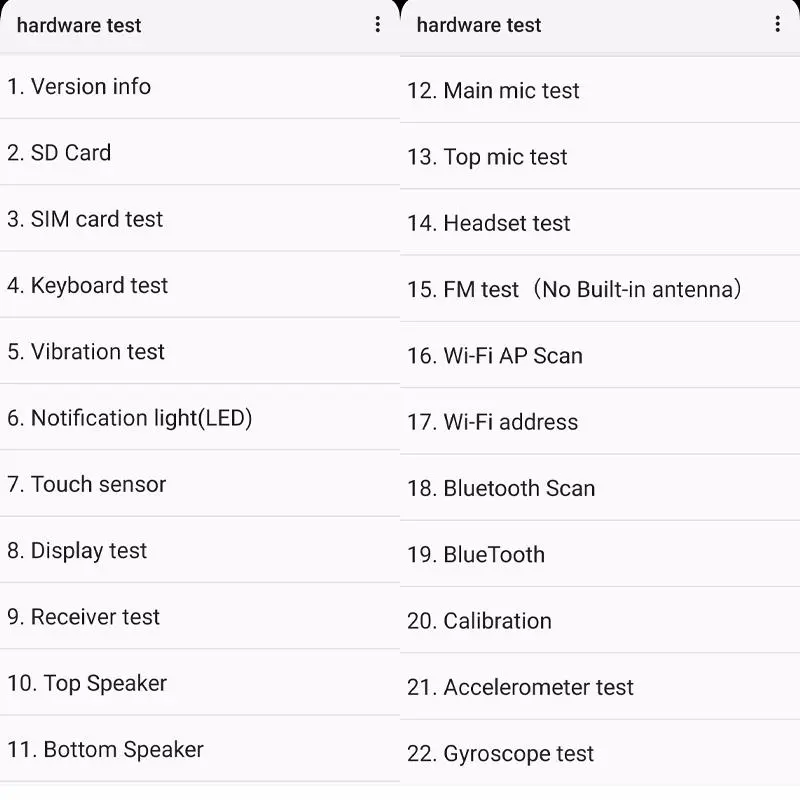
اگر احتمال میدهید مشکل از سنسورهای گوشی باشد، میتوانید وارد بخش تشخیص سختافزار شیائومی شوید. در مدلهای مختلف، ورود به این بخش از طریق کد مخصوص یا تنظیمات دستگاه امکانپذیر است.
به مسیر زیر بروید:
Settings > About phone > Detailed info and specs > Kernel version
در بسیاری از مدلها با چند بار ضربه روی Kernel version میتوان وارد بخش Hardware Detection یا CIT شد. شیائومی همچنین اعلام کرده است که در بعضی مدلها میتوان از کدهای *#*#6484#*#* یا *#*#64663#*#* در برنامه تلفن برای ورود به بخش تشخیص سختافزار استفاده کرد. تعداد ضربه روی Kernel version نیز ممکن است بین مدلها متفاوت باشد.
در بخش تست سختافزار، گزینههایی مانند Accelerometer و Gyroscope را بررسی کنید. اگر تست مربوط به سنسور حرکتی با خطا مواجه شود، احتمال وجود مشکل سختافزاری یا نرمافزاری در این بخش وجود دارد و بهتر است پیش از هر اقدام جدی، سیستمعامل را آپدیت و گوشی را مجدداً راهاندازی کنید.
HyperOS یا MIUI را آپدیت کنید
یکی دیگر از اقداماتی که هنگام بروز مشکل در قابلیتهای سیستمی گوشی شیائومی ارزش امتحان کردن دارد، نصب آخرین آپدیت موجود است. شیائومی برای برخی مشکلات نرمافزاری توصیه میکند سیستم دستگاه به آخرین نسخه موجود بروزرسانی شود و در صورت وجود بسته جدید، آن را نصب کنید.
به مسیر زیر بروید:
Settings > About phone > Xiaomi HyperOS > Check for updates
اگر آپدیت جدیدی برای گوشی شما منتشر شده باشد، آن را دریافت و نصب کنید. البته پشتیبانی از نسخههای مختلف HyperOS و زمان انتشار آپدیت به مدل و منطقه دستگاه بستگی دارد.
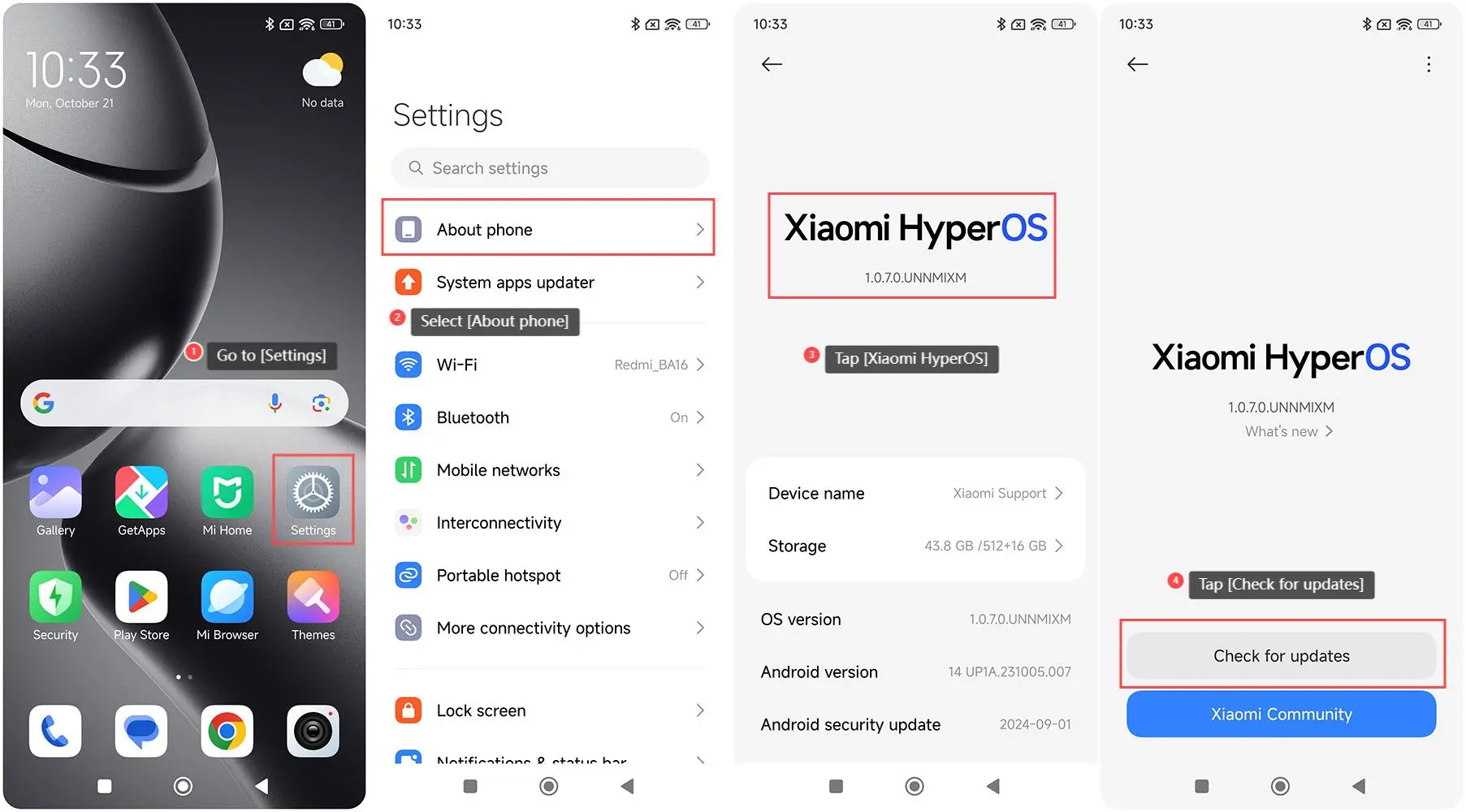
پس از نصب آپدیت، گوشی را یک بار ریاستارت کنید و دوباره قابلیت Flip to Silence را آزمایش کنید. اگر مشکل بعد از آپدیت همچنان وجود داشت، تست سنسورها میتواند مشخص کند که مشکل از نرمافزار است یا عملکرد سختافزاری دستگاه.
گوشی را روی سطح صاف برگردانید
این قابلیت برای قرار گرفتن گوشی روی یک سطح صاف طراحی شده است و خود شیائومی نیز در راهنمای رسمی خود به قرار دادن گوشی به صورت صفحهنمایش رو به پایین روی سطح صاف اشاره میکند.
بنابراین برای تست، گوشی را هنگام دریافت تماس روی میز یا سطحی صاف قرار دهید و از چرخاندن آن روی سطوح ناهموار یا نرم خودداری کنید. همچنین بهتر است هنگام زنگ خوردن گوشی، حرکت برگرداندن دستگاه واضح باشد.

تفاوت Flip to Silence با حالت مزاحم نشوید در شیائومی
Flip to Silence و حالت Do Not Disturb دو قابلیت متفاوت هستند و برای یک هدف طراحی نشدهاند. Flip to Silence بیشتر برای زمانی مناسب است که یک تماس مشخص در حال زنگ خوردن است و میخواهید بدون رد کردن آن، صدای گوشی را متوقف کنید.
در مقابل، Do Not Disturb یک حالت گستردهتر برای کنترل مزاحمتهای تلفن است و میتواند تماسها، اعلانها و هشدارهای مختلف را طبق تنظیمات کاربر محدود یا بیصدا کند. بنابراین اگر فقط میخواهید یک تماس ورودی را سریع ساکت کنید، Flip to Silence گزینه سادهتری است.

اگر قصد دارید در ساعتهای مشخصی هیچ تماس یا اعلانی مزاحم شما نشود، بهتر است سراغ Do Not Disturb بروید. اما برای موقعیتی مثل جلسهای که ناگهان یک تماس دریافت میکنید، برگرداندن گوشی میتواند سریعتر و کاربردیتر باشد.
بهترین روش برای سایلنت کردن تماس در گوشی شیائومی چیست؟
اگر گوشی شما از Flip to Silence پشتیبانی میکند، فعال کردن همین قابلیت سادهترین راه برای سایلنت کردن تماس با برگرداندن گوشی است. مزیت اصلی آن این است که برای قطع صدای زنگ لازم نیست صفحه را لمس کنید یا به دنبال دکمههای کناری بگردید.
برای استفاده روزمره، بهتر است این ویژگی را فعال نگه دارید و هنگام دریافت تماس گوشی را روی یک سطح صاف برگردانید. اگر قابلیت کار نکرد، ابتدا فعال بودن گزینه را بررسی کنید و سپس وضعیت سنسورهای حرکتی و نسخه HyperOS یا MIUI را مورد بررسی قرار دهید.
در صورتی که مشکل فقط مربوط به Flip to Silence باشد اما سایر قابلیتهای حرکتی گوشی بهدرستی کار کنند، احتمال دارد مسئله به نسخه برنامه تلفن یا تنظیمات نرمافزاری مربوط باشد. در چنین شرایطی آپدیت سیستم و برنامههای سیستمی میتواند یکی از اولین راهکارها باشد.
سوالات متداول درباره سایلنت کردن گوشی شیائومی با برگرداندن
قابلیت Flip to Silence یکی از سادهترین روشهای مدیریت تماسهای ورودی است، اما محل تنظیمات و رفتار آن ممکن است در مدلهای مختلف کمی تفاوت داشته باشد. موارد زیر مهمترین پرسشهایی هستند که هنگام استفاده از این قابلیت مطرح میشوند.
چرا با برگرداندن گوشی شیائومی صدای تماس قطع نمیشود؟
ابتدا بررسی کنید که Flip to Silence فعال باشد. سپس گوشی را هنگام زنگ خوردن از حالت صفحه رو به بالا به حالت صفحه رو به پایین روی یک سطح صاف برگردانید. اگر همچنان عملکردی مشاهده نمیکنید، سنسورهای حرکتی و نسخه سیستمعامل را بررسی کنید.
آیا Flip to Silence روی همه گوشیهای شیائومی وجود دارد؟
این قابلیت در بسیاری از گوشیهای شیائومی و مدلهای Redmi و POCO ارائه شده است، اما وجود آن و محل قرارگیری گزینه میتواند بر اساس مدل گوشی، نسخه MIUI یا HyperOS و منطقه متفاوت باشد. خود شیائومی نیز درباره تفاوت قابلیتها بر اساس مدل و نسخه نرمافزار هشدار میدهد.
آیا برگرداندن گوشی تماس را رد میکند؟
خیر. Flip to Silence برای بیصدا کردن هشدار تماس طراحی شده است و تماس را رد نمیکند. بعد از برگرداندن گوشی، تماس همچنان برقرار است و میتوانید آن را پاسخ دهید یا در صورت نیاز به صورت دستی رد کنید.
آیا Flip to Silence با Do Not Disturb یکسان است؟
خیر. Flip to Silence برای ساکت کردن تماس ورودی با یک حرکت فیزیکی طراحی شده است، در حالی که Do Not Disturb یک حالت گستردهتر برای کنترل تماسها و اعلانها محسوب میشود. بنابراین اگر هدف فقط قطع صدای یک تماس در حال زنگ خوردن باشد، Flip to Silence انتخاب مستقیمتری است.
جمعبندی
سایلنت کردن گوشی شیائومی با برگرداندن آن، یکی از کاربردیترین روشها برای قطع سریع صدای تماس ورودی بدون لمس صفحه یا فشردن دکمههای کناری است. برای استفاده از این قابلیت باید Flip to Silence را در تنظیمات برنامه Phone فعال کنید و هنگام دریافت تماس، گوشی را روی یک سطح صاف برگردانید.
اگر Flip to Silence روی گوشی شما کار نمیکند، ابتدا فعال بودن گزینه را بررسی کنید، سپس گوشی را آپدیت کنید و در صورت ادامه مشکل، سنسورهای حرکتی را از طریق بخش Hardware Detection یا CIT بررسی کنید. محل گزینهها در نسخههای مختلف MIUI و HyperOS ممکن است متفاوت باشد، بنابراین در صورت پیدا نکردن آن باید تنظیمات تماس ورودی برنامه Phone را نیز بررسی کنید.
گیم پلنت