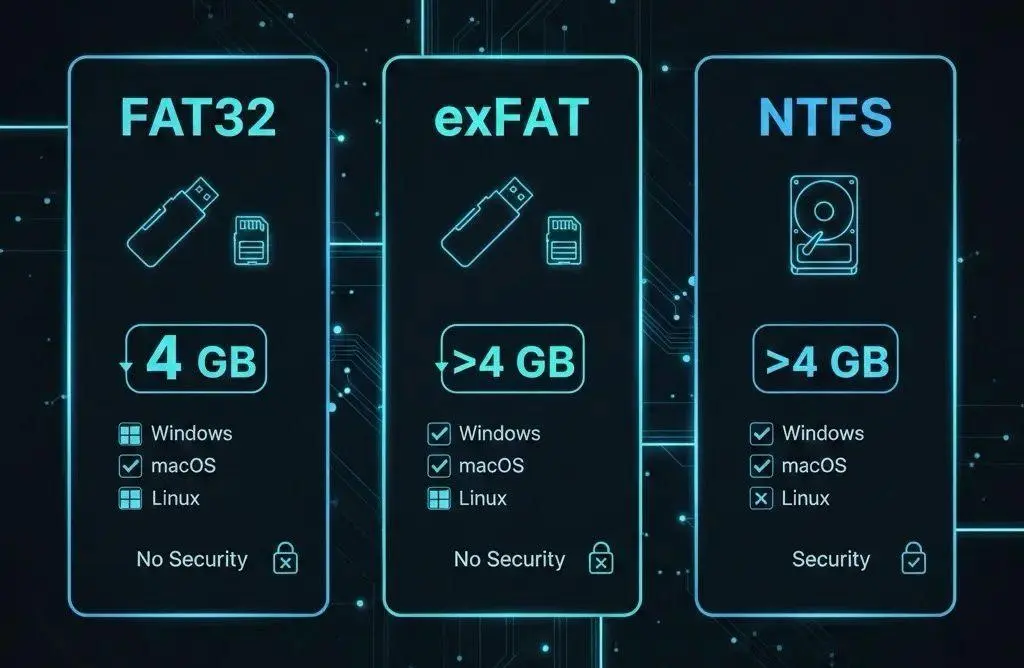
انتخاب فایل سیستم مناسب هنگام فرمت کردن فلش، هارد اکسترنال یا کارت حافظه اهمیت زیادی دارد. ممکن است یک درایو روی ویندوز بدون هیچ مشکلی کار کند، اما هنگام اتصال به مک، کنسول بازی، تلویزیون یا حتی ضبط خودرو با محدودیت مواجه شود. دلیل بسیاری از این تفاوتها به فایل سیستمی برمیگردد که روی حافظه انتخاب کردهاید.
سه گزینه FAT32 و exFAT و NTFS از رایجترین فایل سیستمهایی هستند که کاربران با آنها مواجه میشوند. هیچکدام از این سه گزینه را نمیتوان به صورت مطلق بهترین دانست؛ زیرا هرکدام برای شرایط متفاوتی طراحی شدهاند. FAT32 روی سازگاری گسترده تمرکز دارد، exFAT محدودیت حجم فایل FAT32 را برطرف میکند و NTFS امکانات پیشرفتهتری را برای محیط ویندوز ارائه میدهد. مایکروسافت نیز تفاوتهای مهمی مانند پشتیبانی از Journaling و قابلیتهای امنیتی را میان این فایل سیستمها ثبت کرده است.
FAT32 چیست و چرا هنوز برای برخی فلشها بهترین انتخاب است؟
یکی از عجیبترین محدودیتهای FAT32 زمانی مشخص میشود که فضای خالی زیادی روی فلش داشته باشید، اما نتوانید یک فایل ۵ گیگابایتی را روی آن کپی کنید. در چنین شرایطی ممکن است سیستم اعلام کند فایل بیش از حد بزرگ است، در حالی که فضای خالی کافی روی درایو وجود دارد.
دلیل این مشکل، محدودیت ساختاری FAT32 است. حداکثر اندازه یک فایل در این فایل سیستم ۴ گیگابایت است. بنابراین حتی اگر یک فلش ۱۲۸ گیگابایتی یا یک هارد با فضای خالی بسیار زیاد داشته باشید، نمیتوانید یک فایل منفرد بزرگتر از این مقدار را روی پارتیشن FAT32 ذخیره کنید. مایکروسافت نیز حداکثر اندازه فایل در FAT32 را ۴ GiB اعلام کرده است.
با وجود این محدودیت، FAT32 هنوز به دلیل سازگاری بسیار گسترده ارزشمند است. بسیاری از دستگاههای قدیمی، دوربینها، ضبط خودرو، تلویزیونها و برخی کنسولهای بازی میتوانند این فایل سیستم را بدون نیاز به درایور اضافی شناسایی کنند. همین سازگاری باعث شده است FAT32 با وجود قدمت زیاد همچنان در برخی کاربردهای خاص مورد استفاده قرار بگیرد.
به عنوان مثال، اگر یک فلش USB را برای پخش موسیقی در یک ضبط خودروی قدیمی آماده میکنید، FAT32 ممکن است انتخاب مطمئنتری نسبت به فایل سیستمهای جدیدتر باشد. در مقابل، اگر قرار است یک ویدیوی 4K بزرگ را روی همان فلش ذخیره کنید، محدودیت ۴ گیگابایتی FAT32 خیلی زود مشکلساز خواهد شد.
مهمترین مزایا و معایب FAT32
مزایا:
- سازگاری بسیار گسترده با دستگاههای قدیمی و جدید
- مناسب برای بسیاری از فلشها و کارتهای حافظه
- پشتیبانی گسترده در سیستمعاملها و دستگاههای مختلف
- مناسب برای دستگاههایی که فایلهای کوچکتر از ۴ گیگابایت دارند
معایب:
- محدودیت حداکثر ۴ گیگابایت برای هر فایل
- نداشتن قابلیت Journaling
- نداشتن بسیاری از امکانات امنیتی و مدیریتی NTFS
- مناسب نبودن برای فایلهای ویدیویی بسیار حجیم و آرشیوهای بزرگ
بنابراین FAT32 را نباید صرفاً یک فایل سیستم قدیمی و بیمصرف دانست. نقطه قوت اصلی آن سازگاری است و اگر دستگاه مقصد فقط FAT32 را به خوبی پشتیبانی کند، این محدودیت میتواند بهایی منطقی برای سازگاری گسترده باشد.

exFAT چیست و چرا برای فلش و هارد اکسترنال انتخاب متعادلی است؟
exFAT با هدف برطرف کردن برخی محدودیتهای FAT32 طراحی شد و همچنان ساختار نسبتاً سبک خود را حفظ کرد. مهمترین مزیت آن این است که محدودیت ۴ گیگابایتی FAT32 را ندارد و برای ذخیره فایلهای حجیم روی حافظههای قابل حمل گزینه بسیار مناسبتری محسوب میشود.
مایکروسافت exFAT را در کنار FAT32 و NTFS به عنوان یکی از فایل سیستمهای اصلی ویندوز مقایسه میکند. برخلاف FAT32، exFAT برای فایلهای بسیار بزرگ طراحی شده است و برخلاف NTFS، مجموعهای از قابلیتهای پیشرفته مانند Journaling و Access Control List را ارائه نمیدهد.
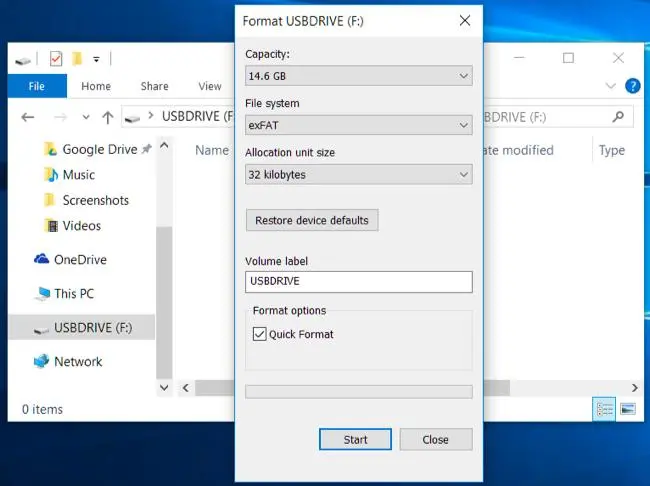
این ویژگی باعث میشود exFAT برای درایوهایی که باید مرتب بین دستگاههای مختلف جابهجا شوند، گزینه بسیار جذابی باشد. اگر یک SSD اکسترنال را بین ویندوز و macOS جابهجا میکنید یا قصد دارید فایلهای ویدیویی بزرگ را روی یک فلش ذخیره کنید، exFAT معمولاً تعادل مناسبی میان حجم فایل و سازگاری ایجاد میکند.
البته exFAT در مقایسه با NTFS فاقد برخی قابلیتهای پیشرفته است. به عنوان مثال، مایکروسافت برای exFAT قابلیت Metadata-only Journaling و File Change Log را در نظر نگرفته است. همچنین امکاناتی مانند Access Control List و فشردهسازی داخلی فایل سیستم در exFAT وجود ندارند.
آیا exFAT از FAT32 بهتر است؟
اگر منظور از «بهتر» امکان ذخیره فایلهای بزرگ و استفاده روی دستگاههای مدرن باشد، در بسیاری از شرایط exFAT انتخاب بهتری است. یک فایل ویدیویی بزرگ که روی FAT32 به دلیل محدودیت ۴ گیگابایتی قابل انتقال نیست، میتواند روی exFAT بدون این محدودیت ذخیره شود.
با این حال، اگر درایو فقط قرار است روی ویندوز استفاده شود و قابلیتهایی مانند مجوزهای فایل، Journaling و امکانات امنیتی برایتان اهمیت دارد، NTFS انتخاب کاملتری خواهد بود.
مهمترین مزایا و معایب exFAT
مزایا:
- پشتیبانی از فایلهای بسیار بزرگ
- مناسب برای فلش و SSD اکسترنال
- انتخاب مناسب برای جابهجایی فایل بین سیستمهای مختلف
- ساختار سبکتر نسبت به NTFS
- مناسب برای فایلهای حجیم مانند ویدیوهای 4K
معایب:
- نداشتن Journaling
- نداشتن بسیاری از قابلیتهای امنیتی NTFS
- مناسب نبودن برای بعضی دستگاههای بسیار قدیمی
- نداشتن امکانات مدیریتی پیشرفته NTFS
در نتیجه، اگر یک حافظه قابل حمل دارید که باید بین چند سیستم و دستگاه مدرن جابهجا شود، exFAT معمولاً یکی از منطقیترین انتخابهاست.
NTFS چیست و چرا برای درایوهای ویندوز بهترین انتخاب است؟
NTFS یا New Technology File System فایل سیستم اصلی و پیشرفته ویندوز محسوب میشود و برخلاف FAT32 و exFAT برای استفاده در محیط ویندوز امکانات مدیریتی و امنیتی بسیار بیشتری دارد. این فایل سیستم از قابلیتهایی مانند Journaling و Access Control List و فشردهسازی داخلی پشتیبانی میکند.
یکی از مزیتهای مهم NTFS، Journaling است. این قابلیت تغییرات مربوط به ساختار فایل سیستم را ثبت میکند تا در صورت بروز اتفاقاتی مانند قطع ناگهانی برق یا Crash، احتمال آسیب دیدن ساختار فایل سیستم کاهش پیدا کند. بنابراین NTFS برای درایو سیستم و هاردهایی که دائماً در محیط ویندوز مورد استفاده قرار میگیرند، گزینه مناسبی است.

مزیت دیگر NTFS قابلیتهای امنیتی آن است. مایکروسافت برای NTFS امکاناتی مانند Access Control List و File System-level Encryption و همچنین مدیریت سهمیه فضای دیسک را در نظر گرفته است؛ قابلیتهایی که در FAT32 و exFAT به همان شکل وجود ندارند.
مشکل اصلی NTFS زمانی آشکار میشود که بخواهید یک درایو را دائماً میان سیستمعاملهای مختلف جابهجا کنید. ویندوز پشتیبانی کاملی از NTFS دارد، اما macOS به صورت پیشفرض امکان نوشتن روی NTFS را در اختیار کاربر قرار نمیدهد. بنابراین ممکن است بتوانید محتویات یک درایو NTFS را روی مک بخوانید، اما برای کپی کردن فایل جدید روی آن به راهکار دیگری نیاز داشته باشید.
مهمترین مزایا و معایب NTFS
مزایا:
- فایل سیستم اصلی و بهینه برای ویندوز
- پشتیبانی از Journaling
- پشتیبانی از مجوزهای فایل و پوشه
- قابلیتهای امنیتی پیشرفته
- پشتیبانی از فشردهسازی داخلی
- مناسب برای درایوهای داخلی و هاردهای مخصوص استفاده در ویندوز
معایب:
- سازگاری محدودتر با برخی دستگاههای غیر ویندوزی
- نوشتن روی NTFS در macOS به صورت پیشفرض امکانپذیر نیست
- انتخاب ایدهآلی برای یک حافظه قابل حمل با هدف استفاده روی دستگاههای بسیار متنوع نیست
به همین دلیل NTFS را نباید صرفاً به دلیل امکانات بیشتر، بهترین فایل سیستم برای همه درایوها دانست. اگر هارد یا SSD قرار است تقریباً همیشه به یک سیستم ویندوزی متصل باشد، NTFS انتخاب بسیار خوبی است؛ اما برای یک SSD اکسترنال که بین ویندوز و مک جابهجا میشود، exFAT میتواند انتخاب منطقیتری باشد.
FAT32 یا exFAT یا NTFS؛ کدام فایل سیستم برای فلش و هارد بهتر است؟
هیچ پاسخ واحدی برای همه کاربران وجود ندارد. انتخاب فایل سیستم باید بر اساس دستگاههایی انجام شود که قرار است درایو به آنها متصل شود، اندازه فایلهایی که روی آن ذخیره میکنید و امکاناتی که از فایل سیستم انتظار دارید.
اگر سازگاری با دستگاههای قدیمی مهمترین اولویت است، FAT32 هنوز انتخاب قابل اتکایی است. اگر قرار است فایلهای حجیم را بین سیستمهای مختلف جابهجا کنید، exFAT معمولاً تعادل بهتری ایجاد میکند. اگر درایو قرار است در محیط ویندوز باقی بماند، NTFS به دلیل امکانات بیشتر و یکپارچگی بهتر با ویندوز گزینه مناسبتری است.
در جدول زیر میتوان تفاوت اصلی این سه فایل سیستم را سریعتر مشاهده کرد:
| فایل سیستم | مهمترین مزیت | مهمترین محدودیت | کاربرد پیشنهادی |
|---|---|---|---|
| FAT32 | سازگاری بسیار گسترده | حداکثر ۴ گیگابایت برای هر فایل |
دستگاههای قدیمی ضبط خودرو و برخی کنسولها |
| exFAT |
پشتیبانی از فایلهای حجیم سازگاری مناسب |
فاقد Journaling و برخی امکانات پیشرفته | فلش و SSD اکسترنال بین سیستمهای مختلف |
| NTFS | امکانات امنیتی و پایداری بیشتر در ویندوز | سازگاری محدودتر با برخی سیستمها | درایو داخلی ویندوز و هارد مورد استفاده در ویندوز |
اطلاعات رسمی مایکروسافت نیز نشان میدهد که تفاوت این فایل سیستمها فقط به حداکثر اندازه فایل محدود نمیشود و مواردی مانند Journaling و Change Log و Access Control List و Encryption و Compression نیز در آنها متفاوت است.
برای فلش USB کدام فایل سیستم بهتر است؟
اگر فلش USB قرار است به دستگاههای قدیمی متصل شود، FAT32 میتواند انتخاب مناسبی باشد. اگر فایلهای بیشتر از ۴ گیگابایت روی فلش قرار میدهید، بهتر است سراغ exFAT بروید؛ البته پیش از فرمت کردن باید مطمئن شوید دستگاه مقصد از exFAT پشتیبانی میکند.
برای SSD اکسترنال کدام فایل سیستم بهتر است؟
برای SSD اکسترنالی که بین ویندوز و macOS جابهجا میشود، exFAT معمولاً گزینه کاربردیتری است. در مقابل، اگر SSD فقط روی ویندوز استفاده میشود و قابلیتهای امنیتی و مدیریتی فایل سیستم برایتان اهمیت دارد، NTFS انتخاب مناسبتری خواهد بود.
برای هارد داخلی ویندوز کدام فایل سیستم مناسب است؟
برای درایو سیستم و هارد داخلی که قرار است در محیط ویندوز استفاده شود، NTFS انتخاب استاندارد و منطقی است. قابلیتهایی مانند Journaling و مجوزهای فایل و امکانات امنیتی باعث میشوند NTFS برای چنین کاربردی مناسبتر از FAT32 و exFAT باشد.
پیش از فرمت کردن درایو به این نکته توجه کنید
تغییر فایل سیستم معمولاً با فرمت کردن درایو همراه است و فرمت کردن میتواند اطلاعات موجود روی آن را حذف کند. بنابراین پیش از انتخاب FAT32 یا exFAT یا NTFS، از فایلهای مهم خود نسخه پشتیبان تهیه کنید.
همچنین انتخاب فایل سیستم بر اساس ظرفیت خالی درایو انجام نمیشود. اگر یک هارد ۱ ترابایتی دارید، این موضوع به خودی خود مشخص نمیکند که FAT32 یا exFAT یا NTFS برای آن مناسبتر است. دستگاه مقصد و اندازه فایلها و سیستمعاملی که قرار است از درایو استفاده کند، عوامل مهمتری هستند.
جمعبندی تفاوت FAT32 و exFAT و NTFS
FAT32 بیشتر از هر چیز برای سازگاری گسترده مناسب است، اما محدودیت ۴ گیگابایتی اندازه فایل باعث میشود برای فایلهای حجیم انتخاب مناسبی نباشد. exFAT این محدودیت را کنار میگذارد و برای حافظههای قابل حملی که باید بین سیستمهای مختلف جابهجا شوند، گزینهای متعادل محسوب میشود.
NTFS نیز برای کاربرانی مناسب است که درایو خود را عمدتاً در محیط ویندوز استفاده میکنند و به قابلیتهایی مانند Journaling و مجوزهای فایل و امکانات امنیتی اهمیت میدهند. بنابراین به جای اینکه همیشه یک فایل سیستم را به عنوان گزینه برتر انتخاب کنید، بهتر است ابتدا ببینید درایو قرار است کجا و برای چه کاری استفاده شود.
گیم پلنت