پوشهها راه بسیار خوبی برای سازماندهی فایلها و مرتب نگه داشتن اطلاعات هستند. اما وقتی تعداد آنها بیش از حد شود، مدیریتشان میتواند به کابوسی واقعی تبدیل شود؛ بهخصوص زمانی که بخواهید پوشهای حاوی هزاران فایل را به مکانی جدید منتقل کنید.
راهحل من برای این مشکل بسیار ساده بود: یک VHD یا همان هارددیسک مجازی ایجاد کردم و فایلهایم را داخل آن قرار دادم. هارد دیسک مجازی یکی از قابلیتهای پنهان و موردعلاقه من در ویندوز است و پس از اینکه استفاده از آن را برای پروژهها و نسخههای پشتیبانم شروع کردم، متوجه شدم کارهایی وجود دارد که یک پوشه معمولی هرگز نمیتواند انجام دهد.
در ادامهی این مقالهی آموزشی در مورد مزیتهای فایل VHD نسبت به فولدر معمولی میپردازیم. با گیم پلنت همراه باشید.
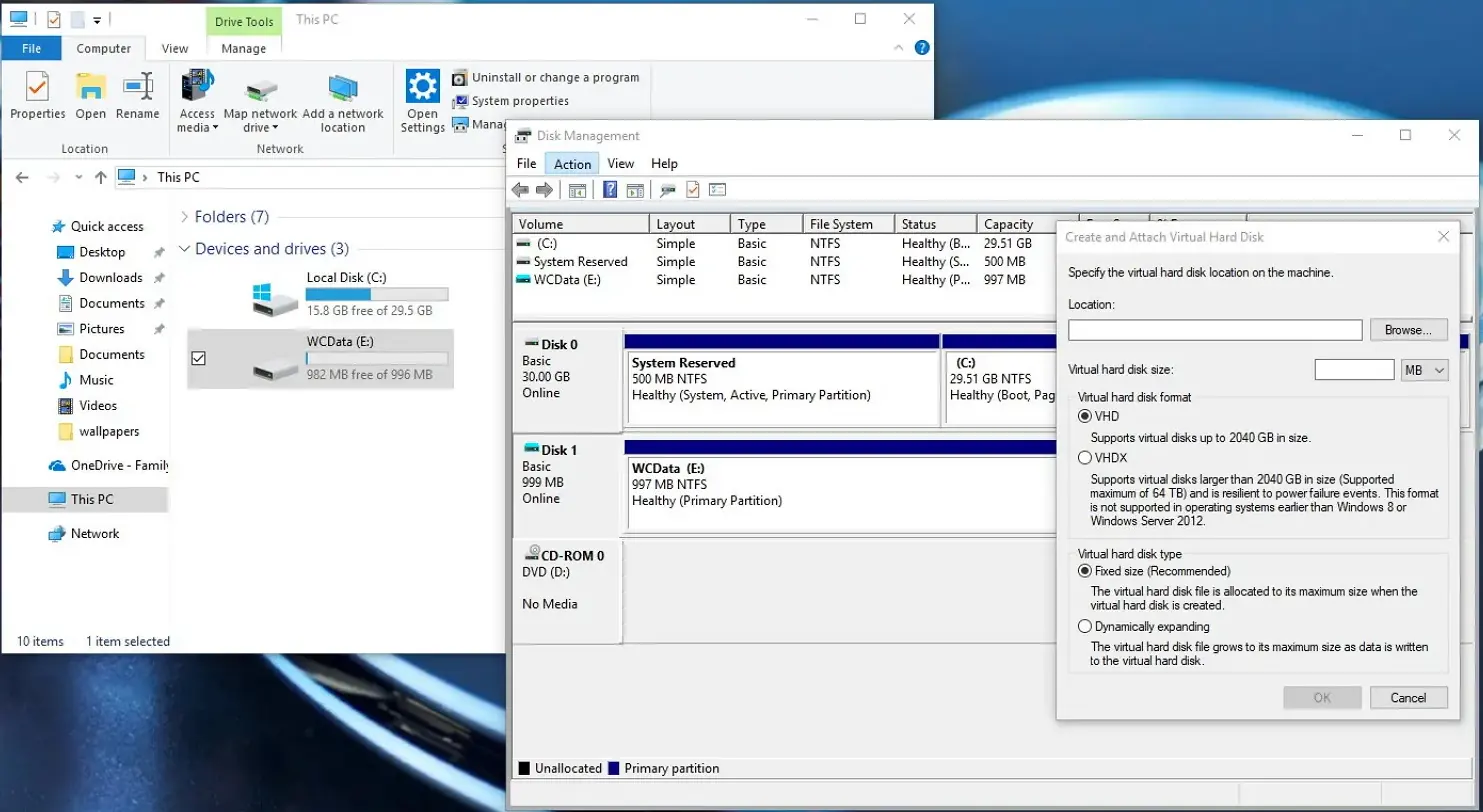
بهصورت یک دیسک مجزا متصل میشود
بهعنوان یک درایو مستقل نمایش داده میشود، نه یک زیرپوشه
در ویندوز، یک درایو مجازی بهعنوان یک حرف درایو مستقل متصل میشود. برای مثال، ممکن است با D: یا E: یا هر حرف در دسترس دیگری نمایش داده شود و فضای خالی، ظرفیت و برچسب مربوط به خود را داشته باشد. هیچیک از این موارد نیز به دیسک فیزیکیای که درایو مجازی روی آن قرار دارد وابسته نیستند.
به این ترتیب، میتوانید یک درایو مجازی را درست مانند خارج کردن یک فلش USB متصل یا جدا کنید. پس از جدا کردن آن، محتویاتش بلافاصله از ساختار فایلها ناپدید میشوند و به محض اتصال مجدد، دوباره در دسترس قرار میگیرند.
در مقابل، یک پوشه فضای موجود در درایوی را نشان میدهد که روی آن قرار گرفته است. میتوانید پوشه را حذف یا مخفی کنید، اما نمیتوانید آن را بهگونهای جدا کنید که اطلاعات همچنان سالم باقی بمانند و بعداً بهسادگی دوباره متصل شوند. در VHD، فایل روی درایو شما قرار دارد و این شما هستید که تعیین میکنید چه زمانی محتویات آن قابل مشاهده باشند.
محافظت از فایلهای حساس بدون رمزگذاری کل دیسک
فایلهای مشخص را با BitLocker قفل کنید، نه کل درایو را
رمزگذاری کامل دیسک با BitLocker روش بسیار خوبی برای محافظت از تمام اطلاعات کامپیوتر است. اما این روش کاملاً یکپارچه عمل میکند. پس از روشن شدن کامپیوتر و احراز هویت، کل درایو برای باقیمانده جلسه کاری باز میماند. در چنین شرایطی نمیتوانید تنها چند فایل خصوصی را قفل کنید و در عین حال سایر اطلاعات همچنان در دسترس باشند.
VHD راهی برای دور زدن این محدودیت در اختیار شما قرار میدهد. از آنجا که ویندوز یک VHD متصلشده را مانند یک درایو واقعی در نظر میگیرد، میتوانید VHD را با BitLocker رمزگذاری کنید و از آن بهعنوان محفظهای قابل قفل برای فایلهای حساس استفاده کنید. هر زمان به اطلاعات نیاز داشتید، آن را متصل کنید و پس از پایان کار، جدا کنید تا بهصورت خودکار قفل شود.
البته این روش یک نقطهضعف دارد: VHD رمزگذاریشده از سیستمعامل، فایلهای موقت یا فضای Swap شما محافظت نمیکند. برای این موارد همچنان رمزگذاری کامل دیسک بهترین راهکار است. اما اگر هدف شما نگهداری مجموعه مشخصی از اسناد خصوصی پشت یک رمز عبور و بدون استفاده از ابزارهای اضافی باشد، VHD عملکرد بسیار خوبی دارد.
فضای مجزا برای ابزارهای توسعه
محیط توسعه خود را ایزوله و قابلحمل نگه دارید
اگر ابزارهای توسعه و IDEهای زیادی نصب کنید، فایلهای آنها در بخشهای مختلف درایو سیستم پراکنده میشوند و فضای ذخیرهسازی را بهسرعت اشغال میکنند. حذف این برنامهها نیز معمولاً تمام فایلهای باقیمانده را پاک نمیکند و پس از چند ماه، با درایوی شلوغ مواجه خواهید شد که راه سادهای برای آزاد کردن فضای آن وجود ندارد.
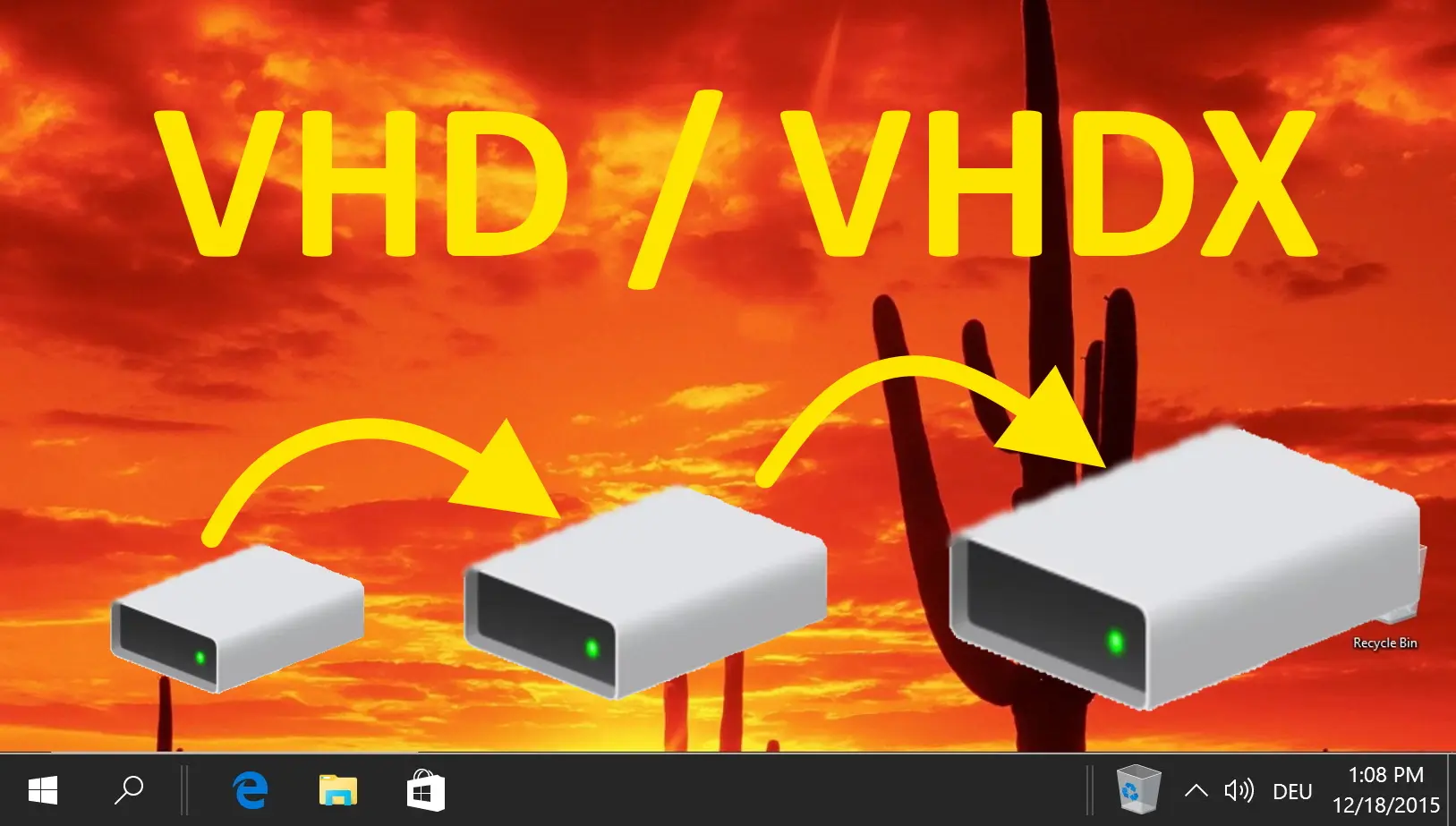
VHD میتواند از همان ابتدا جلوی این مشکل را بگیرد. میتوانید هر ابزار را در هارد دیسک مجازی مخصوص خود نصب کنید و آن را به یک پوشه یا یک حرف درایو جداگانه متصل کنید. هر زمان روی پروژهای کار نمیکنید، کافی است VHD را جدا کنید. همان یک فایل را میتوان بایگانی کرد، به حافظه ذخیرهسازی خارجی انتقال داد یا حذف کرد، بدون اینکه فایلهای باقیماندهای روی سیستم ایجاد شوند.
اگر تاکنون با یک فایل VHDX حجیم متعلق به WSL یا Docker مواجه شده باشید که بخش قابلتوجهی از فضای ذخیرهسازی را اشغال کرده است، احتمالاً میدانید محیطهای توسعه تا چه اندازه میتوانند بیسروصدا فضای دیسک را مصرف کنند.
این روش بیشتر با برنامههای قابلحمل یا مستقل عملکرد خوبی دارد، زیرا برخی نصبکنندهها صرفنظر از محل نصب، فایلهایی را در رجیستری ایجاد میکنند. اما برای ابزارهایی مانند Arduino IDE، نسخه قابلحمل VS Code یا SDKهای مستقل، روش بسیار مناسبی است.
تعیین سقف مشخص برای فضای قابل استفاده
یک محدودیت سخت برای میزان فضای مصرفی پروژه تعیین کنید
یک پوشه هیچ مفهومی از محدودیت حجم ندارد و تا زمانی که فضای دیسک فیزیکی پر شود، میتواند رشد کند. اگر پروژهای فایلهای گزارش یا دادههای کش حجیمی ایجاد کند، ممکن است حجم آن بهصورت نامحسوس افزایش پیدا کند و فضای موردنیاز سایر اطلاعات را نیز اشغال کند.
هنگام ایجاد VHD، میتوانید حداکثر حجم آن را تعیین کنید. برای مثال، یک دیسک مجازی ثابت ۱۰ گیگابایتی هرگز بیشتر از ۱۰ گیگابایت فضا نخواهد داشت، حتی اگر روی درایوی قرار گرفته باشد که فضای خالی بسیار بیشتری دارد. پس از پر شدن VHD، داخل آن با خطای «پر بودن دیسک» مواجه خواهید شد، اما سایر بخشهای سیستم تحتتأثیر قرار نمیگیرند.
این قابلیت برای کامپیوترهای مشترک یا هر شرایطی که در آن نباید یک پروژه فضای پروژه دیگری را مصرف کند، بسیار کاربردی است. علاوه بر این، VHDهای پویا نیز راهکار میانهای ارائه میکنند: این درایوها در ابتدا حجم کمی دارند و با اضافه شدن اطلاعات بزرگتر میشوند، اما همچنان از حداکثر ظرفیتی که هنگام ایجاد تعیین کردهاید فراتر نمیروند.
پشتیبانی از قالبهای مختلف فایلسیستم
دسترسی به NTFS و ext4 یا FAT32 درون یک فایل واحد
یک پوشه، فایلسیستم درایوی را به ارث میبرد که روی آن قرار دارد. اگر درایو اصلی شما NTFS باشد، تمام پوشههای موجود روی آن نیز بخشی از همان فایلسیستم NTFS هستند. بنابراین در این زمینه حق انتخابی ندارید.
اما میتوانید یک VHD را با فایلسیستمی متفاوت از فایلسیستم میزبان فرمت کنید. برای مثال، میتوانید روی یک درایو NTFS، یک VHD با فرمت FAT32 ایجاد کنید تا نحوه خواندن فایلها توسط یک دستگاه قابلحمل را آزمایش کنید. همچنین میتوانید یک دیسک مجازی با فرمت ext4 ایجاد و آن را متصل کنید تا ساختار فایلهای سازگار با لینوکس را بدون خروج از ویندوز آزمایش کنید.
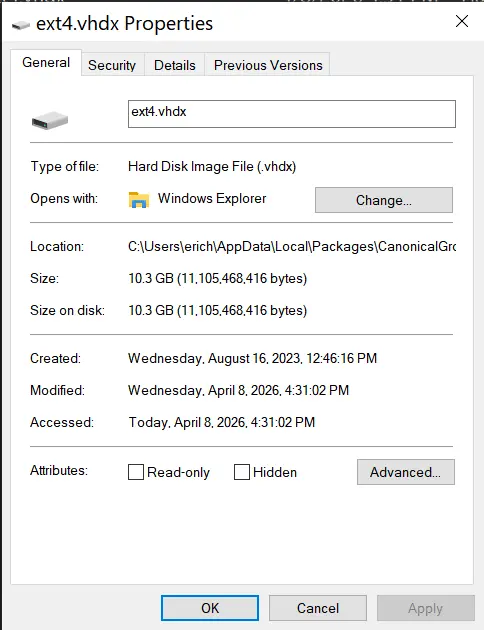
اگر توسعهدهنده هستید و نحوه عملکرد برنامهتان با فایلسیستمهای مختلف را آزمایش میکنید، یا لازم است فایلهایی را برای دستگاهی آماده کنید که تنها FAT32 را میخواند، VHD شما را از فرمت مجدد درایوها یا پارتیشنهای واقعی بینیاز میکند. در این حالت یک محیط ایزوله با دقیقاً همان فایلسیستمی خواهید داشت که به آن نیاز دارید.
جابهجایی یا پشتیبانگیری بهعنوان یک فایل قابلحمل
بهجای هزاران فایل، تنها یک فایل را کپی کنید
یکی از کاربردهایی که تقریباً برای همه مفید است، سهولت انتقال پوشههای بزرگ حاوی هزاران فایل با استفاده از VHD است. از آنجا که یک درایو مجازی بر پایه یک فایل واحد مانند .vhdx و .vhd یا .img ساخته میشود، میتوانید کل درایو را تنها با مدیریت یک فایل کپی، جابهجا یا پشتیبانگیری کنید. تمام پوشهها، مجوزها، فرادادهها و ساختار فایلهای داخل آن نیز همراه فایل منتقل میشوند.
البته میتوانید برای تبدیل یک پوشه به یک فایل واحد و قابلحمل، آن را به فایل ZIP تبدیل کنید؛ اما در این حالت ابتدا باید تمام اطلاعات را فشرده و سپس در مقصد استخراج کنید. در VHD، کافی است فایل را متصل کنید تا اطلاعات بلافاصله قابل استفاده باشند و نیازی به استخراج وجود نداشته باشد.
حتی میتوانید سیستمعامل را روی آن نصب کنید
ایجاد سیستم دوگانه بدون دستکاری جدول پارتیشنها
یک درایو مجازی تنها برای ذخیره فایلها کاربرد ندارد. میتوانید یک سیستمعامل کاملاً قابل بوت را نیز درون آن نصب کنید؛ درست مانند زمانی که سیستمعامل را روی یک هارد دیسک واقعی نصب میکنید.
بهطور معمول، اگر بخواهید دو نسخه از ویندوز را بهصورت Dual Boot روی یک کامپیوتر داشته باشید، به یک درایو فیزیکی دوم نیاز دارید یا باید پارتیشن فعلی را کوچک کنید تا برای سیستمعامل دوم فضا ایجاد شود. هر دو روش تا حدی دائمی هستند و با خطراتی همراهاند.
از آنجا که ویندوز میتواند VHDX را مانند یک دیسک واقعی شناسایی کند، میتوانید ویندوز را درون این فایل نصب کرده و یک گزینه مربوط به آن در منوی بوت اضافه کنید. هنگام راهاندازی، کامپیوتر VHD را در کنار سیستمعامل معمول شما بهعنوان یک گزینه قابل انتخاب نمایش میدهد. هر زمان نیز بخواهید آن را حذف کنید، کافی است فایل و ورودی مربوط به بوت را پاک کنید. اگر بخواهید محیط آزمایشی خود را نیز تکثیر کنید، میتوانید فایل را کپی کنید؛ همه این کارها بدون دستکاری جدول پارتیشن واقعی انجام میشوند.
البته راهاندازی این قابلیت به ابزارهای اضافی و انجام مراحل مربوط به پیکربندی بوت نیاز دارد و ممکن است با برخی مشکلات مربوط به Bootloader مواجه شوید. اما برای آزمایش نسخههای Insider یا ایجاد یک محیط ایزوله برای فردی دیگر روی همان کامپیوتر، میتواند بسیار کاربردی باشد.
VHD یکی از دستکمگرفتهشدهترین قابلیتهای ویندوز است
VHD قرار نیست جایگزین پوشهها شود. قرار نیست فایلهای Downloads یا Documents خود را در یک درایو مجازی ذخیره کنید. اما برای هر کاری که از ایزولهسازی، قابلیت حمل، رمزگذاری یا کنترل حجم بهره میبرد، VHD قابلیتهایی ارائه میدهد که یک پوشه معمولی بهسادگی نمیتواند داشته باشد.
بهترین روش برای درک VHD این است که آن را یک هارد دیسک معمولی در نظر بگیرید که قابلیت حمل دارد. میتوانید آن را جابهجا یا تکثیر کنید، در فضای ذخیرهسازی ابری آپلود کنید، با BitLocker رمزگذاری کنید و روی هر کامپیوتری مجهز به ویندوز متصل کنید. وقتی استفاده از درایوهای مجازی را برای کارهای مناسب شروع کنید، احتمالاً بازگشت به مدیریت تمام اطلاعات تنها از طریق پوشهها برایتان دشوار خواهد بود.
گیم پلنت