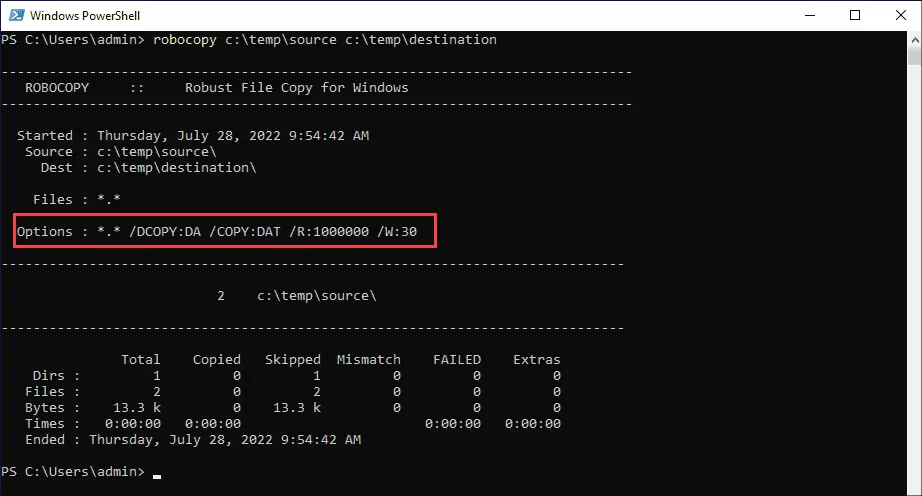
بازیهای امروزی بسیار حجیم هستند و شاید در میان فایلهای یک بازی نصب شده، فایلهایی با حجم بیش از ۱۰ گیگابایت وجود داشته باشد. تجربه نشان داده که منتقل کردن این فایلها در ویندوز معمولاً به درستی انجام میشود اما گاهی اوقات ممکن است پس از انتقال فایل، متوجه شوید که برخی از فایلها ناقص و کمحجمتر از نسخهی اصلی است! و این یک مشکل اساسی است چرا که دوباره دانلود و نصب کردن بازی بسیار زمانبر است. بهتر است برای جلوگیری از مشکلاتی که حین کپی کردن فایل در ویندوز رخ میدهد، از ابزار جایگزین استفاده کنید.
خوشبختانه ویندوز یک ابزار قدرتمند برای این کار دارد که شاید کمی پیچیده بهنظر برسد، اما یادگیری آن میتواند انتقال فایلهای حجیم را بسیار قابلاعتمادتر کند: Robocopy. در ادامهی این مقالهی آموزشی سایت گیمپلنت، روش بهینه برای انتقال فایل حجیم در ویندوز را بررسی میکنیم.
چرا کپی فایلهای حجیم در ویندوز همیشه قابلاعتماد نیست؟
محدودیتهای File Explorer را نباید نادیده گرفت
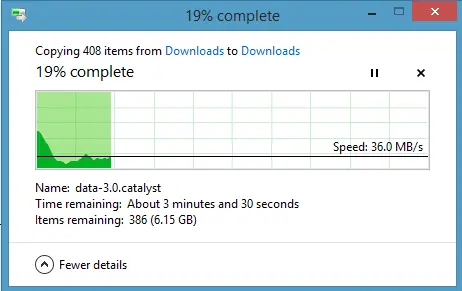
قابلیت Copy و Paste در File Explorer ویندوز برای جابهجایی فایلهای معمولی کاملاً مناسب است، اما وقتی حجم اطلاعات بالا میرود، محدودیتهای آن بیشتر نمایان میشود. یکی از مشکلات اصلی به نحوه مدیریت فایلها توسط Windows Explorer مربوط میشود. ویندوز پیش از شروع انتقال، معمولاً تعداد فایلها و حجم کلی اطلاعات را محاسبه میکند تا زمان باقیمانده را تخمین بزند.
این مرحله برای پوشههای بزرگ که شامل هزاران فایل و زیرپوشه هستند، میتواند زمان زیادی طول بکشد. احتمالاً شما هم با پیام معروف Calculating time remaining مواجه شدهاید؛ همان پنجرهای که ممکن است برای مدت طولانی روی صفحه باقی بماند.
بدتر اینکه تخمین زمان انتقال همیشه دقیق نیست. ممکن است ابتدا چند دقیقه زمان باقیمانده نمایش داده شود و چند لحظه بعد این عدد به چند ساعت تغییر کند. در نتیجه، وقتی قصد دارید حجم زیادی از اطلاعات را جابهجا کنید، نمیتوانید همیشه روی زمان تخمینی ویندوز حساب کنید.
یک فایل مشکلدار میتواند کل انتقال را متوقف کند
یکی دیگر از مشکلات کپی معمولی ویندوز، نحوه مدیریت خطاهاست. فرض کنید در حال انتقال چند هزار فایل هستید و فقط یکی از آنها توسط یک برنامه دیگر در حال استفاده باشد یا ویندوز نتواند آن را بهدرستی بخواند. در چنین شرایطی ممکن است کل عملیات متوقف شود و منتظر دخالت شما بماند. در بعضی موارد حتی انتقال بهطور کامل متوقف میشود و در نهایت یک پوشه ناقص در مقصد باقی میماند؛ بدون اینکه بهسادگی بتوانید تشخیص دهید کدام فایلها منتقل شدهاند و کدام فایلها ناقص ماندهاند.
قابلیت ادامه دادن انتقالهای متوقفشده در نسخههای جدید ویندوز بهتر شده است، اما برای انتقالهای بسیار حجیم هنوز هم میتواند ناکارآمد باشد. بعد از قطع شدن یک انتقال بزرگ، ممکن است File Explorer مجبور شود دوباره فایلهای موجود در مقصد را بررسی کند؛ فرآیندی که خودش میتواند زمان زیادی طول بکشد.
کپی معمولی ویندوز صحت اطلاعات را بهصورت کامل بررسی نمیکند
این موضوع زمانی اهمیت بیشتری پیدا میکند که در حال انتقال بکاپهای مهم، آرشیوهای شخصی، پروژههای ویدیویی یا اطلاعات چند ترابایتی باشید. کپی معمولی ویندوز پس از پایان انتقال، بهطور پیشفرض بررسی کاملی انجام نمیدهد تا مطمئن شود اطلاعات مقصد دقیقاً با فایل اصلی مطابقت دارند. در واقع، اگر عملیات نوشتن بدون نمایش خطای سیستمی به پایان برسد، ویندوز فرض میکند فایل بهدرستی منتقل شده است.
برای چند عکس معمولی احتمالاً مسئله مهمی نیست، اما در مورد اطلاعات حیاتی، نداشتن امکان بررسی دقیق میتواند خطرناک باشد. ممکن است فایل در مقصد وجود داشته باشد، اما بخشی از دادههای آن در سطح بیت دچار مشکل شده باشند و این موضوع تا زمان استفاده از فایل مشخص نشود. این اتفاق رایج نیست، اما غیرممکن هم نیست.
اما جایگزین بهتر برای کپی فایلهای حجیم در ویندوز چیست؟ ۲ راهکار جالب را در ادامه بررسی میکنیم.
استفاده از Command Line و ابزار قدرتمند Robocopy
اگر با خط فرمان ویندوز آشنایی نداشته باشید، احتمالاً در ابتدا کمی ترسناک بهنظر میرسد. اما وقتی چند دستور اصلی را یاد بگیرید، متوجه میشوید که برای انتقال حجم زیادی از اطلاعات، ابزار بسیار قدرتمندی در اختیار دارید. ویندوز بهصورت داخلی ابزاری به نام Robocopy دارد که مخفف Robust File Copy است.
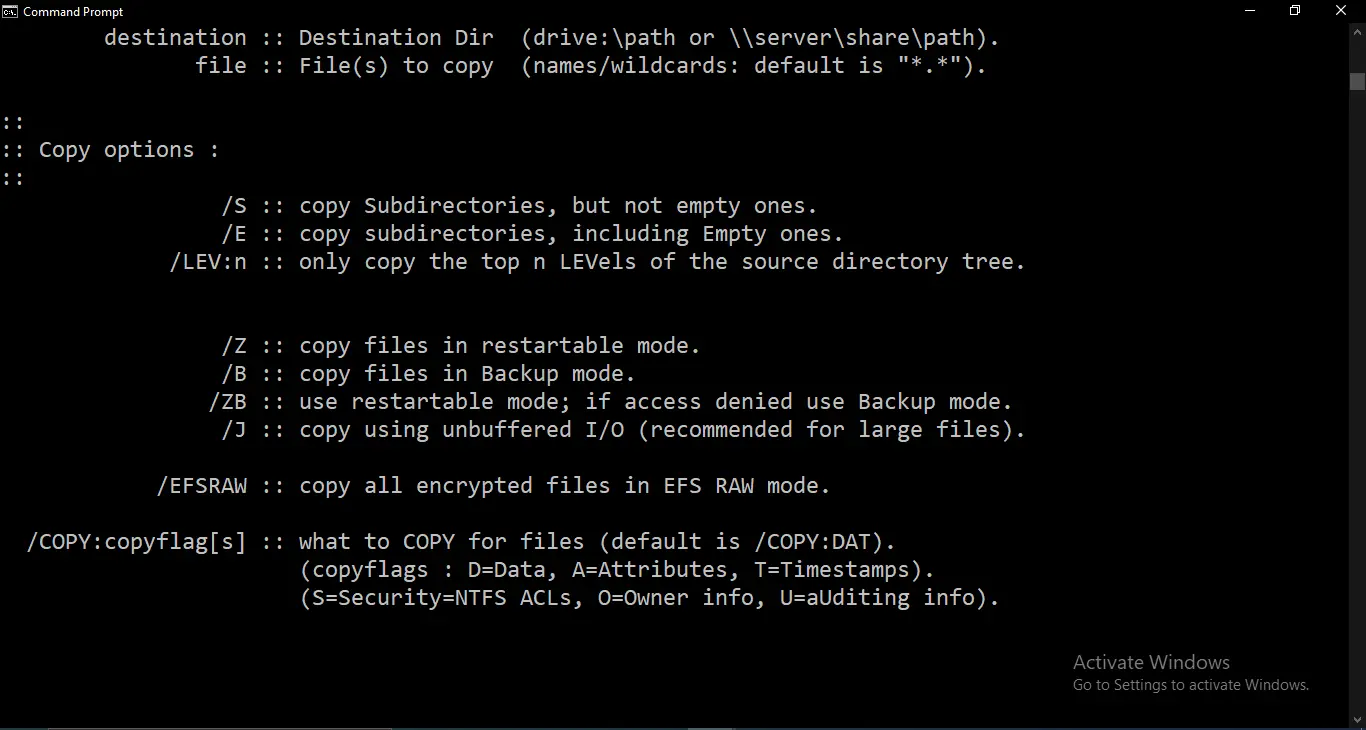
Robocopy برخلاف روش معمول کشیدن و رها کردن فایلها در File Explorer، برای انتقال حجم زیادی از اطلاعات، کپی فایلها و همگامسازی پوشهها طراحی شده است. یکی از مزیتهای اصلی Robocopy این است که میتوانید دقیقاً مشخص کنید هنگام بروز خطا چه اتفاقی بیفتد. بهعنوان مثال، میتوانید تعیین کنید اگر یک فایل در حال استفاده بود، ویندوز چند بار برای انتقال آن تلاش کند و بین هر تلاش چه مدت زمانی منتظر بماند.
این قابلیت هنگام اجرای یک بکاپ چند ترابایتی اهمیت زیادی دارد؛ چون یک خطای موقتی لزوماً باعث متوقف شدن کل عملیات نمیشود.
انتقال همزمان چند فایل با قابلیت Multi-Threading
یکی از ویژگیهای مهم Robocopy، پشتیبانی از Multi-Threading است. این قابلیت اجازه میدهد چند فایل بهصورت همزمان منتقل شوند. چنین روشی بهخصوص هنگام انتقال پوشههایی با هزاران فایل کوچک میتواند عملکرد بسیار بهتری نسبت به کپی معمولی File Explorer داشته باشد. Robocopy همچنین از حالت Restartable پشتیبانی میکند.
فرض کنید در حال انتقال یک فایل ویدیویی بسیار حجیم هستید و ارتباط شبکه در میانه کار قطع میشود. در چنین شرایطی Robocopy میتواند پس از برقراری مجدد اتصال، انتقال را از همان نقطه ادامه دهد و مجبور نباشید کل فایل را از ابتدا منتقل کنید.
Robocopy برای همگامسازی فایلها هم کاربرد دارد
Robocopy فقط یک ابزار ساده برای کپی فایل نیست. یکی از کاربردهای مهم آن، همگامسازی پوشهها است. میتوانید یک پوشه مبدأ را با پوشه مقصد هماهنگ کنید تا ساختار اطلاعات در هر دو محل یکسان باشد. حتی میتوان تنظیم کرد فایلهایی که از مبدأ حذف شدهاند، از مقصد نیز حذف شوند.
به این ترتیب میتوانید یک نسخه تقریباً یکبهیک از اطلاعات ایجاد کنید؛ کاری که انجام دادن آن بهصورت دستی با File Explorer هم زمانبر است و هم احتمال خطای انسانی در آن وجود دارد.
از دستور Robocopy استفاده کنیم یا نرمافزار گرافیکی Robocopy؟
همهچیز به نوع استفاده شما بستگی دارد
اگر فقط گاهی چند عکس یا سند را روی فلش USB کپی میکنید، احتمالاً یادگیری دستورات خط فرمان ارزش وقت گذاشتن ندارد. File Explorer با وجود محدودیتهایش، برای انتقالهای کوچک همچنان تجربه کاربری مناسبی ارائه میدهد. با ماوس کار میکنید، نوار پیشرفت را میبینید و لازم نیست هیچ دستوری را بهخاطر بسپارید.
اما اگر مرتباً با صدها گیگابایت اطلاعات، هارد اکسترنال، NAS، بکاپهای حجیم یا فایلهای چندترابایتی سروکار دارید، شرایط کاملاً متفاوت است. در این حالت، یادگیری Robocopy میتواند کنترل بسیار بیشتری روی فرآیند انتقال در اختیار شما قرار دهد. گزارشهای دقیقتر، مدیریت بهتر خطاها، امکان ادامه دادن انتقال و قابلیت اجرای خودکار دستورات، از جمله مزایای مهم آن هستند.
البته خط فرمان به توجه بیشتری نیاز دارد. وارد کردن یک دستور اشتباه، مخصوصاً هنگام استفاده از گزینههای مربوط به همگامسازی، میتواند باعث حذف یا بازنویسی اطلاعات شود. بنابراین قبل از اجرای دستورات پیچیده، باید دقیقاً بدانید هر گزینه چه کاری انجام میدهد.
اگر بارها با یک پنجره کپی مواجه شدهاید که روی Calculating time remaining گیر کرده یا مجبور شدهاید بعد از پایان بکاپ، حجم پوشهها را بهصورت دستی بررسی کنید، احتمالاً استفاده از ابزارهای تخصصیتر منطقیتر است. Robocopy یکی از بهترین ابزارهای داخلی ویندوز برای انتقال فایلهای حجیم، بکاپگیری و همگامسازی پوشههاست.
حتی میتوانید دستورات آن را در قالب اسکریپت ذخیره کنید و فرآیند بکاپگیری خودکار در ویندوز را طوری تنظیم کنید که در ساعت مشخصی، حتی زمانی که خواب هستید، اجرا شود.
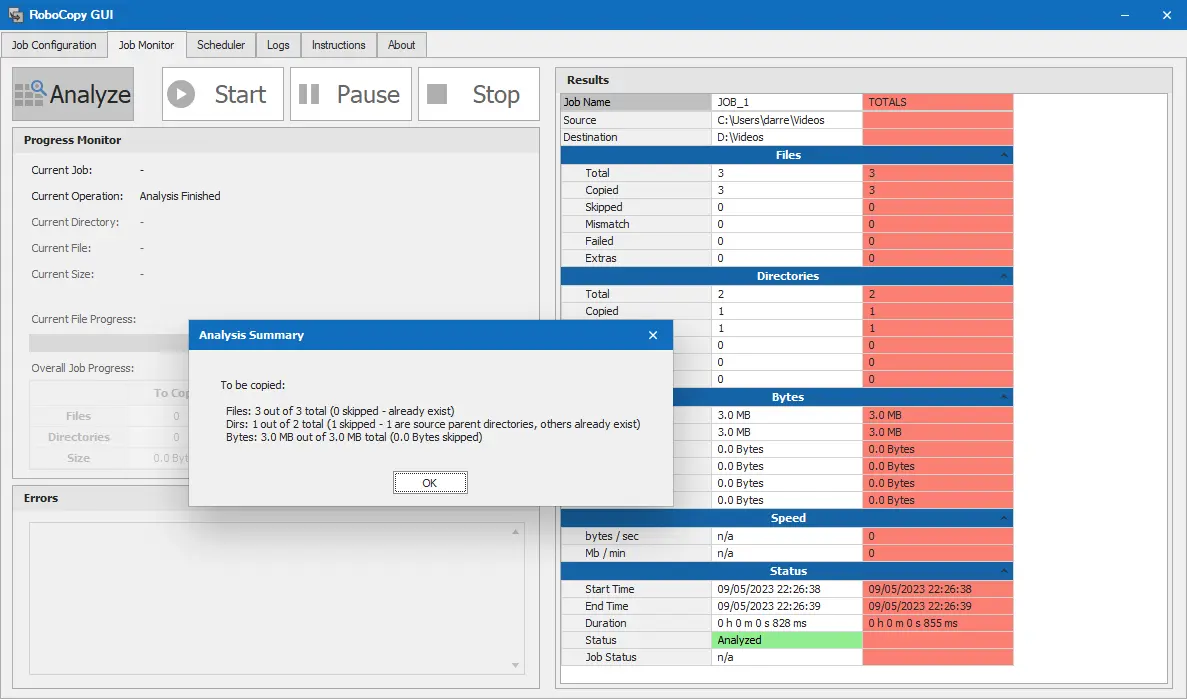
اگر مرتباً فایلهای حجیم جابهجا میکنید، بهتر است رابط گرافیکی Robocopy را نصب کنید.
برای دانلود و نصب رابط گرافیکی Robocopy کافی است عبارت Robocopy GUI را جستجچو کنید و نرمافزار موردبحث را از وبسایت مایکروسافت دانلود و نصب کنید.
این نرمافزار تنظیمات مربوط به دستور robocopy را به شکل ساده و گرافیکی در اختیار شما قرار میدهد و اگر به تایپ کردن دستور عادت نداشته باشید یا احتمال خطا و اشتباه زیاد باشد، میتوانید از آن استفاده کنید.
گیم پلنت