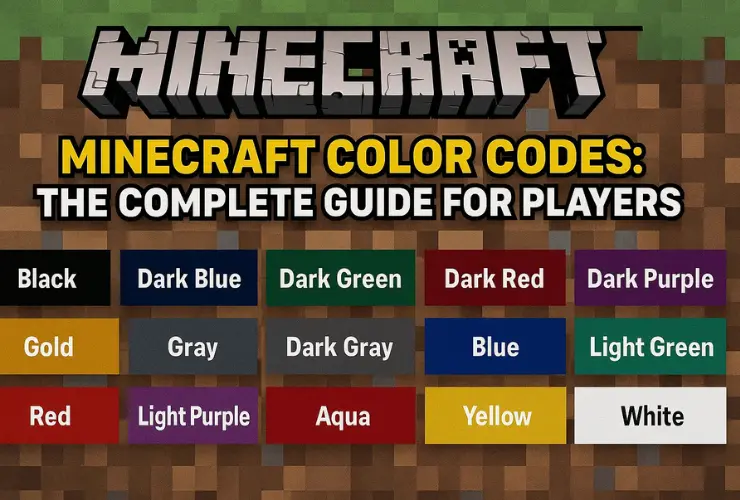
کدهای رنگ ماینکرفت به شما اجازه میدهند رنگ و سبک متن را روی تابلوها، در چت و داخل دستورات تغییر دهید؛ این قابلیت در هر دو نسخه Java Edition و Bedrock Edition وجود دارد. آشنایی با کدهای رنگ Minecraft برای هر کسی که میخواهد متنهای داخل بازی را شخصیسازی کند، ضروری است.
در این راهنما از سایت گیمپلنت تمام کدهای موردنیاز، روش وارد کردن نماد بخش یا § در دستگاههای مختلف و همچنین محل استفاده از هر کد را بررسی میکنیم.
نکته درباره نسخهها: این راهنما برای Minecraft Java Edition نسخه 1.20 به بعد و Bedrock Edition تهیه شده است. کدهای رنگ HEX در Java Edition نسخه 1.16 و بالاتر قابلاستفاده هستند.
تفاوت سریع Java و Bedrock
در Bedrock Edition، سیستم قالببندی § مستقیماً در طیف گستردهای از بخشهای متنی قابلاستفاده برای کاربر کار میکند؛ از جمله تابلوها، کتاب و قلم، سندان، میز نقشهکشی، بخش ورود چت و برخی دستورات و متنهای مربوط به Resource Pack.
در Java Edition، سیستم قدیمی § بیشتر در بخشهای سمت سرور و فایلهای پیکربندی مانند server.properties، pack.mcmeta، splashes.txt، فایلهای زبان، نام دنیاها و نام سرورها استفاده میشود. این سیستم همچنین در ساختارهای JSON و دستورات مختلف مانند /tellraw و /title کاربرد دارد.
وارد کردن مستقیم نماد § در چت معمولی نسخه Java یا روی تابلو، مانند Bedrock باعث رنگی شدن متن نمیشود. کدهای رنگ HEX که امکان استفاده از رنگهای سفارشی RGB را فراهم میکنند، قابلیت اختصاصی Java Edition هستند و از نسخه 1.16 به بعد در دسترس قرار گرفتهاند.

نماد Section یا § در ماینکرفت
برای استفاده از کدهای رنگ یا سبک در Minecraft، باید نماد § را بلافاصله قبل از کد رنگ یا قالببندی قرار دهید. بین نماد § و کد نباید هیچ فاصلهای وجود داشته باشد.
این نماد به Minecraft میگوید که کاراکتر بعدی یک دستور قالببندی است، نه بخشی از متن معمولی. سادهترین روش برای بیشتر کاربران این است که نماد را مستقیماً کپی و پیست کنند: §
اگر میخواهید این نماد را مستقیماً روی دستگاه خود وارد کنید، روش آن در پلتفرمهای مختلف به شکل زیر است:
| پلتفرم | روش وارد کردن نماد § |
|---|---|
| Windows |
کلید Alt را نگه دارید و با صفحهکلید عددی 0167 را وارد کنید. اگر صفحهکلید عددی ندارید، از کپی و پیست استفاده کنید یا با فشردن Win + R ، عبارت charmap را وارد کرده و نماد § را پیدا کنید. |
| macOS | کلیدهای Option + 6 را فشار دهید. |
| Linux |
کلیدهای Ctrl + Shift + U را فشار دهید سپس 00A7 را وارد کرده و Enter بزنید. |
| iOS |
کپی و پیست مطمئنترین روش است. همچنین میتوانید کلید & را روی صفحهکلید آیفون نگه دارید؛ در بعضی نسخهها و صفحهکلیدها نماد § نمایش داده میشود. |
| Android |
ابتدا صفحهکلید اعداد و سپس صفحهکلید نمادها را باز کنید. کلید ¶ را نگه دارید تا § نمایش داده شود. در بعضی صفحهکلیدها با نگه داشتن S نیز ممکن است این نماد ظاهر شود. در غیر این صورت، کپی و پیست بهترین گزینه است. |
| کنسول بازی |
صفحهکلید کاراکترها را باز کنید و کلید & را نگه دارید تا گزینههای بیشتر نمایش داده شوند؛ سپس § را انتخاب کنید. این نماد ممکن است در بخش نمادها نیز وجود داشته باشد. |
بر اساس آزمایشهای انجامشده، کپی و پیست نماد § مطمئنترین روش در تمام پلتفرمها است؛ بهخصوص روی گوشیهای موبایل که چیدمان صفحهکلیدها تفاوت زیادی با یکدیگر دارد.
کدهای رنگ ماینکرفت
Minecraft از 16 رنگ داخلی پشتیبانی میکند. برای اعمال یک رنگ، نماد § را بلافاصله قبل از کد رنگ و پیش از متن موردنظر قرار دهید.
این کدهای رنگ Minecraft پایه اصلی قالببندی متن در بازی هستند.
| رنگ | کد § | کد Plugin و Alias | نام در JSON | Unicode / MOTD | مقدار HEX |
|---|---|---|---|---|---|
| قرمز تیره | §4 | &4 | dark_red | \u00A74 | #AA0000 |
| قرمز | §c | &c | red | \u00A7c | #FF5555 |
| طلایی | §6 | &6 | gold | \u00A76 | #FFAA00 |
| زرد | §e | &e | yellow | \u00A7e | #FFFF55 |
| سبز تیره | §2 | &2 | dark_green | \u00A72 | #00AA00 |
| سبز | §a | &a | green | \u00A7a | #55FF55 |
| آبی فیروزهای | §b | &b | aqua | \u00A7b | #55FFFF |
| فیروزهای تیره | §3 | &3 | dark_aqua | \u00A73 | #00AAAA |
| آبی تیره | §1 | &1 | dark_blue | \u00A71 | #0000AA |
| آبی | §9 | &9 | blue | \u00A79 | #5555FF |
| بنفش روشن | §d | &d | light_purple | \u00A7d | #FF55FF |
| بنفش تیره | §5 | &5 | dark_purple | \u00A75 | #AA00AA |
| سفید | §f | &f | white | \u00A7f | #FFFFFF |
| خاکستری | §7 | &7 | gray | \u00A77 | #AAAAAA |
| خاکستری تیره | §8 | &8 | dark_gray | \u00A78 | #555555 |
| سیاه | §0 | &0 | black | \u00A70 | #000000 |
کدهای رنگ HEX در Minecraft Java Edition
اگر از Minecraft Java Edition نسخه 1.16 یا بالاتر استفاده میکنید، میتوانید از رنگهای سفارشی RGB با کد HEX استفاده کنید و خودتان رنگ موردنظر را انتخاب کنید.
این قابلیت از طریق مؤلفههای متن JSON و در دستورهایی مانند /tellraw و /title قابلاستفاده است. کدهای HEX در تابلوهای معمولی یا چت استاندارد قابلاستفاده نیستند.
ساختار این کدها از کلید "color" در JSON استفاده میکند:
/tellraw @a {"text":"Hello world!","color":"#FF6600"}
میتوانید #FF6600 را با هر کد رنگ HEX معتبر دیگری جایگزین کنید. این قابلیت برای مدیران سرورها و سازندگان مپ بسیار کاربردی است، زیرا امکان کنترل دقیق رنگ متن را فراتر از 16 رنگ استاندارد Minecraft فراهم میکند.
نحوه استفاده از کدهای رنگ Minecraft
تغییر رنگ متن روی تابلو
در Bedrock Edition میتوانید کدهای § را مستقیماً روی تابلو وارد کنید و متن را رنگی کنید. این یکی از رایجترین کاربردهای کدهای قالببندی برای بازیکنان Bedrock است.
در نسخه Vanilla بازی Java، وارد کردن مستقیم § در ویرایشگر تابلو باعث رنگی شدن متن نمیشود. در Java، تغییر رنگ متن تابلو معمولاً از طریق دستورهایی مانند /data، ابزارهای ساخت مپهای ماجراجویی یا پلاگینهای سمت سرور انجام میشود.
برای استفاده از کد رنگ روی تابلو:
- یک تابلو قرار دهید و وارد حالت ویرایش متن شوید.
- نماد § را وارد کرده و بلافاصله کد رنگ را بنویسید.
- متن موردنظر را بلافاصله بعد از کد وارد کنید و بین کد و متن هیچ فاصلهای قرار ندهید.
اگر متن شما به خط جدید منتقل شود، باید کد رنگ را در ابتدای خط جدید دوباره وارد کنید؛ زیرا کدهای رنگ روی تابلو بهصورت خودکار به خط بعد منتقل نمیشوند.
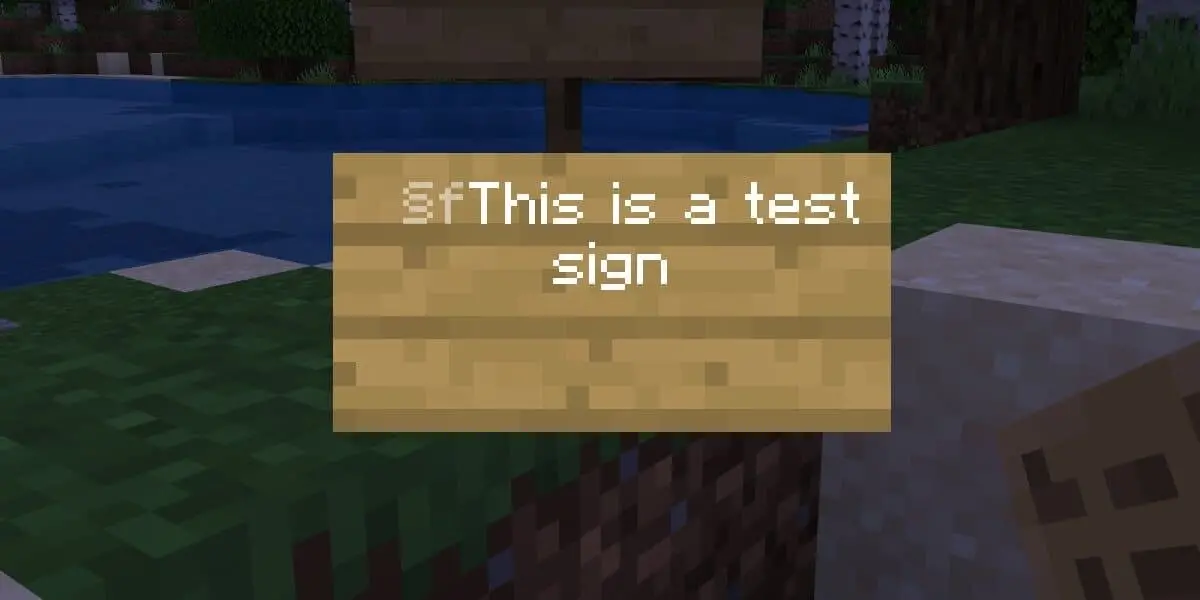
به عنوان مثال:
§fThis is a test §fsign
همچنین میتوانید کدهای رنگ را با کدهای سبک مانند Bold و Italic ترکیب کنید.
تغییر رنگ متن چت
در Bedrock Edition میتوانید کدهای § را مستقیماً در کادر چت وارد کنید و متن را رنگی کنید.
در نسخه Vanilla بازی Java، وارد کردن § در کادر چت باعث رنگی شدن پیام نمیشود. چت رنگی در Java معمولاً قابلیتی سمت سرور است که توسط پلاگینها یا مدیران سرور مدیریت میشود.
در چت Bedrock کافی است پنجره چت را باز کنید، نماد § را همراه با کد رنگ وارد کرده و بلافاصله پیام خود را بنویسید.
به عنوان مثال:
§5Hello!
این دستور عبارت «Hello!» را به رنگ بنفش تیره نمایش میدهد.
همچنین میتوانید رنگ و سبک را با یکدیگر ترکیب کنید:
§a§lGreen Bold Text
در این مثال، متن به رنگ سبز و بهصورت پررنگ نمایش داده میشود.
توجه داشته باشید که بعضی سرورها برای دلایل مدیریتی و جلوگیری از سوءاستفاده، چت رنگی را غیرفعال میکنند. بنابراین ممکن است کد رنگ در بعضی سرورها کار نکند.
استفاده از کدهای رنگ در دستورات Minecraft
در Java Edition میتوانید از کدهای رنگ در دستورهایی مانند /title یا /tellraw و /scoreboard استفاده کنید. این قابلیت بهخصوص برای مدیران سرورها و سازندگان Command Block کاربردی است.
برای دستور /title از متن JSON و نام رنگ یا مقدار HEX استفاده کنید:
/title @a title {"text":"Welcome!","color":"gold"}
برای /tellraw نیز همین ساختار JSON مورد استفاده قرار میگیرد:
/tellraw @a {"text":"Server message","color":"red"}
نامهای رنگ در دستورات JSON مستقیماً با 16 کد رنگ استاندارد Minecraft مطابقت دارند. به عنوان مثال میتوانید از dark_red، aqua و light_purple استفاده کنید.
برای رنگهای چندکلمهای باید به جای فاصله از زیرخط استفاده کنید.
استفاده از کدهای رنگ برای تیمها
در Java Edition میتوانید با استفاده از دستور /team یک رنگ به تیم اختصاص دهید. این کار باعث میشود نام اعضای تیم در چت و بالای سر آنها با رنگ انتخابشده نمایش داده شود.
ساختار دستور:
/team modify [teamName] color [colorName]
به عنوان مثال، برای قرمز کردن تیمی با نام red_team:
/team modify red_team color red
نامهای معتبر همان 16 رنگ استاندارد Minecraft هستند؛ از جمله dark_red، gold و aqua.
استفاده از کدهای رنگ در سرورهای Minecraft و نماد &
اگر روی سرورهای Bukkit، Spigot یا Paper بازی میکنید یا چنین سروری را با پلاگینهایی مانند EssentialsX مدیریت میکنید، معمولاً به جای نماد § از نماد & برای وارد کردن کدهای رنگ استفاده میشود.
پلاگین، کدهای & را بهصورت خودکار به قالببندی مناسب با نماد § تبدیل میکند.
به عنوان مثال:
&aThis text will be green&c&lThis text will be bold red
استفاده از نماد & در بیشتر پلاگینهای سرور استاندارد است و وارد کردن آن بسیار سادهتر از § است. با این حال، بهتر است مستندات پلاگین سرور خود را بررسی کنید تا مطمئن شوید از کدام نماد پشتیبانی میکند.
استفاده از کدهای رنگ در server.properties، MOTD و pack.mcmeta
بخش قابلتوجهی از افرادی که به دنبال کدهای رنگ Minecraft هستند، درواقع میخواهند رنگ متن MOTD سرور، توضیحات Resource Pack یا فایلهای پیکربندی دیگر را تغییر دهند. در این موارد، فرمت مورد استفاده کمی متفاوت است.
server.properties و MOTD
پیام روز یا MOTD سرور که در فهرست سرورهای چندنفره نمایش داده میشود، در فایل server.properties تنظیم میشود.
این فایل در همه سیستمها از کاراکتر خام § بهصورت مطمئن پشتیبانی نمیکند. به همین دلیل باید به جای § از شکل Unicode آن یعنی \u00A7 استفاده کنید.
برای مثال، برای نمایش عبارت سبز «Welcome» و سپس عبارت پررنگ «Survival»:
motd=\u00A7aWelcome \u00A7lSurvival
در این مثال، \u00A7a رنگ سبز و \u00A7l حالت پررنگ را فعال میکند. میتوانید هر تعداد کد را پشت سر هم قرار دهید.
pack.mcmeta
فیلد توضیحات در فایل pack.mcmeta مربوط به Resource Pack نیز از فرمت Unicode یعنی \u00A7 پشتیبانی میکند. بنابراین میتوانید رنگ و سبک متن نمایشدادهشده در صفحه انتخاب Resource Pack را تغییر دهید.
splashes.txt و فایلهای زبان
فایل splashes.txt که متنهای تصادفی صفحه اصلی Minecraft را کنترل میکند و همچنین فایلهای زبان سفارشی در Resource Pack، مستقیماً از کدهای § پشتیبانی میکنند.
نام دنیاها و سرورها
نام پوشه دنیا و نام سرورها در فهرست سرورها نیز در برخی پلتفرمها و لانچرها میتواند از کدهای § پشتیبانی کند. در نتیجه میتوانید برچسبهای رنگی برای فهرست سرورها یا صفحه انتخاب دنیا ایجاد کنید.
در دستورات از چه فرمتی استفاده کنیم؟
اگر داخل دستورهایی مانند /title یا /tellraw و /team کار میکنید، از فرمت نام رنگ در JSON استفاده کنید؛ به عنوان مثال:
"color":"dark_red"
در فایلهای پیکربندی یا Properties مانند server.properties و pack.mcmeta از فرمت Unicode یعنی \u00A7 استفاده کنید.
اگر در Bedrock Edition مستقیماً داخل یک فیلد متنی مانند تابلو، کتاب یا چت تایپ میکنید، نماد § را بهصورت مستقیم به کار ببرید.
رنگ کردن زره چرمی در Minecraft
زره چرمی را میتوان در هر دو نسخه Java Edition و Bedrock Edition با استفاده از رنگها شخصیسازی کرد. این کار روی میز ساخت و در Bedrock روی دیگ نیز امکانپذیر است.
البته این مکانیک کاملاً جدا از سیستم قالببندی متن با § است. رنگ کردن زره چرمی از کدهای § یا مقادیر HEX جدول رنگهای متن استفاده نمیکند و به نسخه خاصی از بازی نیز محدود نیست.
بنابراین اگر به دنبال روش تغییر رنگ زره هستید، باید توجه داشته باشید که این قابلیت مربوط به سیستم ساخت و شخصیسازی آیتمهاست، نه قالببندی متن.
کدهای سبک متن در Minecraft
کدهای سبک Minecraft نیز مانند کدهای رنگ عمل میکنند. کافی است نماد § را قبل از حرف مربوط به کد قرار دهید.
میتوانید کدهای سبک را همراه با کدهای رنگ ترکیب کنید تا متنهای رنگی و قالببندیشده ایجاد کنید.
| توضیح | کد |
|---|---|
| کاراکترهای مخدوش و تصادفی | §k |
| پررنگ | §l |
| خطخورده | §m |
| زیرخطدار | §n |
| ایتالیک | §o |
| بازنشانی همه قالببندیها | §r |
نکته مهم درباره ترتیب کد رنگ و سبک
در Java Edition، اعمال یک کد رنگ جدید باعث لغو سبک فعالی میشود که پیش از آن تنظیم شده است. بنابراین اگر میخواهید متن شما سبز و پررنگ باشد، ابتدا باید کد رنگ و سپس کد سبک را وارد کنید:
§a§l
اگر در میانه متن یک کد رنگ جدید وارد کنید، باید کد سبک را دوباره اعمال کنید.
در Bedrock Edition، قالببندی پس از تغییر رنگ حفظ میشود؛ یعنی سبک فعال حتی پس از وارد کردن یک کد رنگ جدید نیز ادامه پیدا میکند.
بهطور کلی، همیشه بهتر است ابتدا کد رنگ و سپس کد سبک را وارد کنید. قرار دادن کد سبک قبل از رنگ ممکن است در بعضی نسخهها باعث شود کد رنگ، سبک را لغو کند.
چند نمونه:
§f§lBold white text §c§nRed underlined text §a§oGreen italic text §6§lGold bold text
برای متوقف کردن قالببندی در میانه یک خط از §r استفاده کنید:
§aGreen text §rBack to default
اگر متن شما وارد خط جدید میشود، باید کد رنگ و سبک را در ابتدای خط جدید دوباره وارد کنید؛ زیرا قالببندی بهصورت خودکار به خط بعد منتقل نمیشود.
سوالات متداول درباره کدهای رنگ Minecraft
نماد § در Minecraft چیست و چرا به آن نیاز دارم؟
نماد § پیشوند موردنیاز برای تمام کدهای رنگ و قالببندی Minecraft است. بدون این نماد، کاراکتری مانند c یا l صرفاً بهصورت یک متن عادی نمایش داده میشود.
وقتی Minecraft نماد § را مشاهده میکند، میفهمد که کاراکتر بعدی یک دستور قالببندی است و نباید آن را بهعنوان بخشی از متن نمایش دهد.
آیا کدهای رنگ Minecraft در Java و Bedrock یکسان عمل میکنند؟
خیر، عملکرد آنها دقیقاً یکسان نیست.
در Java Edition، کدهای رنگ در زمینههایی مانند دستورات و ساختارهای JSON کاربرد گستردهای دارند و سیستم Vanilla اجازه نمیدهد بازیکن صرفاً با تایپ § در چت یا ویرایشگر تابلو، متن را رنگی کند.
در Bedrock Edition، کدهای § را میتوان مستقیماً روی تابلوها و در برخی فیلدهای متنی مانند چت وارد کرد.
رنگهای سفارشی HEX از طریق مؤلفههای JSON نیز قابلیتی اختصاصی برای Java Edition هستند و از نسخه 1.16 به بعد در دسترس قرار گرفتهاند.
آیا میتوانم از کدهای رنگ در سرورهای Minecraft استفاده کنم؟
بله، اما معمولاً ساختار کدها متفاوت است.
بیشتر سرورهای Bukkit، Spigot و Paper که از پلاگینهایی مانند EssentialsX استفاده میکنند، به جای § از نماد & استفاده میکنند.
به عنوان مثال:
&aGreen text
باعث میشود متن به رنگ سبز نمایش داده شود.
بعضی سرورها نیز چت رنگی را فقط برای مدیران یا ناظران فعال میکنند. اگر کد رنگ شما نمایش داده نمیشود، بررسی کنید که سرور از ساختار & پشتیبانی میکند و آیا مجوز استفاده از کدهای قالببندی را دارید یا خیر.
چگونه کدهای رنگ و سبک را در Minecraft ترکیب کنم؟
همیشه ابتدا کد رنگ و سپس کد سبک را قرار دهید.
به عنوان مثال:
§a§l
متن را بهصورت سبز و پررنگ نمایش میدهد.
اگر ترتیب را برعکس کنید و سبک را قبل از رنگ قرار دهید، کد رنگ ممکن است در بعضی نسخهها سبک را لغو کند.
چند نمونه کاربردی:
§c§nRed Underlined §a§oGreen Italic §6§lGold Bold
همچنین میتوانید چند کد سبک را بعد از یک کد رنگ قرار دهید.
چرا کد رنگ من در چت Minecraft کار نمیکند؟
سه دلیل رایج برای این مشکل وجود دارد.
اول اینکه ممکن است سرور چت رنگی را برای بازیکنان عادی غیرفعال کرده باشد. این یک تنظیم مدیریتی سرور است و از سمت شما قابلحل نیست.
دوم اینکه ممکن است بهاشتباه بین نماد § و کد رنگ فاصله گذاشته باشید. بین این دو نباید هیچ فاصلهای وجود داشته باشد.
سوم اینکه ممکن است نماد § را بهدرستی وارد نکرده باشید. این مشکل روی گوشیهای موبایل بسیار رایج است. مطمئنترین راه، کپی و پیست مستقیم نماد § است.
کد §r در Minecraft چه کاری انجام میدهد؟
کد §r تمام قالببندیهای فعال، شامل رنگ و سبک متن، را پاک میکند و متن را به حالت پیشفرض بازمیگرداند. این کد زمانی مفید است که بخواهید فقط بخشی از یک خط را قالببندی کنید.
به عنوان مثال:
§cRed text §rNormal text
در این مثال، بخش اول قرمز نمایش داده میشود و بعد از §r، متن به حالت پیشفرض سفید و بدون سبک بازمیگردد.
گیم پلنت