یکی از مهمترین دلایلی که Linux در سالهای اخیر به گزینهای محبوب برای اجرای بازیهای رایانهای تبدیل شده، مصرف کمتر منابع سختافزاری نسبت به Windows 11 است. این سیستمعامل با مدیریت بهینهتر منابع، معمولاً عملکرد بهتری در اجرای بازیها ارائه میدهد. در مقابل، Windows 11 چندان بهینه نیست و پردازشهای پسزمینه و سرویسهای غیرضروری باعث میشوند بخشی از توان پردازنده و حافظه رم هدر برود.
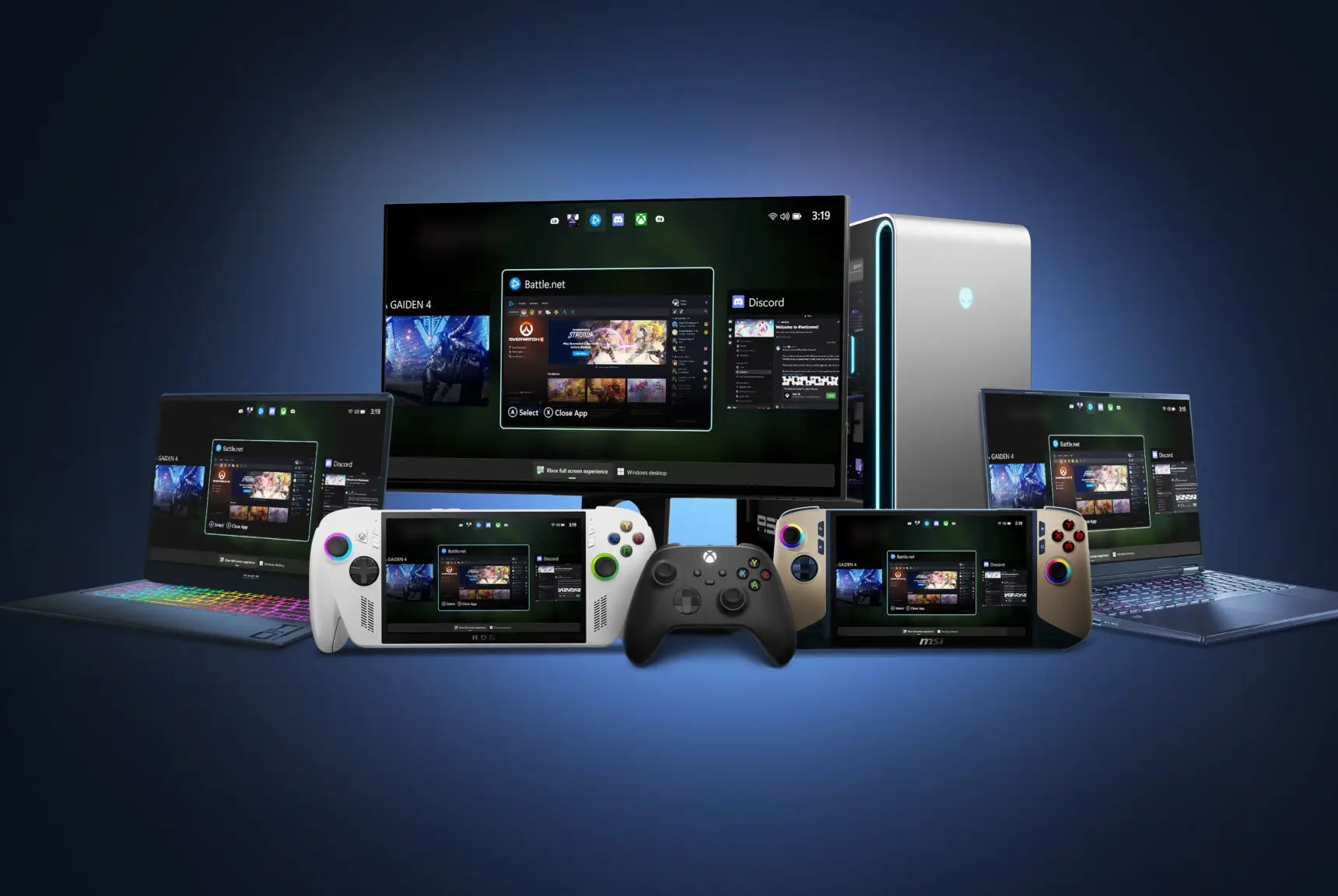
با این حال، Microsoft در حال ایجاد تغییرات گستردهای در Windows 11 است و افزایش عملکرد بازیها یکی از مهمترین اهداف این پروژه به شمار میرود. این شرکت در راستای نزدیکتر کردن اکوسیستم Xbox و Windows، بهتازگی قابلیت FSE یا Xbox Full Screen Experience را برای تمام رایانههای رومیزی مجهز به Windows 11 معرفی کرده است؛ قابلیتی که رایانه را به تجربهای شبیه یک کنسول بازی تبدیل میکند. پس از آزمایش این ویژگی، متوجه شدم که تغییرات آن بسیار فراتر از یک تغییر ظاهری ساده است.
با یک ابزار ساده و رایگان میتوانید به سادگی حالتی به اسم Xbox Full Screen Experience را در ویندوز ۱۱ فعال کنید که موجب افزایش چند درصدی سرعت اجرای بازیها میشود. در ادامه به معرفی Xbox Full Screen Experience و روش فعالسازی آن در ویندوز 11 میپردازیم.
Xbox Full Screen Experience یا Xbox FSE دقیقاً چه تغییراتی ایجاد میکند؟
این قابلیت فقط یک پوسته جدید برای Windows 11 نیست
هدف Xbox Full Screen Experience یا حالت تمام صفحه Xbox ارائه همان حس و حال کنسولهای بازی در محیط Windows است و نباید آن را با Game Bar اشتباه گرفت. در واقع، این قابلیت بیشتر به تجربهای شباهت دارد که در دستگاههای دستی ROG Xbox Ally مشاهده میکنید. مایکروسافت ابتدا این حالت را برای آن دستگاهها توسعه داد و سپس آن را در اختیار تمام رایانههای مجهز به Windows 11 قرار داد.
بهطور خلاصه، FSE شباهت زیادی به حالت Big Picture در Steam دارد و یک رابط کاربری کاملاً مبتنی بر دسته بازی ارائه میدهد. از طریق این رابط میتوانید به تمام بازیهای خود در سرویسهای مختلف مانند Steam، Epic Games Store و Ubisoft Connect دسترسی داشته باشید.
علاوه بر این، بخشی مجزا برای فروشگاه بازیها در نظر گرفته شده است که امکان خرید بازی یا استفاده از Game Pass را برای مشترکان فراهم میکند. همچنین بخش Friends نیز نسبت به نسخه قدیمی برنامه Xbox در Windows کاملاً بازطراحی شده و تجربه بسیار بهتری ارائه میدهد.
اما مهمترین ویژگی FSE فقط یکپارچه کردن سرویسهای بازی نیست. این حالت، Windows 11 را به محیطی کاملاً متمرکز بر اجرای بازی تبدیل میکند و با کاهش پردازشهای پسزمینه، منابع بیشتری از پردازنده و حافظه رم را آزاد میکند.
به گفته مایکروسافت، Xbox Full Screen Experience حدود ۹ درصد حافظه رم کمتری نسبت به حالت عادی Windows 11 مصرف میکند. این میزان آزاد شدن حافظه، بهویژه در سیستمهایی که رم محدودی دارند، میتواند تأثیر قابلتوجهی بر نرخ فریم بازیها داشته باشد.
افزایش FPS واقعی است؛ این نتایج آزمایش من هستند
در ابتدا نسبت به ادعای مایکروسافت درباره افزایش عملکرد تردید داشتم، اما پس از اجرای چندین بنچمارک، نتایج واقعاً شگفتزدهام کرد.
سیستم آزمایشی من از پردازنده Ryzen 5 5600، کارت گرافیک Radeon RX 5600 XT و ۱۶ گیگابایت رم DDR4 تشکیل شده بود. ابتدا بسته الحاقی Valley of Memory در بازی Assassin's Creed Mirage را اجرا کردم و متوجه شدم هنگام استفاده از FSE، نرخ فریم تقریباً ۱۳ درصد بیشتر از Windows 11 معمولی است.
در ابتدا تصور کردم این نتیجه ممکن است اتفاقی باشد، بنابراین دو بازی دیگر یعنی Rainbow Six Siege و Resident Evil Requiem را نیز آزمایش کردم. با کمال تعجب، افزایش عملکرد همچنان مشاهده شد.
نتایج آزمایش
بررسی و بنچمارکهای مختلفی در مورد اثر حالت تمام صفحه Xbox در ویندوز ۱۱ انجام شده است. در بعضی از سیستمها و بازیها، تفاوت قابل توجه است، به عنوان مثال به نتیجهی بررسی زیر توجه کنید:
| بازی | میانگین FPS در Windows 11 | میانگین FPS در FSE |
|---|---|---|
| Assassin's Creed Mirage | ۶۲ | ۷۰ |
| Rainbow Six Siege | ۱۳۰ | ۱۳۲ |
| Resident Evil Requiem | ۵۵ | ۶۰ |
تمام این آزمایشها با وضوح تصویر ۱۰۸۰p و تنظیمات گرافیکی High انجام شدند و سیستم انتخاب شده، سختافزار بسیار عالی ندارد. در بازیهای Assassin's Creed Mirage و Resident Evil Requiem افزایش عملکرد کاملاً محسوس بود؛ زیرا FSE بخشی از منابع پردازنده و حافظه رم را آزاد کرده بود. اما در Rainbow Six Siege تفاوت چندانی مشاهده نشد، زیرا سختافزار سیستم از ابتدا نیز برای اجرای این بازی کاملاً کافی بود و سربار Windows 11 تأثیر محسوسی بر عملکرد آن نداشت.
در بررسی دیگر، تفاوت چندان زیاد نیست:
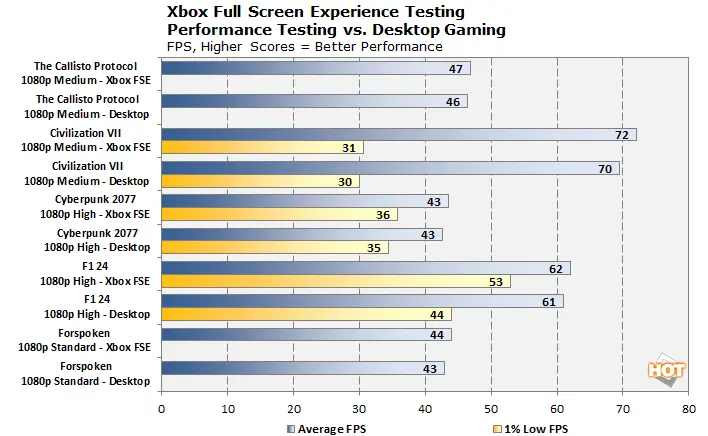
این بررسی نشان میدهد که در رایانههای ردهبالا احتمالاً تفاوت عملکرد چندان چشمگیر نخواهد بود، زیرا چنین سیستمهایی از ابتدا منابع سختافزاری کافی در اختیار دارند و مصرف اضافی Windows 11 تأثیر کمتری بر آنها میگذارد.
جابهجایی بین برنامهها حالا شبیه Xbox Series X و Series S شده است
یکی دیگر از قابلیتهای جذاب FSE، مدیریت بهتر برنامههای در حال اجرا است. اگر از سختافزار قدرتمندی استفاده میکنید، میتوانید تجربهای مشابه قابلیت Quick Resume در کنسولهای Xbox Series X و Xbox Series S داشته باشید. زمانی که از یک بازی خارج شده و آن را در پسزمینه قرار میدهید، اجرای آن بهطور موقت متوقف میشود تا بعداً بتوانید سریعتر به همان نقطه بازگردید.
به این ترتیب حتی امکان اجرای همزمان چند بازی نیز وجود دارد، اما این قابلیت بیشتر برای سیستمهای ردهبالا مناسب است؛ زیرا حتی زمانی که بازی در حالت توقف قرار دارد، همچنان بخشی از منابع پردازنده، حافظه رم و کارت گرافیک را اشغال میکند.
فعالسازی ابزار Xbox Full Screen Experience Tool
فعال کردن Xbox Mode به صورت اجباری
مایکروسافت هنوز این قابلیت را بهصورت پیشفرض برای همه کاربران فعال نکرده است، اما ابزار رایگان و سبک Xbox Full Screen Experience Tool این کار را تنها با یک کلیک انجام میدهد. این ابزار، تنظیمات مخفی Windows 11 مربوط به Xbox Full Screen Experience که با نام Xbox Mode نیز شناخته میشود را بهطور خودکار فعال میکند و بدون نیاز به انجام تنظیمات پیچیده، محیطی شبیه کنسولهای Xbox را روی رایانه شما فراهم میکند.
فرآیند فعالسازی شامل سه مرحله اصلی است:
مرحله اول: آمادهسازی سیستم
- ابتدا جدیدترین فایل نصب با فرمت msi را از صفحه گیتهاب نرمافزار Xbox Full Screen Experience Tool دانلود کنید.
- پس از اجرای نصبکننده با دسترسی مدیر سیستم، برنامه را از میانبر دسکتاپ اجرا کنید.
- سپس روی گزینه Enable Xbox Mode (FSE) کلیک کرده و پیام راهاندازی مجدد سیستم را تأیید کنید.
این ابزار سازگاری سیستم را بررسی میکند. اگر نمایشگر لمسی روی رایانه وجود نداشته باشد، از شما میخواهد قابلیت Touch Simulation را فعال کنید تا بتوانید صفحهکلید مجازی مخصوص دسته بازی را بهدرستی کنترل کنید. پس از اعمال تغییرات، رایانه بهصورت خودکار راهاندازی مجدد خواهد شد.
مرحله دوم: بهروزرسانی برنامههای اصلی
بعد از راهاندازی مجدد، دوباره ابزار را اجرا کنید.
- روی گزینه Check MS Store for Xbox Updates کلیک کنید یا بهصورت دستی وارد Microsoft Store شوید و بخش Downloads یا Library را باز کنید.
- سپس گزینه Check for updates را انتخاب کنید تا تمام برنامهها بررسی و بهروزرسانی شوند.
- اطمینان حاصل کنید که برنامههای Xbox و Xbox Game Bar به آخرین نسخه ارتقا یافته باشند.
- گاهی لازم است گزینه Check for updates را دو بار اجرا کنید تا همه بهروزرسانیها بهطور کامل نصب شوند.
مرحله سوم: فعال کردن Xbox Mode یا Full Screen Experience
پس از بهروزرسانی برنامهها، دوباره ابزار Xbox Full Screen Experience Tool را اجرا کنید و روی گزینه Open Xbox Mode (FSE) Settings کلیک کنید. همچنین میتوانید این بخش را بهصورت دستی از مسیر زیر در برنامه تنظیمات ویندوز باز کنید:
Settings > Gaming > Xbox Mode / Full Screen Experience
در این صفحه، گزینه Choose home app را روی Xbox قرار دهید. اگر این گزینه را مشاهده نمیکنید، به مرحله قبل برگردید و مطمئن شوید برنامههای Xbox و Xbox Game Bar کاملاً بهروز شدهاند.
سپس گزینه Enter Xbox mode on startup یا Enter full screen experience on startup را فعال کنید تا سیستم پس از روشن شدن مستقیماً وارد حالت Xbox شود.
مرحله چهارم: ورود به Xbox Mode
پس از فعال شدن قابلیت، دو روش برای ورود به Xbox Full Screen Experience وجود دارد.
ورود دستی:
- از طریق Task View و انتخاب گزینه Xbox Mode (FSE)
- از داخل برنامه Xbox و انتخاب Xbox Mode (FSE)
ورود خودکار هنگام روشن شدن سیستم:
اگر گزینه اجرای خودکار را در مرحله قبل فعال کرده باشید، Windows 11 پس از هر بار راهاندازی مستقیماً وارد محیط Xbox Full Screen Experience میشود.
چگونه Xbox Mode را غیرفعال کنیم؟
اگر قصد بازگرداندن همه تغییرات را دارید، کافی است ابزار را دوباره اجرا کرده و روی گزینه Disable & Restore کلیک کنید. سپس رایانه را یک بار راهاندازی مجدد کنید تا تمام تنظیمات به حالت اولیه بازگردند.
اگر میخواهید ابزار را بهطور کامل حذف کنید، وارد مسیر زیر در برنامه تنظیمات شوید:
Settings > Apps > Installed apps
سپس برنامه را حذف کنید. فرآیند حذف، تمام تغییرات ایجادشده هنگام فعالسازی Xbox Mode را لغو میکند و شناسههای ویژگیهای Windows را نیز به تنظیمات پیشفرض مایکروسافت بازمیگرداند.
قابلیتهای Xbox Full Screen Experience Tool
این ابزار امکانات متعددی را در اختیار کاربران قرار میدهد که مهمترین آنها عبارتاند از:
- فعال یا غیرفعال کردن Xbox Mode تنها با یک کلیک از طریق رابط کاربری ساده.
- بررسی خودکار سازگاری سیستم با نسخه Windows هنگام اجرای برنامه.
- رفع خودکار مشکل صفحهکلید دسته بازی و شبیهسازی لمس تا صفحهکلید مجازی حتی روی رایانههای فاقد نمایشگر لمسی نیز بهدرستی کار کند.
- شبیهسازی نوع دستگاه بهگونهای که رایانه رومیزی یا لپتاپ مانند یک کنسول دستی شناسایی شود.
- میانبرهای کاربردی برای دسترسی سریع به بهروزرسانیهای Microsoft Store، تنظیمات Xbox Mode، برنامههای Startup و تنظیمات UAC.
- تشخیص خودکار نوع دستگاه شامل رایانه رومیزی، لپتاپ یا کنسول دستی و اعمال تنظیمات مناسب برای هرکدام.
- امکان بازگردانی کامل تغییرات همراه با تهیه نسخه پشتیبان از تنظیمات اصلی سیستم برای افزایش امنیت.
- نصب استاندارد با فایل MSI که نصب، مدیریت و حذف برنامه را سادهتر میکند.
پیشنیازهای فعالسازی Xbox FSE
برای استفاده از این ابزار، رایانه باید از Windows 11 نسخه 24H2 با شماره ساخت 26100.7019 یا جدیدتر استفاده کند. اگر سیستم شما این شرایط را نداشته باشد، برنامه پیغام خطا نمایش داده و اجرا نخواهد شد.
آیا Xbox Full Screen Experience ارزش فعال کردن را دارد؟
آزادی عملی که بازی روی رایانههای شخصی در اختیار کاربران قرار میدهد فوقالعاده است، اما گاهی فقط میخواهم روی مبل بنشینم، دسته بازی را بردارم و بدون درگیر شدن با محیط معمولی Windows، مستقیماً وارد بازی شوم؛ درست مانند زمانی که از یک کنسول استفاده میکنم.
به نظر میرسد Xbox Full Screen Experience دقیقاً با همین هدف طراحی شده است. اگر مایکروسافت به توسعه این قابلیت ادامه دهد و در بهروزرسانیهای آینده آن را بیشتر بهینه کند، FSE میتواند به یکی از مهمترین ویژگیهای Windows 11 برای گیمرها تبدیل شود.
بخش بزرگی از این پیشرفت را باید مدیون Valve دانست. موفقیت SteamOS بهعنوان یک سیستمعامل متمرکز بر بازی باعث شده است مایکروسافت نیز برای بهبود عملکرد Windows 11 در اجرای بازیها تلاش بیشتری انجام دهد.
در نتیجه، بازی روی رایانههای شخصی بهتدریج در حال تغییر است و شاید در آینده شاهد ترکیبی از قابلیتهای رایانه شخصی و کنسولهای بازی باشیم؛ تجربهای که هم انعطافپذیری PC را حفظ میکند و هم سادگی و راحتی کنسولها را ارائه میدهد.
در نهایت، چه Xbox Full Screen Experience را انتخاب کنید و چه SteamOS را، وجود رقابت میان این دو اکوسیستم خبر خوبی برای کاربران است؛ زیرا این رقابت شرکتها را به ارائه قابلیتهای بهتر، بهینهسازی بیشتر و افزایش عملکرد بازیها در آینده ترغیب میکند.
گیم پلنت