ویندوز همیشه بعد از یک راهاندازی تازه، شلوغتر از چیزی به نظر میرسد که انتظار دارم. بعد از اینکه Task Manager آرام میشود و فنهای سیستم به حالت عادی برمیگردند، چند برنامه مایکروسافت همچنان در پسزمینه فعال باقی میمانند؛ انگار که بابت حضورشان اجاره پرداخت میکنند! این برنامهها کار مخربی انجام نمیدادند و درواقع، بیشترشان دلیل منطقی برای وجود داشتن دارند. مشکل فقط این بود که من از آنها استفاده نمیکردم.
بنابراین تصمیم گرفتم دیگر با همه برنامههای داخلی ویندوز مثل بخش جدانشدنی سیستم برخورد نکنم و برنامههایی را که برایم کاربرد چندانی ندارند، غیرفعال و در بعضی موارد حذف کنم. در ادامه ۵ برنامه که به صورت پیشفرض در ویندوز ۱۱ موجود است و سرعت سیستم را کاهش میدهد، معرفی میکنیم و روش غیرفعال کردن این برنامهها را بررسی میکنیم.
OneDrive
فضای ابری حتی قبل از باز کردن فایلها درگیر بود
OneDrive اولین برنامهای بود که بررسی کردم، چون فعالیت آن در پسزمینه کاملاً قابلتوجیه است. این برنامه فایلها را همگامسازی میکند، تغییرات پوشهها را زیر نظر میگیرد، فایلهای ابری را در File Explorer نمایش میدهد و اگر پشتیبانگیری از پوشهها را فعال کرده باشید، میتواند از Desktop، Documents و Pictures نیز نسخه پشتیبان تهیه کند.
همه این کارها به یک فرایند دائماً فعال نیاز دارند. OneDrive نمیتواند مانند یک درایو ابری عمل کند اگر فقط بعد از باز کردن برنامه شروع به کار کند.

برای غیرفعال کردن آن، روی آیکون ابری OneDrive در بخش اعلانهای ویندوز کلیک کردم، آیکون چرخدنده را انتخاب کردم، وارد Settings شدم و به بخش Account رفتم. سپس گزینه Unlink this PC را انتخاب و جدا کردن حساب را تأیید کردم.
بعد از آن به مسیر Settings > Apps > Startup رفتم و گزینه Microsoft OneDrive را خاموش کردم تا هر بار که وارد ویندوز میشوم، برنامه بهصورت خودکار اجرا نشود.
اگر میخواهید OneDrive را بهطور کامل غیرفعال یا حذف کنید، به مسیر Settings > Apps > Installed apps بروید، عبارت Microsoft OneDrive را جستوجو کنید، روی منوی سهنقطه کلیک کنید و گزینه Uninstall را انتخاب کنید.
Phone Link
اعلانهای گوشی من به یک خانه دوم روی کامپیوتر نیاز نداشتند
Phone Link زمانی که میخواهید پیامها، تماسها، تصاویر و اعلانهای گوشی را روی کامپیوتر مشاهده کنید، واقعاً کاربردی است. حتی با استفاده از آن میتوانید کامپیوتر را از راه دور با گوشی قفل کنید.
همین موضوع توضیح میدهد که چرا ویندوز اجازه میدهد Phone Link در پسزمینه فعال بماند. اگر قرار است برنامه پیامهای متنی را دریافت کند، اعلانها را روی کامپیوتر نمایش دهد و اتصال با گوشی را حفظ کند، طبیعتاً نمیتواند مانند یک ماشینحساب فقط هنگام باز شدن فعال شود.
اما مشکل من سادهتر بود. نیازی نداشتم گوشیام روی این کامپیوتر هم شبیهسازی شود. گوشی همیشه کنارم بود و نمیخواستم پیامهای واتساپ، پیامکها، تماسها و اعلانهای مختلف گوشی، دسکتاپم را به یک صفحه قفل دوم تبدیل کنند.
بنابراین به مسیر Settings > Bluetooth & devices > Mobile devices رفتم و گزینه Allow this PC to access content and capabilities from your mobile phone را غیرفعال کردم.
اگر گوشی از قبل متصل باشد، روش بهتر این است که برنامه Phone Link را باز کنید، به مسیر Settings > Mobile devices > Manage devices بروید و دستگاه موردنظر را از آنجا حذف کنید. به این ترتیب، ویندوز دیگر منتظر دستگاهی که از آن استفاده نمیکنید باقی نمیماند.
سپس به Task Manager > Startup apps رفتم و گزینههای Phone Link و Mobile Devices را که در آنجا وجود داشتند، غیرفعال کردم.
Microsoft Teams
اتاق جلسه همچنان چراغهایش را روشن نگه میداشت
آیکون Microsoft Teams روی نوار وظیفه حالا به نسخهای یکپارچه از Teams مربوط میشود که حسابهای شخصی، کاری و آموزشی را در یک برنامه جمع میکند.
ویندوز این برنامه را بهصورت پیشفرض در اختیار کاربران قرار میدهد تا بتوانند با دوستان، اعضای خانواده یا همکاران خود تماس بگیرند و پیام ارسال کنند و بدون نصب نسخههای جداگانه، بین حسابهای مختلف جابهجا شوند.
Teams همچنین میتواند هنگام ورود به ویندوز در پسزمینه اجرا شود تا پیش از اینکه برنامه را باز کنید، اعلانها و تماسها را دریافت کند.

در کامپیوتر من، این آیکون از همان روز اول نصب ویندوز روی سیستم باقی مانده بود و فضایی را به سرویسی اختصاص میداد که تقریباً هیچوقت از آن استفاده نمیکردم.
تماسهای من معمولاً از طریق Google Meet یا Zoom انجام میشوند، بنابراین Teams به یکی از همان برنامههای پیشفرض ویندوز تبدیل شده بود که از نظر فنی برای بعضی کاربران مفید است، اما برای من کاربردی نداشت.
برنامه Teams را باز کردم، روی منوی سهنقطه کلیک کردم، وارد Settings شدم و در بخش General گزینههای Auto-start Teams و Open application in background را غیرفعال کردم.
سپس به مسیر Settings > Personalization > Taskbar رفتم و گزینه Microsoft Teams را در بخش Other system tray icons خاموش کردم.
اگر از قبل میدانید Teams جایی در روند کاری شما ندارد، میتوانید آن را همراه با سایر برنامههای اضافی ویندوز از مسیر Settings > Apps > Installed apps بهسرعت حذف کنید.
در مورد من، غیرفعال کردن اجرای خودکار و مخفی کردن آیکون Teams کافی بود. نوار وظیفه مرتبتر شد و در بخش Startup Apps هم یک برنامه کمتر وجود داشت که بدون درخواست من میخواست با شروع روز کاری اجرا شود.
برنامه Xbox
منتظر کتابخانه بازیای بود که اصلاً وجود نداشت
برنامه Xbox روی یک کامپیوتر گیمینگ کاملاً منطقی است. این برنامه برای پیدا کردن بازیهای Game Pass، مدیریت بازیهای نصبشده، دسترسی به سرویس بازی ابری، امکانات اجتماعی و سایر قابلیتهای گیمینگ مایکروسافت در ویندوز استفاده میشود.
اما این کامپیوتر مشخصاً برای Xbox، Game Pass یا بازیهای نصبشده از Microsoft Store استفاده نمیشد.
به همین دلیل به مسیر Settings > Apps > Installed apps رفتم، عبارت Xbox را جستوجو کردم، روی منوی سهنقطه کنار برنامه Xbox کلیک کردم و گزینه Uninstall را انتخاب کردم.
اگر نمیخواهید برنامه Xbox را کاملاً حذف کنید، میتوانید به مسیر Settings > Apps > Startup بروید و گزینههای مرتبط با Xbox را که نیازی ندارید همراه با ویندوز اجرا شوند، غیرفعال کنید.
همچنین به مسیر Settings > Gaming رفتم و قابلیتهایی را که از آنها استفاده نمیکردم، بررسی کردم.
Widgets در ویندوز ۱۱
یک دکمه آبوهوا تبدیل به یک دستگاه خبری کوچک شده بود
Widgets در نگاه اول بیضرر به نظر میرسد، اما اگر دقیقتر نگاه کنید، متوجه میشوید که فقط یک نمایشگر ساده آبوهوا نیست.
در ویندوز 11، Widgets میتواند اطلاعات آبوهوا، اخبار، ورزش، امور مالی، وضعیت ترافیک و انواع کارتهای دیگری را که از اینترنت دریافت میشوند، نمایش دهد.
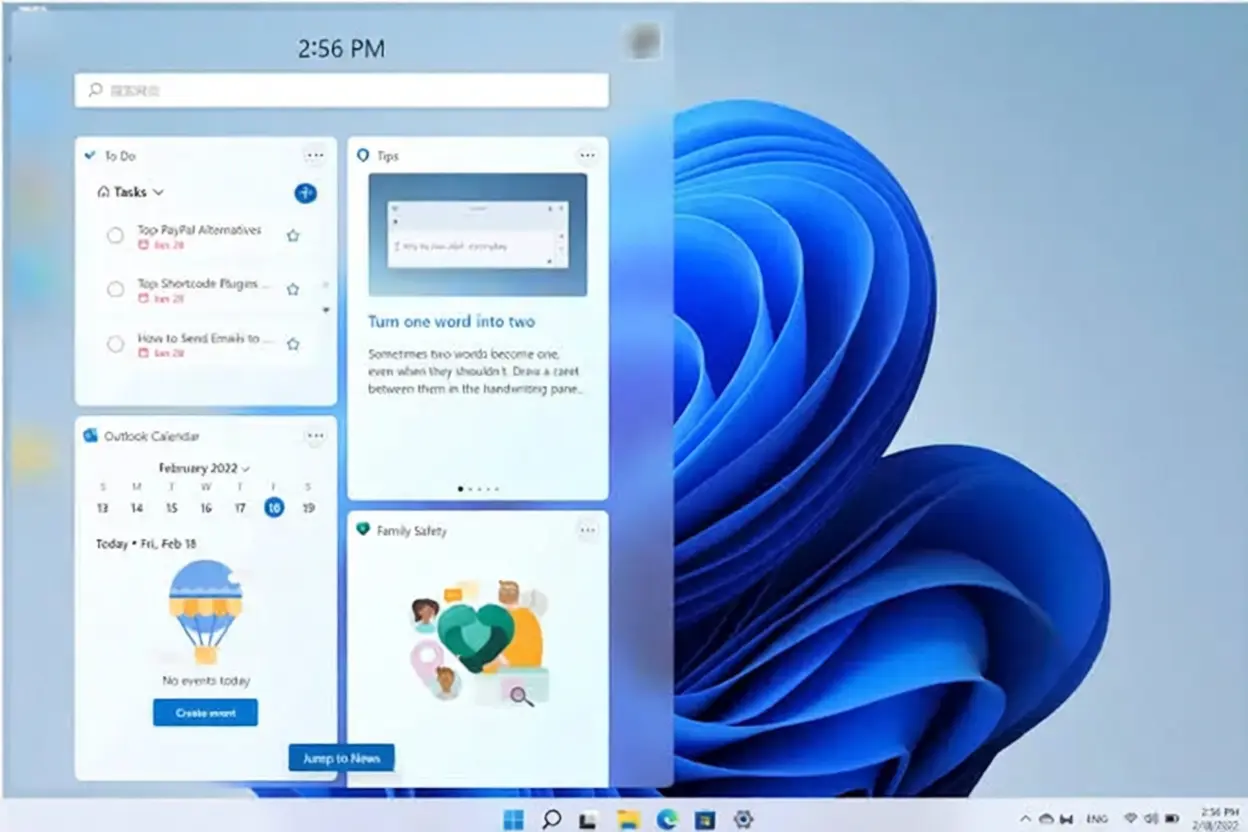
Windows Web Experience Pack نیز بخشی از این قابلیت را تأمین میکند و به همین دلیل بعضی اجزای مربوط به Widgets میتوانند حتی زمانی که عمداً پنل ویجتها را باز نمیکنید، همچنان فعال باشند.
این قابلیت یکی از ویژگیهای پیشفرض ویندوز 11 است که میتوانید برای آزاد کردن بخشی از حافظه RAM آن را غیرفعال کنید.
من در این بخش چیزی را حذف نکردم، چون سادهترین راه، تمیزترین راه بود. روی نوار وظیفه کلیک راست کردم، گزینه Taskbar settings را انتخاب کردم و در بخش Taskbar items گزینه Widgets را خاموش کردم.
با این کار دکمه Widgets، وسوسه استفاده از آن و این حس که ویندوز میخواهد دسکتاپ من را به نمایشگر اطلاعات فرودگاه تبدیل کند، همگی از بین رفتند.
حالا Task Manager کامپیوترم دوباره خستهکننده به نظر میرسد
برای شفافیت باید بگویم که منظورم این نیست که این برنامهها مخرب هستند. چنین چیزی صحت ندارد. این برنامهها صرفاً طوری طراحی شدهاند که انگار مهمترین برنامههای در حال اجرا روی کامپیوتر هستند و ویندوز هم فضای کافی در اختیارشان قرار میدهد تا دقیقاً همینطور رفتار کنند.
چیزی که برای من تفاوت ایجاد کرد، یک تغییر بزرگ و عجیب نبود؛ بلکه پنج تغییر کوچک بود که در کنار هم نتیجه قابلتوجهی ایجاد کردند.
اعداد هم این موضوع را تأیید میکردند: حدود 1.5 گیگابایت از حافظه RAM در حالت بیکار آزاد شد، زمان روشن شدن کامل کامپیوتر و رسیدن به دسکتاپ قابلاستفاده از حدود سه دقیقه به تقریباً دو دقیقه کاهش پیدا کرد و در استفاده معمول شامل وبگردی و نوشتن، بهطور میانگین حدود 20 دقیقه شارژدهی بیشتر باتری به دست آوردم.
وقتی قیمت حافظه و سایر قطعات سختافزاری اینقدر بالاست، یکی از ارزانترین راههای ارتقای عملکرد کامپیوتر این است که ابتدا نرمافزارهای غیرضروری را مدیریت کنیم.
بنابراین، قبل از اینکه سختافزار قدیمی خود را مقصر کندی کامپیوتر بدانید، یکبار Task Manager ویندوز را بررسی کنید. شاید مشکل اصلاً از سختافزار نباشد و چند برنامه غیرضروری در پسزمینه، بخشی از منابع سیستم شما را مصرف کنند.
گیم پلنت