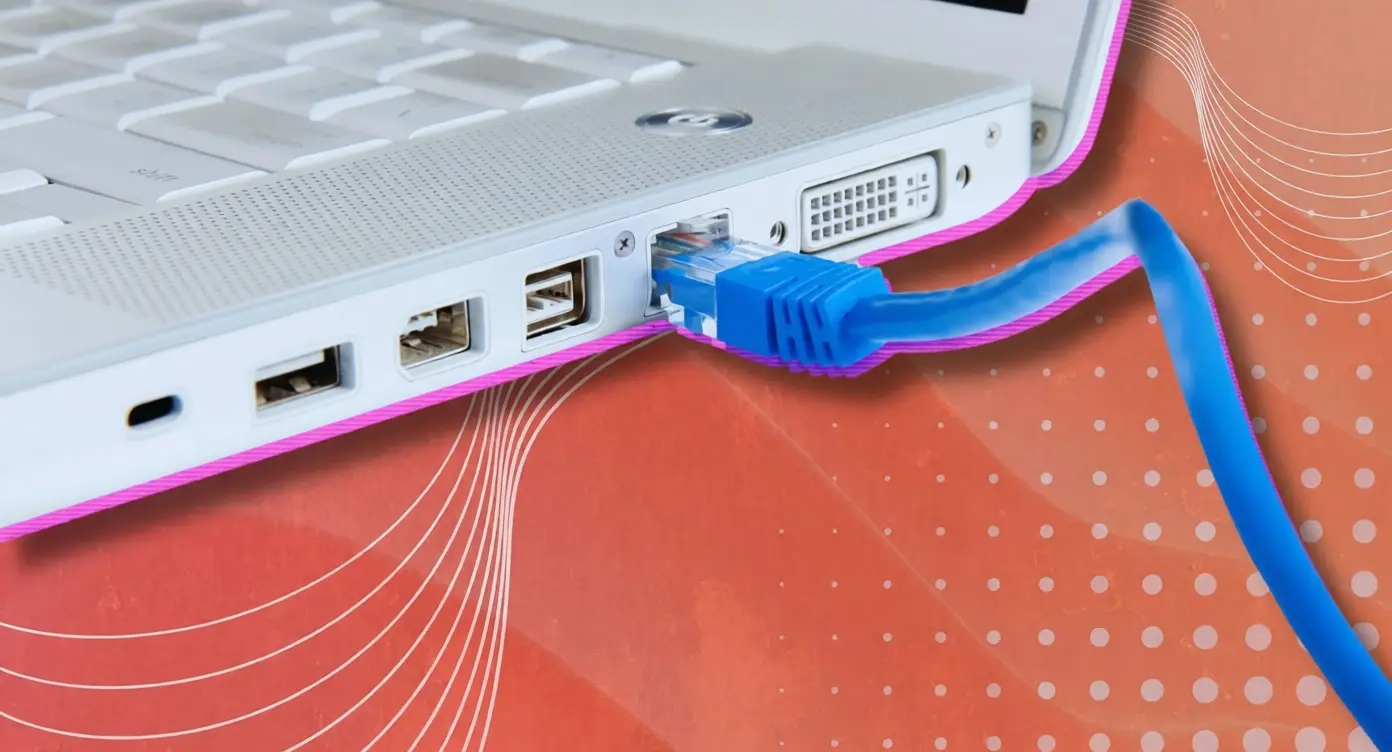
استفاده از کابل Ethernet بهجای Wi-Fi معمولاً بهترین راه برای داشتن یک اتصال اینترنتی سریع و پایدار است، به خصوص اگر مودم و روتر وایرلس برای بازی آنلاین مناسب نباشد. بااینحال، حتی زمانی که کامپیوتر را با کابل به شبکه متصل میکنید، بعضی از تنظیمات پیشفرض ویندوز 11 میتوانند عملکرد شبکه را محدود کنند. دلیلش این است که تنظیمات پیشفرض ویندوز بیشتر با هدف سازگاری، پایداری و مصرف بهینه منابع طراحی شدهاند، نه دستیابی به بیشترین سرعت ممکن.
اگر در اینترنت عباراتی مانند «افزایش سرعت Ethernet در ویندوز 11» یا «بهترین تنظیمات Ethernet» را جستوجو کنید، احتمالاً با فهرست بلندبالایی از تنظیماتی مواجه میشوید که پیشنهاد میکنند همهچیز را تغییر دهید. اما چنین کاری همیشه نتیجه خوبی ندارد. بعضی تنظیمات بهتر است دستنخورده باقی بمانند و تغییر اشتباه آنها حتی میتواند باعث افت سرعت یا ناپایداری اتصال شود. اگر میخواهید سرعت و کیفیت اتصال Ethernet را در ویندوز 11 بهبود دهید، بهتر است روی تنظیماتی که در ادامهی مطلب توضیح میدهیم، تمرکز کنید تا سرعت و پینگ اینترنت شما بهینه شود.
افزایش Receive Buffer و Transmit Buffer
بافر بزرگتر میتواند از افت بستههای داده جلوگیری کند
دادههایی که در شبکه جابهجا میشوند، به واحدهای کوچکی به نام Packet تقسیم میشوند. کارت شبکه یا NIC این بستهها را دریافت و برای پردازش در اختیار سیستم قرار میدهد.در بسیاری از سیستمها، مقدار پیشفرض Receive Buffer نسبتاً پایین است. وقتی حجم داده زیاد باشد، بستههای بیشتری باید در مدت کوتاه پردازش شوند. این وضعیت میتواند فشار بیشتری به پردازنده وارد کند و در شرایط خاص باعث شود بعضی بستهها قبل از پردازش کنار گذاشته شوند.
Transmit Buffer نیز وظیفه نگهداری موقت دادههایی را دارد که کامپیوتر قصد ارسال آنها را دارد. اگر مقدار آن بیش از حد پایین باشد، هنگام آپلودهای سنگین ممکن است صف ارسال سریعتر پر شود و بستهها با تأخیر بیشتری ارسال شوند.
برای افزایش مقدار این بافرها در ویندوز 11:
- از طریق جستوجوی ویندوز، Device Manager را باز کنید.
- وارد بخش Network adapters شوید.
- کارت شبکه Ethernet خود را انتخاب کرده و روی Properties کلیک کنید.
- به بخش Advanced بروید.
- گزینههای Receive Buffers و Transmit Buffers را پیدا کنید.
- مقدار آنها را افزایش دهید.
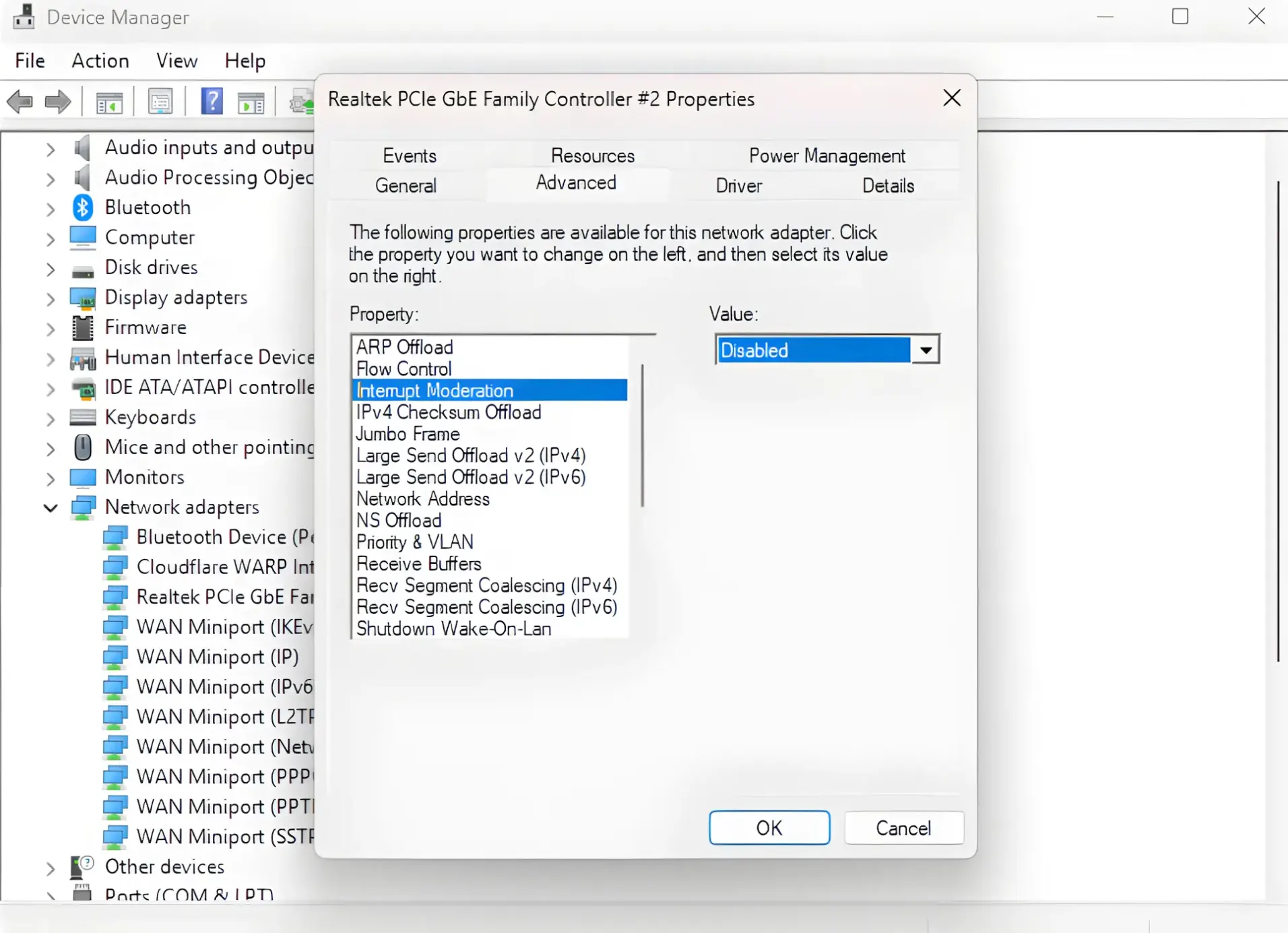
مقدار مناسب به نوع استفاده شما بستگی دارد. برای استفادههای سنگین شبکه، افزایش Receive Buffer به بیش از 1024 میتواند منطقی باشد. در مقابل، بهتر است Transmit Buffer را در حد متعادل تنظیم کنید تا بین سرعت آپلود و تأخیر شبکه تعادل برقرار شود.
البته افزایش این مقادیر بهتنهایی تضمین نمیکند که سرعت اینترنت شما بیشتر شود؛ تأثیر آن بیشتر در شرایطی مشخص میشود که کارت شبکه با حجم زیادی از داده مواجه باشد.
غیرفعال کردن Energy Efficient Ethernet
صرفهجویی ناچیز در مصرف برق میتواند به افزایش تأخیر منجر شود
قابلیت Energy Efficient Ethernet یا EEE بر پایه استاندارد 802.3az طراحی شده است و در بسیاری از کارتهای شبکه بهصورت پیشفرض فعال است. وظیفه EEE این است که وقتی ترافیک شبکه کاهش پیدا میکند، کارت شبکه را وارد حالت کممصرف کند. این قابلیت برای کاهش مصرف انرژی مفید است، اما میزان صرفهجویی آن در یک کامپیوتر معمولی چندان قابلتوجه نیست.
از طرف دیگر، خروج کارت شبکه از حالت کممصرف میتواند مقدار بسیار کمی تأخیر ایجاد کند. این موضوع در کارهای عادی اهمیت زیادی ندارد، اما در بازیهای آنلاین، تماسهای تصویری و سیستمهایی که به ارتباط لحظهای نیاز دارند، همین تأخیرهای کوچک میتوانند محسوس باشند.
برای غیرفعال کردن EEE:
- Device Manager را باز کنید.
- وارد Network adapters شوید.
- کارت شبکه Ethernet را انتخاب کرده و Properties را باز کنید.
- به تب Advanced بروید.
- گزینه Energy Efficient Ethernet یا EEE را پیدا کنید.
- آن را روی Disabled قرار دهید.
تنها نکته منفی این کار، افزایش جزئی مصرف برق است. در کامپیوترهای رومیزی معمولاً این موضوع اهمیت زیادی ندارد، اما در لپتاپها میتواند کمی روی مصرف باتری تأثیر بگذارد.
غیرفعال کردن Interrupt Moderation
برای کاهش تأخیر شبکه در بازیهای آنلاین
وقتی اطلاعات اینترنتی وارد کامپیوتر میشود، کارت شبکه آن را در اختیار پردازنده قرار میدهد. قابلیت Interrupt Moderation تعیین میکند که این ارتباط با چه الگویی انجام شود. این قابلیت برای کاهش فشار روی پردازنده طراحی شده است. بهجای اینکه کارت شبکه برای هر بسته داده یک وقفه جداگانه ایجاد کند، چند بسته را در یک گروه قرار میدهد و سپس آنها را به پردازنده ارسال میکند.
این روش برای استفاده معمولی کاملاً منطقی است، اما یک هزینه کوچک دارد: دادهها ممکن است برای مدت کوتاهی در کارت شبکه منتظر بمانند. همین تأخیر بسیار جزئی در بازیهای رقابتی و برنامههایی که به ارتباط لحظهای وابسته هستند، اهمیت پیدا میکند.
پردازندههای امروزی معمولاً توان کافی برای مدیریت این وقفهها را دارند. بنابراین اگر هدف شما کاهش Latency در بازیهای آنلاین یا بهبود پاسخگویی اتصال شبکه است، میتوانید Interrupt Moderation را غیرفعال کنید.
برای این کار:
- Device Manager را باز کنید.
- به Network adapters بروید.
- کارت شبکه Ethernet را انتخاب کنید.
- وارد Properties شوید.
- در تب Advanced گزینه Interrupt Moderation را پیدا کنید.
- آن را روی Disabled قرار دهید.
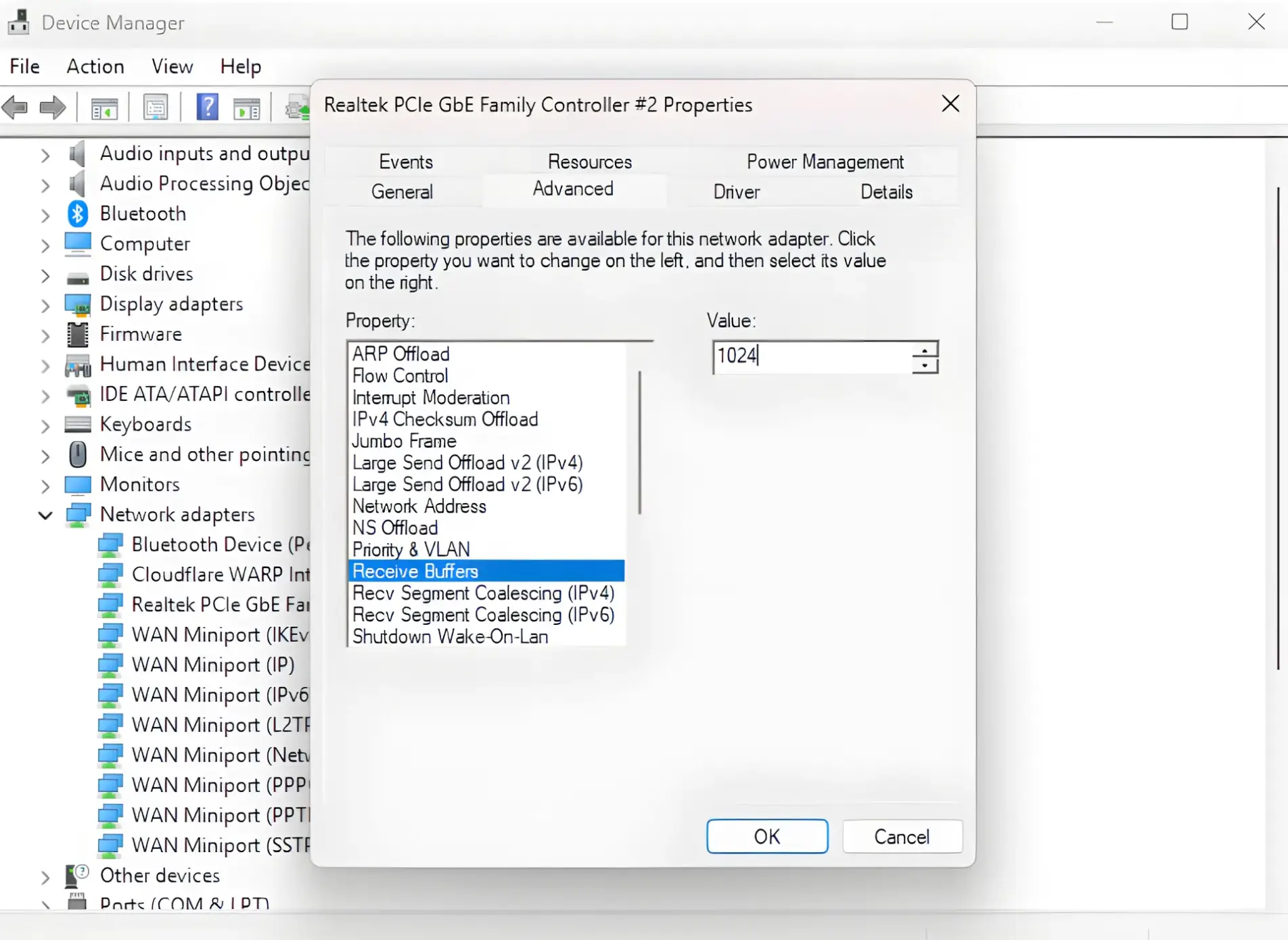
اگر کامپیوتر شما برای استفادههای معمولی، دانلود، وبگردی یا تماشای ویدئو استفاده میشود، غیرفعال کردن این گزینه ضرورت خاصی ندارد.
تغییر DNS برای کاهش تأخیر اینترنت
Cloudflare و Quad9 میتوانند جایگزین مناسبی برای DNS پیشفرض باشند
DNS یکی از بخشهای مهم اتصال اینترنت است که وظیفه تبدیل نام سایتها به آدرس IP را برعهده دارد. به زبان ساده، وقتی آدرس یک سایت را وارد میکنید، DNS به سیستم کمک میکند سرور مربوط به آن سایت را پیدا کند.
DNS پیشفرض ارائهشده توسط شرکت اینترنتی همیشه بهترین گزینه نیست. در بعضی شرایط، استفاده از DNS سریعتر میتواند زمان پاسخگویی اتصال را کاهش دهد و باعث شود بعضی سایتها و سرویسها سریعتر شروع به بارگذاری کنند.
سرویسهایی مانند Cloudflare DNS و Quad9 DNS از گزینههای محبوب هستند. بااینحال، هیچ DNSای برای همه کاربران بهترین گزینه نیست. فاصله جغرافیایی، مسیر شبکه و کیفیت سرویسدهنده اینترنت میتوانند نتیجه را تغییر دهند.
برای تغییر DNS در ویندوز 11:
- وارد Settings شوید.
- بخش Network & Internet را باز کنید.
- گزینه Ethernet را انتخاب کنید.
- وارد بخش DNS Server Assignment شوید.
- گزینه ویرایش را انتخاب کرده و حالت را روی Manual قرار دهید.
- در بخش IPv4، آدرس DNS موردنظر خود را وارد کنید.
Cloudflare یکی از گزینههای محبوب است، اما بهتر است قبل از انتخاب DNS نهایی، چند سرویس را روی اتصال اینترنت خود آزمایش کنید. یک DNS Benchmark میتواند مشخص کند کدام سرویس برای موقعیت و شبکه شما سریعتر و پایدارتر است.
این تنظیمات Ethernet را تغییر ندهید
بعضی از راهنماهای اینترنتی توصیه میکنند تقریباً تمام گزینههای پیشرفته کارت شبکه را تغییر دهید، اما چنین کاری ضرورتی ندارد. گزینههایی مانند Speed & Duplex و Jumbo Frames در بسیاری از شرایط بهتر است روی حالت پیشفرض باقی بمانند.
بهعنوان مثال، تغییر دستی Speed & Duplex میتواند نتیجه معکوس داشته باشد. اگر تنظیمات بهدرستی با تجهیزات شبکه هماهنگ نباشند، ممکن است سرعت اتصال کاهش پیدا کند یا حتی ارتباط شبکه ناپایدار شود. انتخاب حالت Half Duplex نیز میتواند ظرفیت انتقال داده را بهشدت محدود کند.
Jumbo Frames نیز همیشه باعث افزایش سرعت نمیشود. این قابلیت زمانی مفید است که تمام تجهیزات مسیر شبکه از آن پشتیبانی کنند و برای چنین استفادهای پیکربندی شده باشند. در غیر این صورت، ممکن است با مشکلاتی مانند ناسازگاری، تأخیر یا از دست رفتن Packet مواجه شوید.
بنابراین، برخلاف بسیاری از راهنماهای موجود در اینترنت، لازم نیست هر گزینهای را که در تنظیمات کارت شبکه مشاهده میکنید تغییر دهید.
بهترین تنظیمات Ethernet در ویندوز 11 کداماند؟
اگر هدف شما افزایش سرعت Ethernet در ویندوز 11، کاهش پینگ و بهبود پایداری اینترنت است، بهتر است تغییرات را مرحلهبهمرحله انجام دهید. افزایش Receive و Transmit Buffer، غیرفعال کردن Energy Efficient Ethernet و در شرایط خاص غیرفعال کردن Interrupt Moderation میتواند ارزش آزمایش کردن داشته باشد. در بخش DNS نیز میتوانید چند سرویس مختلف را آزمایش کنید تا سریعترین گزینه را برای اتصال خود پیدا کنید.
در مقابل، تغییرات تهاجمی و بدون شناخت گزینههایی مانند Speed & Duplex یا Jumbo Frames معمولاً ارزش ریسک کردن ندارند. در تنظیمات شبکه، همیشه تغییر بیشتر به معنی عملکرد بهتر نیست؛ مهم این است که فقط گزینههایی را تغییر دهید که واقعاً برای نوع استفاده و سختافزار شما مزیتی ایجاد میکنند.
گیم پلنت