اینترنت

ابزار تست سرعت گوگل کروم نشان داد افزونه‌ها ۴ ثانیه به بارگذاری سایت‌ها اضافه می‌کنند!

هر زمان که وب‌سایت‌ها دیرتر از حد معمول بارگذاری می‌شوند، معمولاً یکی از دو عامل مقصر شناخته می‌شود: اتصال اینترنت یا خود وب‌سایت. با این حال، گاهی مشکل هیچ‌کدام از این دو نیست و خود مرورگر باعث کندی می‌شود.

اگر هفته گذشته کسی می‌گفت مرورگر می‌تواند چند ثانیه به زمان بارگذاری هر سایت اضافه کند، احتمالاً باور کردنش سخت بود؛ اما ابزار داخلی گوگل کروم برای بررسی عملکرد سایت‌ها خلاف این تصور را ثابت می‌کند. این ابزار مشخص می‌کند چه چیزی باعث کندی شده است و در یک مورد مشخص، مشکل هیچ ارتباطی با وای‌فای نداشت!

در ادامه با گیم پلنت همراه باشید تا نحوه‌ی استفاده از ابزار Lighthouse گوگل کروم را بررسی کنیم.

قابلیت امنیتی Containers در مرورگر Brave دلیل خوبی برای کنار گذاشتن گوگل کروم است!

یکی از روش‌هایی که برای جلوگیری از اشتباه گرفتن حساب‌های مختلف استفاده می‌کردم، باز نگه داشتن سه پنجره Chrome بود: یکی برای کار، یکی برای امور شخصی و دیگری برای سایر فعالیت‌ها. این روش هم کند و شلوغ بود و هم گاهی باعث می‌شد ایمیل را از صندوق ورودی اشتباه ارسال کنم.

افزونه‌های مربوط به کانتینرها تا حدی این مشکل را حل می‌کردند، اما Brave اخیراً قابلیت Containers را به صورت داخلی به مرورگر خود اضافه کرده است.

من از زمان معرفی این قابلیت از آن استفاده می‌کنم و حالا دیگر نیازی به چند پنجره Chrome که قبلاً همیشه باز نگه می‌داشتم ندارم. این همان قابلیتی است که باعث شده احساس کنم بالاخره می‌توانم Chrome را به عنوان مرورگر روزمره کنار بگذارم.

Brave قابلیت Containers را در نسخه 1.92 برای نسخه دسکتاپ معرفی کرد. این قابلیت به صورت داخلی در ویندوز و مک‌او‌اس و لینوکس وجود دارد و برای استفاده از آن نیازی به نصب افزونه جداگانه نیست. طبق توضیحات رسمی Brave، کانتینرها کوکی‌ها و فضای ذخیره‌سازی هر محیط را از محیط‌های دیگر جدا می‌کنند و به شما اجازه می‌دهند چند هویت مختلف را در یک مرورگر مدیریت کنید. با گیم پلنت همراه باشید تا در مورد این قابلیت جدید و کاربردی مرورگر Brave بیشتر آشنا شویم.

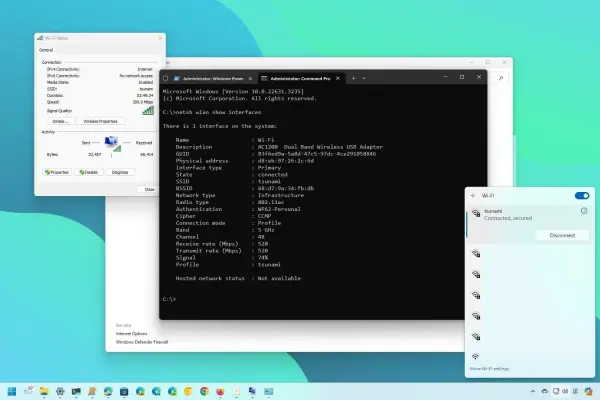
چگونه ویندوز ۱۱ را به مودم تبدیل کنیم؟ آموزش اشتراک اینترنت با لپ‌تاپ

تصور کنید روتر خانگی شما در بدترین زمان ممکن از کار افتاده است، در یک اتاق هتل هستید که فقط یک درگاه Ethernet و یک اتصال Wi-Fi ضعیف دارد، یا به مکان جدیدی نقل مکان کرده‌اید که هنوز اینترنت ندارد.

در چنین شرایطی، اولین راه‌حل شاید خرید یک روتر باشد. با این حال، این گزینه همیشه در دسترس نیست؛ به‌خصوص زمانی که فوراً به اینترنت نیاز دارید و خرید روتر نیز هزینه قابل‌توجهی دارد.

خوشبختانه می‌توانید در چنین مواقعی کامپیوتر مجهز به ویندوز ۱۱ را به یک روتر تبدیل کنید. با گیم پلنت همراه باشید تا روش کار را بررسی کنیم.

مقایسه مصرف رم در Chrome و Brave و Firefox و Opera، کدام مرورگر کم‌مصرف‌تر است؟

وقتی صحبت از مصرف بیش از حد حافظه می‌شود، بدون فکر زیاد معمولاً گوگل کروم مقصر اصلی معرفی می‌شود. این موضوع آن‌قدر در میان دیدگاه‌های رایج دنیای فناوری جا افتاده که کمتر کسی آن را زیر سؤال می‌برد. بااین‌حال، تصمیم گرفتم به‌جای پذیرش این باور، آن را در عمل آزمایش کنم.

سه مرورگری را که بیشتر از همه استفاده می‌کنم، یعنی Brave و Firefox و Chrome و Opera، به آخرین نسخه به‌روزرسانی کردم، برای هرکدام یک پروفایل جدید ساختم و دقیقاً همان ۲۵ تب را در هر سه مرورگر باز کردم. سپس میزان رم مصرفی هر مرورگر را اندازه‌گیری کردم.

فاصله زیادی میان کم‌مصرف‌ترین و پرمصرف‌ترین مرورگر وجود داشت و نکته جالب این بود که مرورگری که بیشتر از همه به مصرف بالای حافظه متهم می‌شود، در این آزمایش بیشترین رم را مصرف نکرد! در ادامه به یک تست واقعی برای مقایسه میزان مصرف رم در مرورگرهای محبوب امروزی می‌پردازیم. با گیم پلنت همراه باشید.

آموزش رفع خطای گواهی Wi-Fi در ویندوز 11 برای حل مشکل اتصال به شبکه

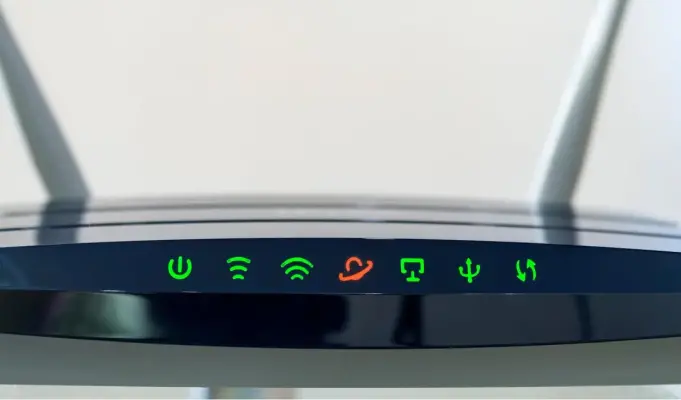
در موارد نادر، ممکن است شبکه‌ای که کامپیوتر شما همیشه به‌صورت خودکار به آن متصل می‌شده، ناگهان دیگر پاسخ ندهد. اگر دلیل این مشکل، خطای گواهی Wi-Fi در ویندوز ۱۱ باشد که در بخش اعلان‌ها نمایش داده می‌شود، پیدا کردن علت دقیق مشکل ممکن است کمی دشوار باشد و نتوانید به رسرعت به شبکه وای-فای متصل شوید. اما به هر حال این مشکل هم راهکارهای خاصی دارد.

در ادامه، چند روش برای برطرف کردن مشکل اتصال به شبکه‌ی وای-فای و نمایش ارور گواهی وای-فای معرفی می‌کنیم. با گیم پلنت همراه باشید.

بهترین عرض کانال Wi-Fi برای باند ۲.۴ و ۵ گیگاهرتز و ۶ گیگاهرتز چیست؟ ۲۰ یا ۴۰ مگاهرتز یا بالاتر؟

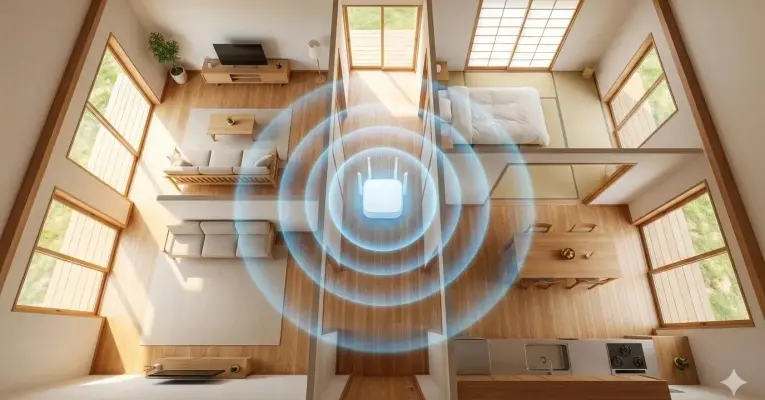
در روتر شما یک تنظیم وجود دارد که وسوسه می‌شوید آن را تا آخر افزایش دهید. حتماً آن را دیده‌اید که انگار منتظر شماست: عرض کانال یا channel width که بسته به باند فرکانسی می‌توان آن را ۲۰ یا ۴۰ مگاهرتز و مقادیر بالاتر مثل ۱۶۰ مگاهرتز تنظیم کرد.

به لحاظ تئوری، افزایش عرض کانال باند Wi-Fi از ۲۰ مگاهرتز به ۱۶۰ مگاهرتز می‌تواند برخی از مشکلات اتصال را برطرف کند. اما در عمل، احتمالاً بیشتر این مشکلات را بدتر می‌کند و حتی چند مشکل جدید هم برایتان ایجاد خواهد کرد چرا که تداخل کانال‌های فرکانسی افزایش پیدا می‌کند. البته این بدان معنا نیست که افزایش عرض کانال هیچ‌وقت کار درستی نیست؛ مسئله این است که بدانید چه زمانی واقعاً ارزش انجام دادن دارد و چه زمانی نباید آن را افزایش داد. در ادامه به توضیح بیشتر در مورد مزیت و مشکل کانال وای-فای با پهنای بیشتر صحبت می‌کنیم. با گیم پلنت همراه باشید.

آخرین دیدگاه‌ها
۲۰۰ دیدگاه و پاسخ آخر