اینترنت

رفع کندی وای فای با آنتن کامل؛ تنظیم ۲.۴ و ۵ گیگاهرتز و کانال وای فای

ممکن است کنار مودم یا روتر وای‌فای نشسته باشید و ویندوز همچنان اتصال را با حداکثر تعداد نوار نشان دهد، اما سرعت اینترنت پایین باشد یا اتصال مرتب قطع شود. دلیل این اتفاق همیشه ضعیف بودن سیگنال نیست. نوارهای وای‌فای بیشتر قدرت ارتباط بین دستگاه و روتر را نشان می‌دهند و لزوماً کیفیت واقعی اتصال اینترنت یا میزان شلوغی شبکه بی‌سیم را مشخص نمی‌کنند.

در محیط‌هایی مانند آپارتمان‌ها که تعداد زیادی روتر و دستگاه بی‌سیم در اطراف وجود دارد، تداخل و شلوغی کانال می‌تواند حتی در فاصله بسیار کم از روتر باعث افت سرعت و ناپایداری شود.
معنی چراغ‌های مودم چیست؟ راهنمای چراغ اینترنت و Wi-Fi و LAN و WPS

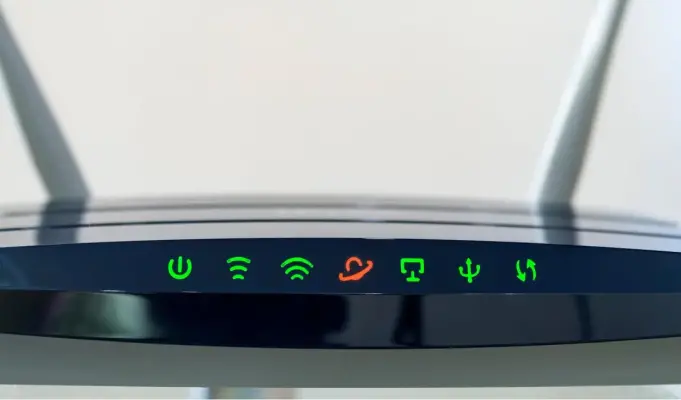
چراغ‌های روی مودم یا مودم و روتر فقط برای نمایش وضعیت روشن بودن دستگاه نیستند و می‌توانند اطلاعات مفیدی درباره اتصال اینترنت، وای‌فای، پورت‌های شبکه و فعالیت داده‌ها نشان دهند. البته معنی رنگ‌ها و الگوی چشمک‌زدن در مدل‌های مختلف یکسان نیست و برای تشخیص دقیق باید دفترچه همان دستگاه را نیز در نظر گرفت. به عنوان مثال، در بعضی مدل‌ها چراغ سفید نشانه عملکرد عادی است و در مدل‌های دیگر همین وضعیت با سبز نمایش داده می‌شود.

به طور کلی چراغ ثابت بیشتر نشان‌دهنده فعال بودن یک قابلیت یا برقرار بودن اتصال است و چراغ چشمک‌زن معمولاً به معنی انتقال اطلاعات یا انجام یک فرایند است. بنابراین چشمک زدن چراغ اینترنت یا LAN لزوماً نشانه خرابی نیست و حتی در هنگام باز کردن یک سایت یا پخش ویدئو کاملاً طبیعی است.

چرا تماس تصویری با وجود سرعت بالای اینترنت قطع می‌شود؟ راه حل مشکل Wi-Fi و QoS

اگر تماس تصویری در روبیکا، واتساپ و سرویس‌های چت ویدیویی نظیر Zoom یا Google Meet مرتباً منجمد می‌شود یا تصویر و صدا با تأخیر منتقل می‌شوند در حالی که تست سرعت اینترنت عدد مناسبی نشان می‌دهد، مشکل لزوماً کمبود سرعت نیست. پایداری اتصال، تأخیر و شلوغی شبکه نیز تأثیر زیادی دارند. گوگل هم برای عیب‌یابی تماس تصویری توصیه می‌کند علاوه بر سرعت، پایداری و Latency اتصال در طول زمان بررسی شود.

چرا تعداد آنتن‌های وای فای معیار دقیقی برای سرعت اینترنت نیست؟ سرعت را با Link Rate مقایسه کنید

تعداد آنتن‌هایی که کنار نام شبکه وای فای در گوشی یا لپ تاپ می‌بینید، فقط بخش کوچکی از وضعیت اتصال بی سیم را نشان می‌دهد. ممکن است دستگاهی پنج آنتن داشته باشد اما سرعت دانلود آن پایین باشد یا هنگام بازی و تماس تصویری با تأخیر و قطعی مواجه شود.

دلیل این موضوع آن است که آنتن‌های وای فای بیشتر برای نمایش تقریبی قدرت سیگنال طراحی شده‌اند و اطلاعاتی درباره شلوغی کانال، نویز، کیفیت لینک و سرعت واقعی انتقال داده ارائه نمی‌کنند. استاندارد IEEE 802.11 مشخصات فنی شبکه‌های WLAN را تعریف می‌کند اما نحوه تبدیل قدرت سیگنال به تعداد آنتن‌های نمایش داده شده در رابط کاربری دستگاه‌ها یک مقیاس واحد و سراسری نیست.

آموزش عیب‌یابی اینترنت در ویندوز ۱۱ با PowerShell؛ بررسی شبکه، DNS و رفع مشکل اتصال

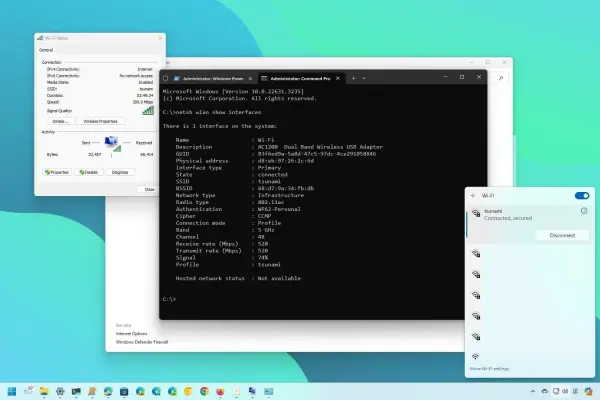
وقتی اینترنت قطع نشده اما صفحات وب دیر باز می‌شوند، تماس‌های تصویری مرتب قطع می‌شوند یا اتصال ناپایدار است، ری‌استارت کردن مودم و روتر همیشه مشکل را حل نمی‌کند. در چنین شرایطی می‌توان با چند دستور PowerShell مشخص کرد مشکل بیشتر از کامپیوتر، اتصال وای‌فای، روتر، تنظیمات IP، DNS یا بخش‌های شبکه ویندوز ناشی می‌شود.

مزیت این روش این است که به ابزارهای پیچیده نیاز ندارید. کافی است چند دستور را اجرا کنید و خروجی آنها را با دقت بررسی کنید. دستور Test-Connection برای آزمایش ارتباط، Get-DnsClientServerAddress برای بررسی DNS و Get-NetIPConfiguration برای مشاهده تنظیمات شبکه کاربرد دارند. در صورت وجود مشکل در پشته ارتباطی ویندوز نیز می‌توان از netsh winsock reset استفاده کرد.

چرا وای‌فای ۷ مشکل قدرت آنتن را حل نمی‌کند؟ بررسی برد Wi-Fi 7 و بهترین راه افزایش پوشش شبکه

Wi-Fi 7 جدیدترین نسل استانداردهای شبکه بی‌سیم است و در مقایسه با نسل‌های قبلی، سرعت بالاتر، تأخیر کمتر و بهره‌وری بیشتری ارائه می‌دهد. با این حال، یک تصور اشتباه درباره این فناوری وجود دارد: بسیاری تصور می‌کنند خرید یک روتر Wi-Fi 7 به‌تنهایی می‌تواند مشکل آنتن‌دهی ضعیف در خانه را برطرف کند.

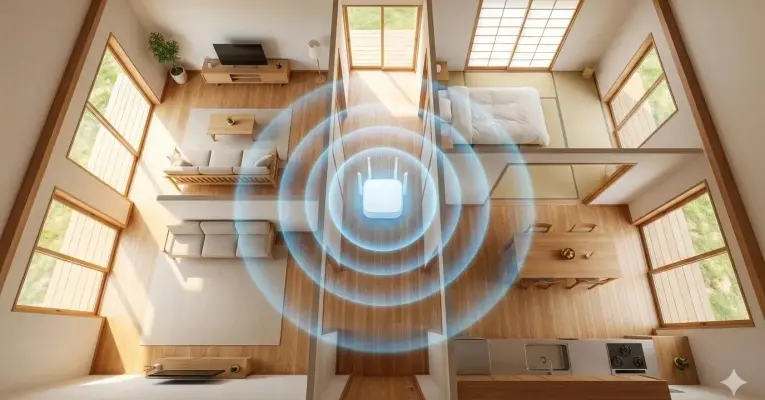
واقعیت این است که سرعت و برد وای‌فای دو موضوع متفاوت هستند. Wi-Fi 7 می‌تواند در شرایط مناسب سرعت بسیار بالاتری ارائه دهد، اما قوانین فیزیک همچنان پابرجا هستند و یک روتر جدید نمی‌تواند سیگنال رادیویی را به شکلی جادویی از دیوارهای ضخیم یا چند طبقه عبور دهد. حتی استفاده از باند ۶ گیگاهرتز که یکی از قابلیت‌های مهم Wi-Fi 6E و Wi-Fi 7 است، لزوماً به معنی پوشش بهتر نیست.

اگر مشکل اصلی شبکه شما نقاط کور و سیگنال ضعیف است، قبل از پرداخت هزینه برای یک روتر Wi-Fi 7 بهتر است مشخص کنید مشکل واقعاً از نسل فناوری وای‌فای است یا از محل قرارگیری روتر و تعداد نقاط دسترسی در خانه ناشی می‌شود.

آخرین دیدگاه‌ها
۲۰۰ دیدگاه و پاسخ آخر