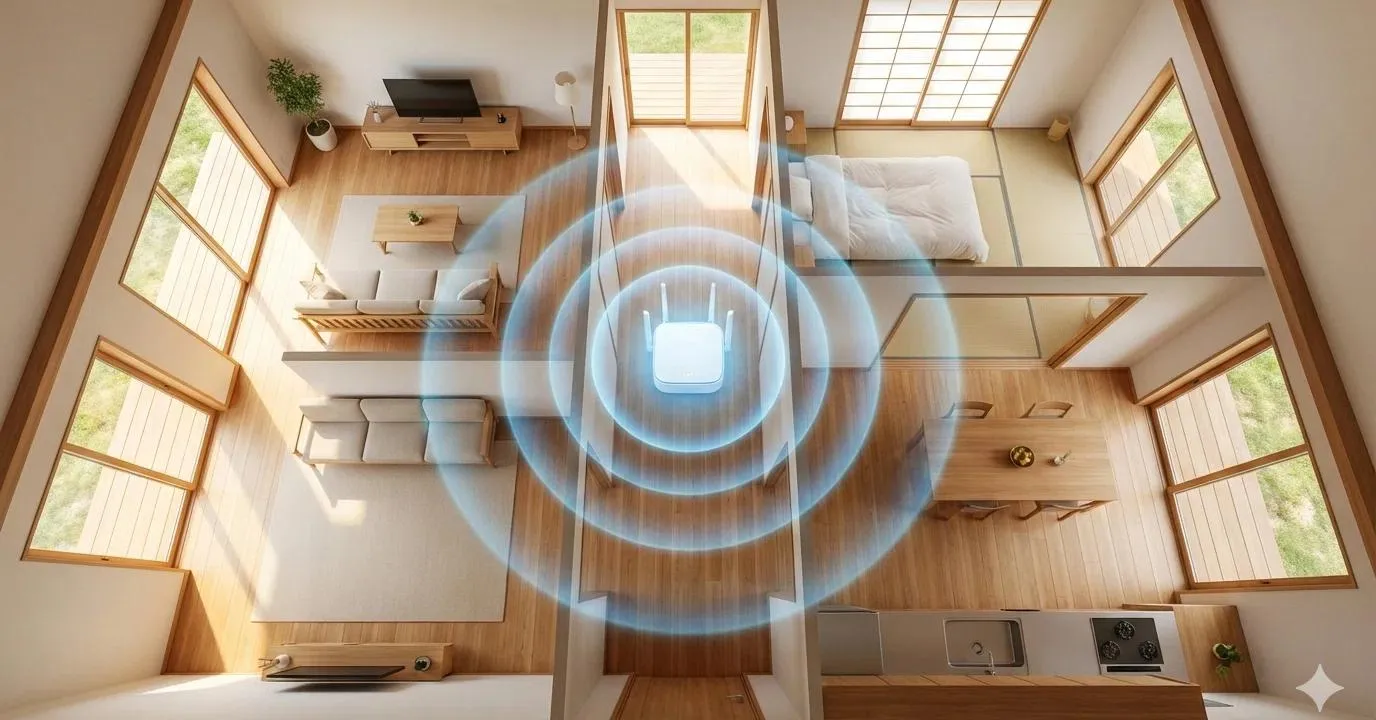
ممکن است کنار مودم یا روتر وایفای نشسته باشید و ویندوز همچنان اتصال را با حداکثر تعداد نوار نشان دهد، اما سرعت اینترنت پایین باشد یا اتصال مرتب قطع شود. دلیل این اتفاق همیشه ضعیف بودن سیگنال نیست. نوارهای وایفای بیشتر قدرت ارتباط بین دستگاه و روتر را نشان میدهند و لزوماً کیفیت واقعی اتصال اینترنت یا میزان شلوغی شبکه بیسیم را مشخص نمیکنند.
در محیطهایی مانند آپارتمانها که تعداد زیادی روتر و دستگاه بیسیم در اطراف وجود دارد، تداخل و شلوغی کانال میتواند حتی در فاصله بسیار کم از روتر باعث افت سرعت و ناپایداری شود.
چرا وایفای با وجود آنتن کامل کند است؟
قدرت سیگنال و کیفیت اتصال دو موضوع متفاوت هستند. ممکن است لپتاپ شما سیگنال بسیار قدرتمندی از روتر دریافت کند، اما چند شبکه دیگر همزمان روی همان محدوده فرکانسی فعالیت کنند. در این شرایط دستگاه ارتباط خوبی با روتر دارد، ولی انتقال داده با اختلال و تأخیر انجام میشود.
این مشکل فقط به روترهای اطراف محدود نیست. بعضی تجهیزات مانند دستگاههای بلوتوث، تلفنهای بیسیم و مایکروویو نیز میتوانند روی محدوده ۲.۴ گیگاهرتز اثر بگذارند. دیوارهای بتنی و فلزی و حتی قرار گرفتن روتر پشت وسایل بزرگ نیز میتواند وضعیت را بدتر کند.
بنابراین اگر با وجود آنتن کامل، سرعت یا پایداری مناسب نیست، بهتر است علاوه بر قدرت سیگنال، باند فرکانسی و کانال وایفای را هم بررسی کنید.
انتخاب ۲.۴ گیگاهرتز یا ۵ گیگاهرتز برای وایفای
بیشتر روترهای امروزی حداقل از دو باند ۲.۴ گیگاهرتز و ۵ گیگاهرتز پشتیبانی میکنند و بعضی مدلهای جدیدتر باند ۶ گیگاهرتز را نیز دارند. تفاوت اصلی این باندها در برد و میزان شلوغی آنها است.
باند ۲.۴ گیگاهرتز برد بیشتری دارد و عبور آن از دیوارها بهتر است، اما معمولاً شلوغتر است. باند ۵ گیگاهرتز برد کوتاهتری دارد ولی در بسیاری از محیطها کانالهای بیشتری در اختیار دارد و کمتر تحت تأثیر شبکههای اطراف قرار میگیرد. باند ۶ گیگاهرتز نیز در تجهیزات سازگار میتواند تداخل کمتری داشته باشد، اما برد و قدرت عبور آن از موانع کمتر است.
اگر لپتاپ یا گوشی شما به روتر نزدیک است و از ۵ گیگاهرتز پشتیبانی میکند، اتصال به این باند میتواند انتخاب مناسبی باشد. در مقابل، برای دستگاههای دورتر یا تجهیزات هوشمند قدیمی که فقط ۲.۴ گیگاهرتز را پشتیبانی میکنند، همین باند کاربرد بیشتری دارد.
اگر روتر اجازه میدهد، میتوانید برای دو باند نام شبکه جداگانه تعیین کنید تا همیشه بدانید دستگاه به کدام باند متصل شده است.
چطور باند وایفای متصلشده در ویندوز ۱۱ را بررسی کنیم؟
در ویندوز ۱۱ میتوانید مشخصات اتصال فعلی را ببینید و بررسی کنید دستگاه به باند ۲.۴ یا ۵ گیگاهرتز متصل شده است.
Settings → Network & internet → Wi-Fi → Properties
تنظیمات ← شبکه و اینترنت ← وایفای ← ویژگیها
در صفحه مشخصات شبکه، گزینه Network band (channel) را پیدا کنید. این قسمت باند و کانال مورد استفاده را نمایش میدهد. اگر دستگاه شما نزدیک روتر است اما همچنان به ۲.۴ گیگاهرتز متصل شده، در صورتی که روتر و کارت شبکه از ۵ گیگاهرتز پشتیبانی کنند، بهتر است تنظیمات روتر و نام شبکهها را بررسی کنید.
تغییر کانال وایفای برای کاهش تداخل
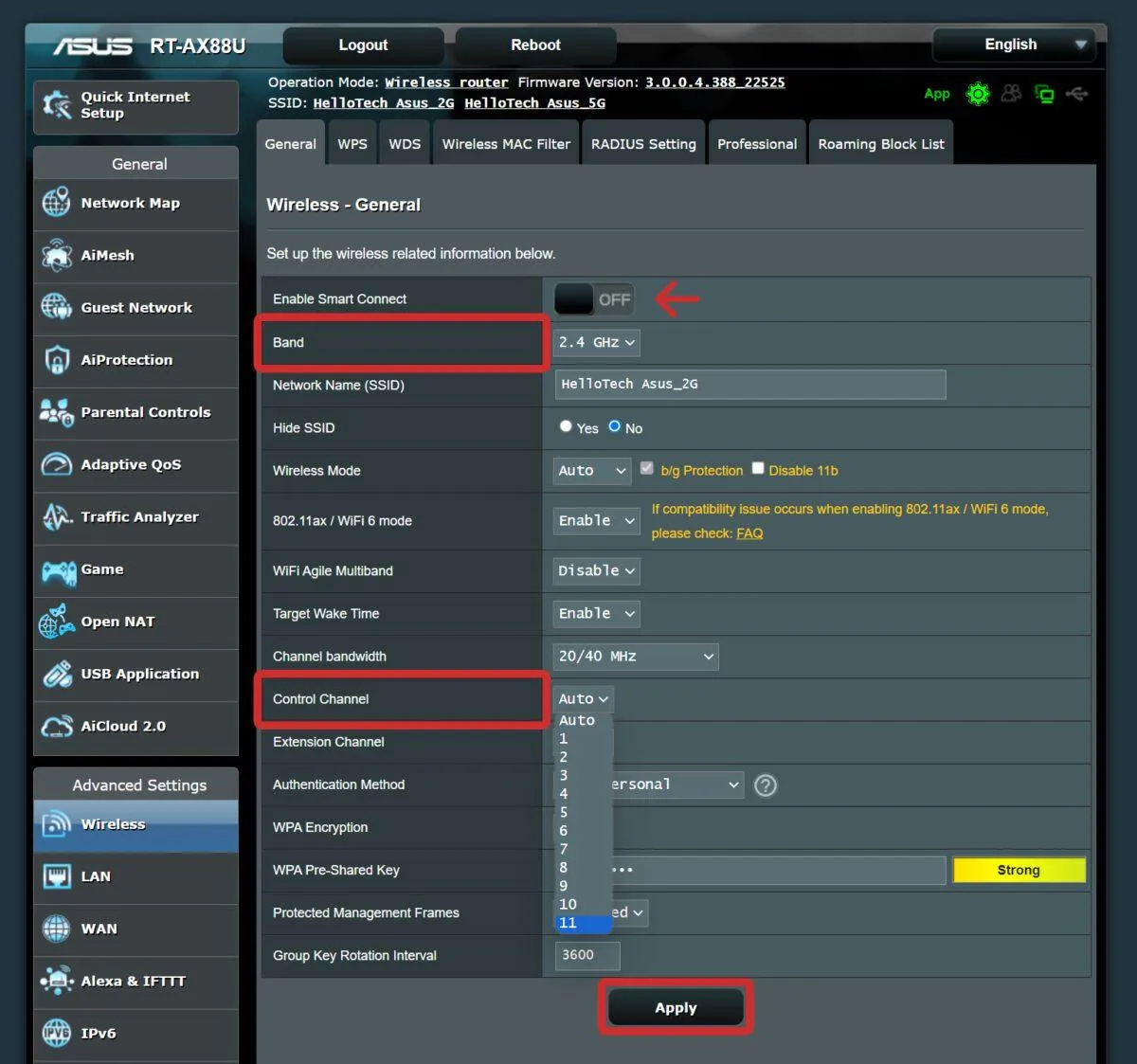
یکی از روشهای مؤثر برای کاهش تداخل، انتخاب کانالی است که شبکههای کمتری در اطراف روی آن فعالیت میکنند. نام و محل این گزینه در روترهای مختلف یکسان نیست، اما معمولاً در بخش تنظیمات بیسیم قرار دارد.
Wireless / Wi-Fi → Advanced / Professional → Channel
بیسیم / وایفای ← پیشرفته / حرفهای ← کانال
در باند ۲.۴ گیگاهرتز معمولاً کانالهای ۱، ۶ و ۱۱ انتخابهای اصلی هستند، زیرا این سه کانال با یکدیگر همپوشانی ندارند. با این حال بهتر است بین آنها کانالی را انتخاب کنید که در محیط شما شلوغی کمتری دارد. در باند ۵ گیگاهرتز نیز میتوانید کانالی را انتخاب کنید که شبکههای اطراف کمتری روی آن دیده میشوند.
برای پیدا کردن کانال خلوتتر میتوانید از یک برنامه تحلیل شبکه وایفای استفاده کنید. این ابزارها شبکههای اطراف و کانالهای مورد استفاده آنها را نشان میدهند و انتخاب کانال مناسب را آسانتر میکنند.
در روترهایی که گزینه Auto دارند، انتخاب خودکار معمولاً قابل استفاده است؛ با این حال در محیطهای بسیار شلوغ ممکن است انتخاب دستی کانال نتیجه بهتری داشته باشد. بعضی روترها نیز هنگام راهاندازی مجدد کانال مناسب را دوباره انتخاب میکنند.
اگر وایفای هنوز کند است چه تنظیماتی را بررسی کنیم؟
اگر تغییر باند و کانال مشکل را کاملاً برطرف نکرد، محل قرارگیری روتر نیز اهمیت زیادی دارد. بهتر است روتر تا حد امکان در قسمت مرکزی خانه و روی سطحی مرتفع قرار داشته باشد و داخل کمد یا پشت تلویزیون و وسایل فلزی نباشد. برای پوشش بهتر یک طبقه، قرار دادن آنتنهای خارجی در حالت عمودی نیز معمولاً مناسب است.
در باند ۲.۴ گیگاهرتز، اگر اتصال با وجود سیگنال قوی ناپایدار است، بررسی Channel Width نیز میتواند مفید باشد. در محیطهای شلوغ، استفاده از پهنای ۲۰ مگاهرتز میتواند در برخی شرایط پایداری بیشتری نسبت به ۴۰ مگاهرتز ایجاد کند.
همچنین بهتر است مشکل را در چند نقطه خانه و با چند دستگاه بررسی کنید. اگر اتصال با کابل شبکه کاملاً پایدار است اما وایفای مشکل دارد، احتمال اینکه عامل اصلی مشکل از بخش بیسیم شبکه باشد بیشتر است.
جمعبندی؛ آنتن کامل همیشه به معنی وایفای سریع نیست
اگر وایفای با وجود آنتن کامل سرعت مناسبی ندارد، فقط به تعداد نوارهای سیگنال نگاه نکنید. ابتدا باند اتصال را بررسی کنید و اگر دستگاه به روتر نزدیک است، ۵ گیگاهرتز را امتحان کنید. سپس در صورت وجود تداخل، کانال شلوغ را تغییر دهید.
در باند ۲.۴ گیگاهرتز معمولاً کانالهای ۱ و ۶ و ۱۱ نقطه شروع مناسبی هستند. برای ۵ گیگاهرتز نیز انتخاب یک کانال کمترافیک میتواند به پایداری اتصال کمک کند. در نهایت، محل قرارگیری روتر و وجود دیوارهای ضخیم و وسایل ایجادکننده تداخل را نیز بررسی کنید.
گیم پلنت