
کانال وای فای

رفع کندی وای فای با آنتن کامل؛ تنظیم ۲.۴ و ۵ گیگاهرتز و کانال وای فای

ممکن است کنار مودم یا روتر وای‌فای نشسته باشید و ویندوز همچنان اتصال را با حداکثر تعداد نوار نشان دهد، اما سرعت اینترنت پایین باشد یا اتصال مرتب قطع شود. دلیل این اتفاق همیشه ضعیف بودن سیگنال نیست. نوارهای وای‌فای بیشتر قدرت ارتباط بین دستگاه و روتر را نشان می‌دهند و لزوماً کیفیت واقعی اتصال اینترنت یا میزان شلوغی شبکه بی‌سیم را مشخص نمی‌کنند.

در محیط‌هایی مانند آپارتمان‌ها که تعداد زیادی روتر و دستگاه بی‌سیم در اطراف وجود دارد، تداخل و شلوغی کانال می‌تواند حتی در فاصله بسیار کم از روتر باعث افت سرعت و ناپایداری شود.
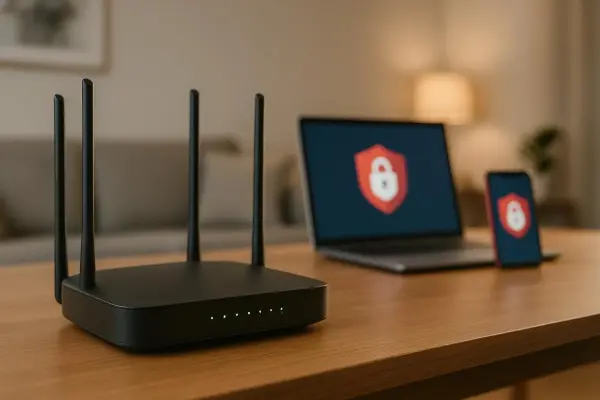
تنظیمات مودم و روتر که بهتر است دستی تنظیم کنید؛ افزایش امنیت و بهبود وای‌فای

اگر یک مودم یا روتر جدید بخرید، بخش زیادی از تنظیمات آن از ابتدا روی حالت خودکار قرار دارد. این کار راه‌اندازی شبکه را ساده می‌کند اما همیشه به معنی امن‌ترین یا مناسب‌ترین پیکربندی نیست. بعضی قابلیت‌ها می‌توانند سطح دسترسی دستگاه‌های داخل شبکه را افزایش دهند و بعضی تنظیمات بی‌سیم نیز ممکن است در محیط‌های شلوغ نتیجه مطلوبی نداشته باشند.

به همین دلیل بهتر است بعد از راه‌اندازی مودم، چند گزینه مهم را بررسی کنید. در این مطلب پنج تنظیم کاربردی شامل UPnP، WPS، انتخاب کانال وای‌فای، DNS و دسترسی مدیریتی از اینترنت را بررسی می‌کنیم. مسیر دقیق این گزینه‌ها بسته به برند و مدل مودم یا روتر متفاوت است اما نام بخش‌ها معمولاً شباهت زیادی دارد.

آخرین دیدگاه‌ها
۲۰۰ دیدگاه و پاسخ آخر