روتر

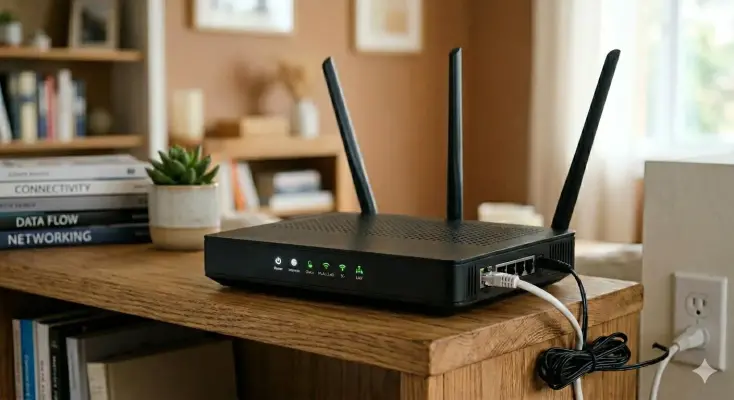
چرا مودم روشن نمی‌شود؟ ۷ روش رفع مشکل روشن نشدن مودم و روتر

اگر مودم را به برق وصل می‌کنید اما هیچ چراغی روشن نمی‌شود، احتمال دارد مشکل از پریز، کابل برق، آداپتور یا مدار تغذیه دستگاه باشد. گاهی هم مودم برای چند لحظه روشن می‌شود و دوباره خاموش می‌شود؛ این وضعیت می‌تواند به ناپایداری برق ورودی، داغ شدن دستگاه یا خرابی قطعات داخلی مربوط باشد. پیش از سپردن دستگاه به تعمیرکار، چند روش ساده و بی‌خطر برای عیب‌یابی وجود دارد که می‌توانید انجام دهید.

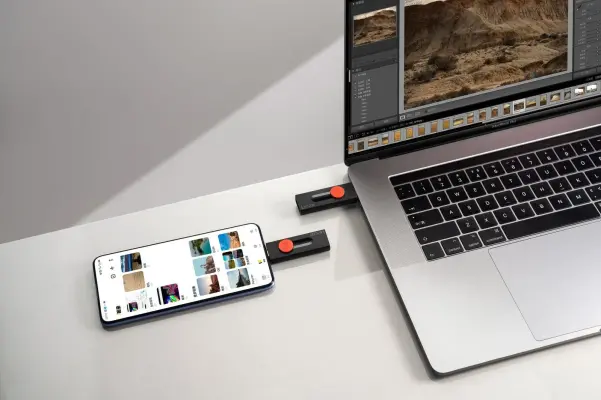
۶ کاربرد جالب فلش مموری که احتمالاً نمی‌دانستید؛ از قفل کامپیوتر تا فلش چندبوت

فلش مموری فقط وسیله‌ای برای جابه‌جایی فایل‌ها نیست؛ با چند ابزار رایگان می‌توانید از آن برای قفل کردن کامپیوتر، دسترسی به دانشنامه بدون اینترنت، اشتراک‌گذاری فایل در شبکه خانگی، اجرای بازی‌های قدیمی و نگهداری مجموعه‌ای از نرم‌افزارها استفاده کنید. حتی می‌توان چند فایل نصب ویندوز و لینوکس را روی یک فلش نگه داشت و هنگام روشن کردن کامپیوتر، سیستم موردنظر را انتخاب کرد.

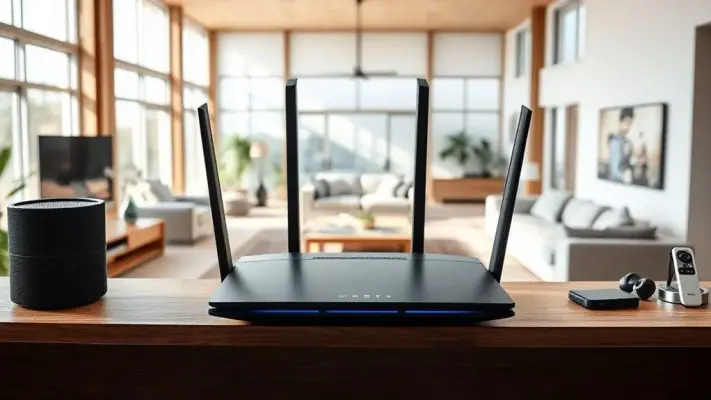
چرا کاهش قدرت وای فای مودم می‌تواند اینترنت را بهتر و پایدارتر کند؟

اگر تصور می‌کنید هرچه قدرت ارسال سیگنال مودم یا روتر را بیشتر کنید، وای‌فای سریع‌تر و قوی‌تری خواهید داشت، همیشه این‌طور نیست. در بعضی شرایط افزایش قدرت انتقال حتی می‌تواند باعث ناپایداری بیشتر شبکه شود.

دلیل اصلی این است که ارتباط وای‌فای دوطرفه است. روتر ممکن است آنتن‌های قدرتمندی داشته باشد، اما گوشی، لپ‌تاپ و بسیاری از تجهیزات خانه توان ارسال مشابهی ندارند. بنابراین اگر روتر با حداکثر توان ارسال کند، ممکن است دستگاه بتواند صدای روتر را بشنود اما روتر نتواند پاسخ ضعیف همان دستگاه را به‌خوبی دریافت کند.

تنظیمات مودم و روتر که بهتر است دستی تنظیم کنید؛ افزایش امنیت و بهبود وای‌فای

اگر یک مودم یا روتر جدید بخرید، بخش زیادی از تنظیمات آن از ابتدا روی حالت خودکار قرار دارد. این کار راه‌اندازی شبکه را ساده می‌کند اما همیشه به معنی امن‌ترین یا مناسب‌ترین پیکربندی نیست. بعضی قابلیت‌ها می‌توانند سطح دسترسی دستگاه‌های داخل شبکه را افزایش دهند و بعضی تنظیمات بی‌سیم نیز ممکن است در محیط‌های شلوغ نتیجه مطلوبی نداشته باشند.

به همین دلیل بهتر است بعد از راه‌اندازی مودم، چند گزینه مهم را بررسی کنید. در این مطلب پنج تنظیم کاربردی شامل UPnP، WPS، انتخاب کانال وای‌فای، DNS و دسترسی مدیریتی از اینترنت را بررسی می‌کنیم. مسیر دقیق این گزینه‌ها بسته به برند و مدل مودم یا روتر متفاوت است اما نام بخش‌ها معمولاً شباهت زیادی دارد.

آموزش رفع خطای گواهی Wi-Fi در ویندوز 11 برای حل مشکل اتصال به شبکه

در موارد نادر، ممکن است شبکه‌ای که کامپیوتر شما همیشه به‌صورت خودکار به آن متصل می‌شده، ناگهان دیگر پاسخ ندهد. اگر دلیل این مشکل، خطای گواهی Wi-Fi در ویندوز ۱۱ باشد که در بخش اعلان‌ها نمایش داده می‌شود، پیدا کردن علت دقیق مشکل ممکن است کمی دشوار باشد و نتوانید به رسرعت به شبکه وای-فای متصل شوید. اما به هر حال این مشکل هم راهکارهای خاصی دارد.

در ادامه، چند روش برای برطرف کردن مشکل اتصال به شبکه‌ی وای-فای و نمایش ارور گواهی وای-فای معرفی می‌کنیم. با گیم پلنت همراه باشید.

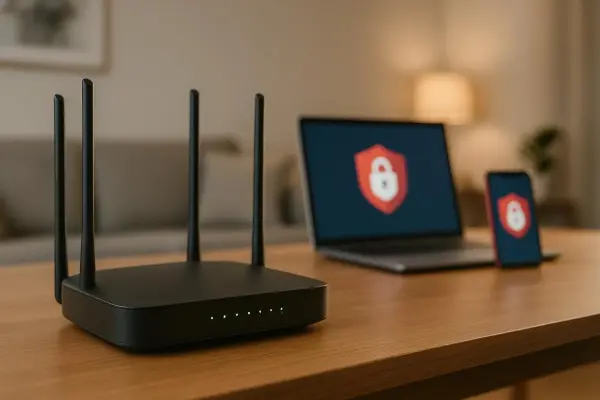
چگونه با فعال کردن Client Isolation در مودم، جلوی هک و جاسوسی از طریق تلویزیون هوشمند را بگیریم؟

بیشتر افراد نگران این هستند که هکرها از بیرون وارد شبکه خانگی‌شان شوند، اما کمتر کسی به این موضوع فکر می‌کند که دستگاه‌هایی که همین حالا داخل خانه به شبکه متصل هستند، به چه اطلاعات و تجهیزاتی دسترسی دارند. ارتباط بین دستگاه‌های مورداعتماد معمولاً مشکل خاصی ایجاد نمی‌کند، اما تلویزیون‌های هوشمند شرایط متفاوتی دارند. بسیاری از این تلویزیون‌ها اطلاعات مربوط به عادت‌های تماشای کاربر را جمع‌آوری می‌کنند، از نرم‌افزارهای قدیمی استفاده می‌کنند و در واقع دلیل چندانی ندارند که بتوانند سایر دستگاه‌های متصل به شبکه خانگی را ببینند.

اگر برای سیستم گیمینگ خودتان یک تلویزیون هوشمند خریداری کرده‌اید و نگران جاسوسی یا دسترسی هکرها هستید، بهتر است بدانید که یک قابلیت جالب در تنظیمات بسیاری از مودم و روترها وجود دارد که می‌تواند تلویزیون هوشمند را از سایر دستگاه‌های شبکه جدا کند و فعال‌کردن آن تنها چند کلیک زمان می‌برد! در ادامه این مقاله‌ی آموزشی سایت گیم پلنت به روش جلوگیری از جاسوسی و هک شدن گوشی و تبلت و غیره به واسطه‌ی تلویزیون هوشمند می‌پردازیم. با ما همراه باشید.

آخرین دیدگاه‌ها
۲۰۰ دیدگاه و پاسخ آخر