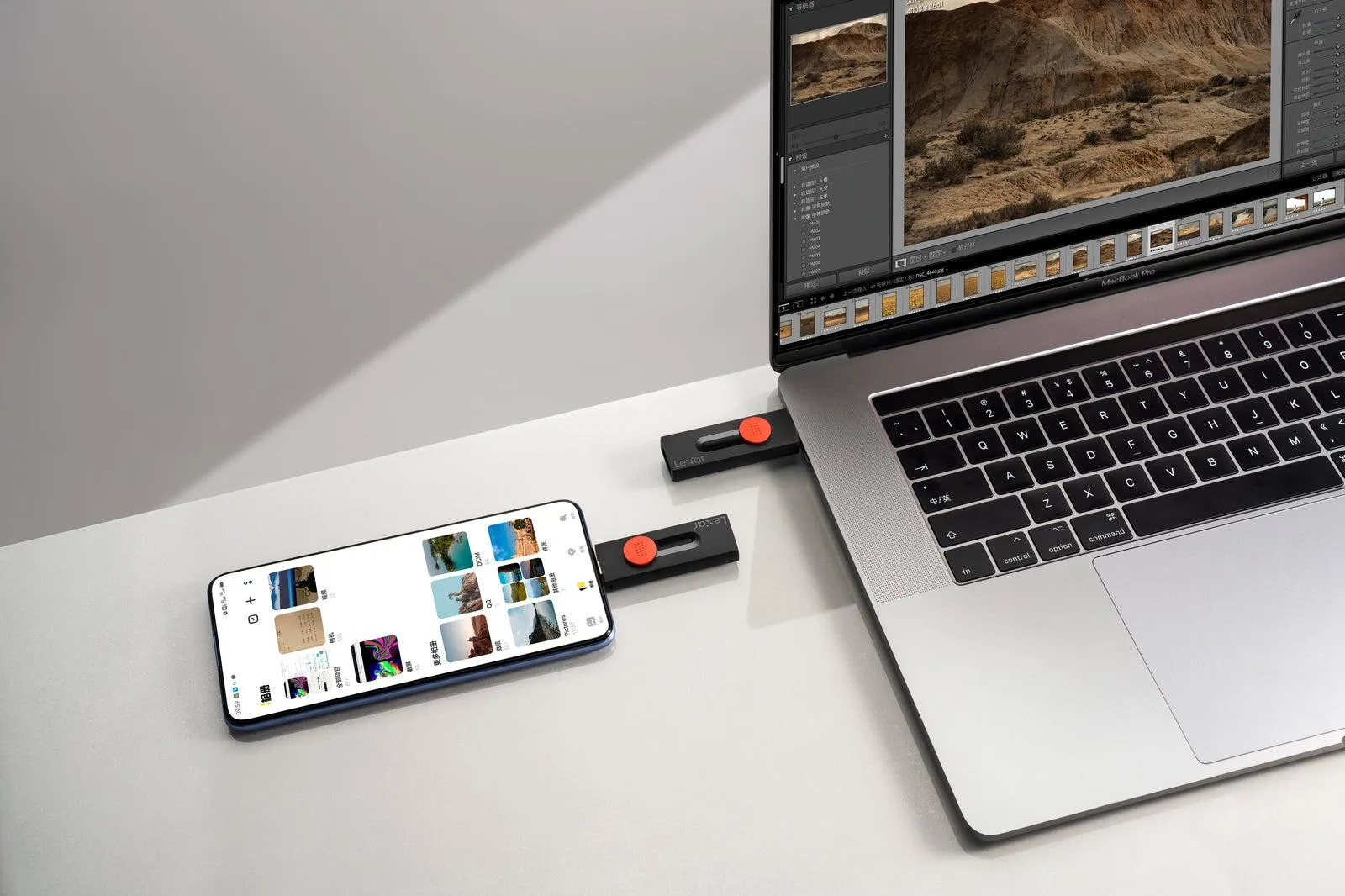
فلش مموری فقط وسیلهای برای جابهجایی فایلها نیست؛ با چند ابزار رایگان میتوانید از آن برای قفل کردن کامپیوتر، دسترسی به دانشنامه بدون اینترنت، اشتراکگذاری فایل در شبکه خانگی، اجرای بازیهای قدیمی و نگهداری مجموعهای از نرمافزارها استفاده کنید. حتی میتوان چند فایل نصب ویندوز و لینوکس را روی یک فلش نگه داشت و هنگام روشن کردن کامپیوتر، سیستم موردنظر را انتخاب کرد.
تبدیل فلش مموری به کلید قفل کامپیوتر با USB Raptor
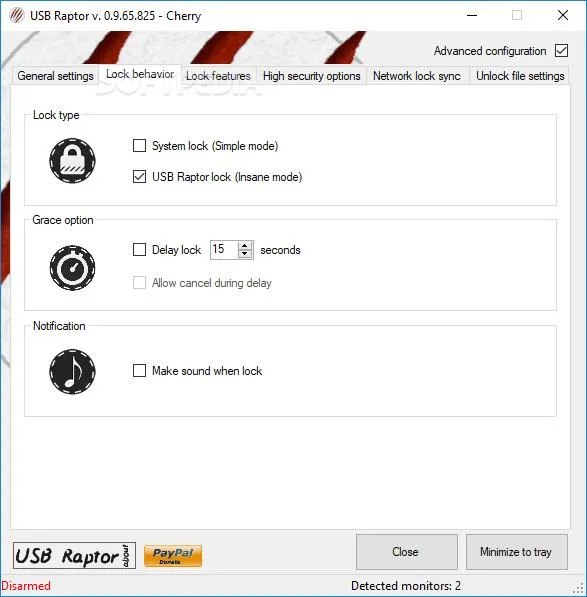
یکی از کاربردهای جالب فلش مموری، استفاده از آن بهعنوان کلید فیزیکی برای قفل و باز کردن کامپیوتر است. ابزار USB Raptor برای ویندوز طراحی شده و با ایجاد یک فایل کلید رمزگذاریشده روی فلش، اتصال آن را بررسی میکند. با جدا کردن فلش، سیستم قفل میشود و با اتصال دوباره آن، امکان باز کردن قفل فراهم میشود.
برای استفاده از این قابلیت، نرمافزار را از یک منبع معتبر دریافت کنید، فلش را متصل کنید و تنظیمات کلید را مطابق راهنمای برنامه انجام دهید. پیش از استفاده روزمره، حتماً روش جایگزین باز کردن قفل را نیز تنظیم و آزمایش کنید تا در صورت گم شدن یا خراب شدن فلش، دسترسی به کامپیوتر را از دست ندهید.
این روش برای محیط کار یا زمانی که مرتب از پشت میز بلند میشوید کاربرد دارد؛ اما جایگزین رمز ورود ویندوز و روشهای امنیتی اصلی نیست. بهتر است روی فلشی که بهعنوان کلید استفاده میکنید، نسخه پشتیبان فایلهای مهم را نیز نگه ندارید.
ذخیره ویکیپدیا روی فلش و مطالعه بدون اینترنت با Kiwix
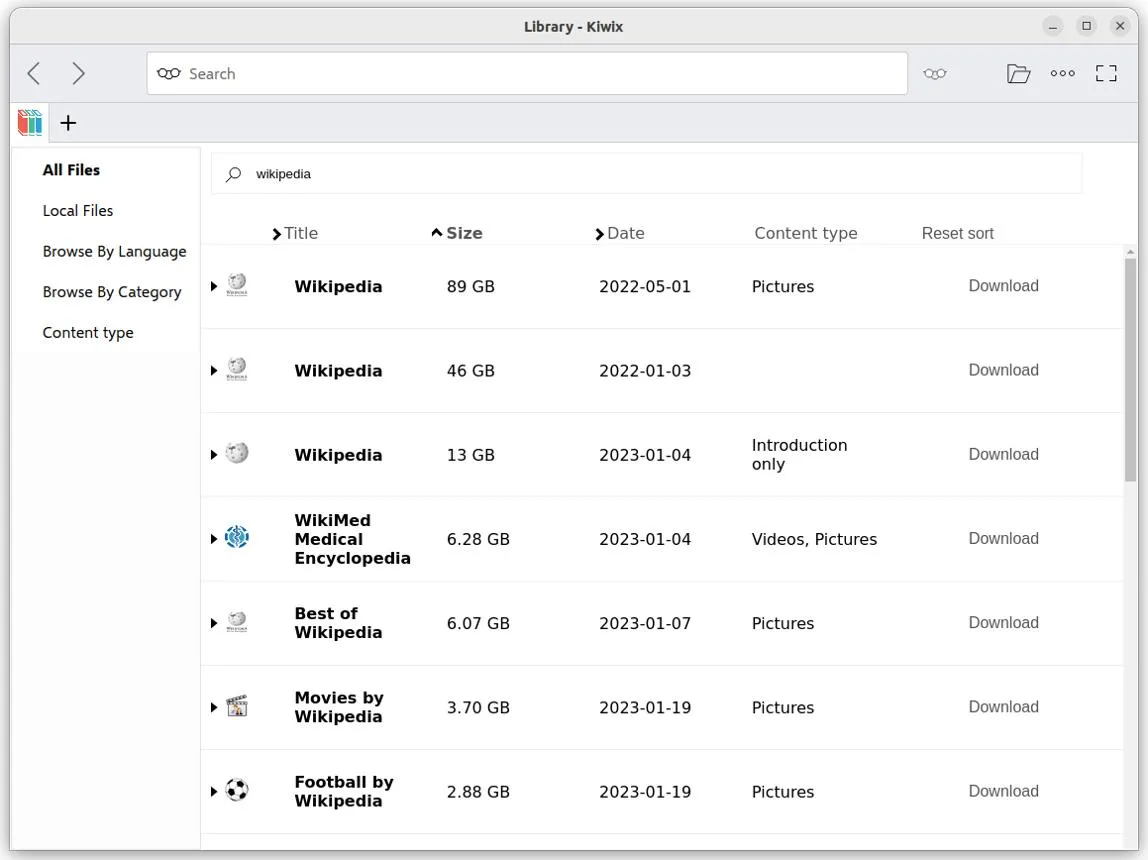
اگر میخواهید هنگام سفر یا در مکانهایی که اینترنت در دسترس نیست به اطلاعات زیادی دسترسی داشته باشید، میتوانید از Kiwix استفاده کنید. این برنامه امکان مطالعه نسخههای آفلاین وبسایتهایی مانند ویکیپدیا را فراهم میکند.
برای این کار، نسخه مناسب Kiwix را دریافت کنید و آرشیو موردنیاز را از کتابخانه آن انتخاب کنید. آرشیوهای ویکیپدیا با قالب ZIM ارائه میشوند و بسته به نسخه انتخابی، ممکن است متن کامل، تصاویر یا بخش محدودتری از محتوا را داشته باشند. فایل آرشیو را روی فلش ذخیره کنید و مطمئن شوید فضای کافی برای آن وجود دارد.
پس از آمادهسازی، میتوانید فایل را با Kiwix باز کنید و بدون اتصال اینترنت، مطالب را جستوجو و مطالعه کنید. توجه داشته باشید که آرشیو آفلاین مانند یک وبسایت زنده بهروزرسانی نمیشود؛ بنابراین اطلاعات آن مربوط به زمان تهیه آرشیو است.
تبدیل فلش به فایل سرور خانگی با استفاده از روتر
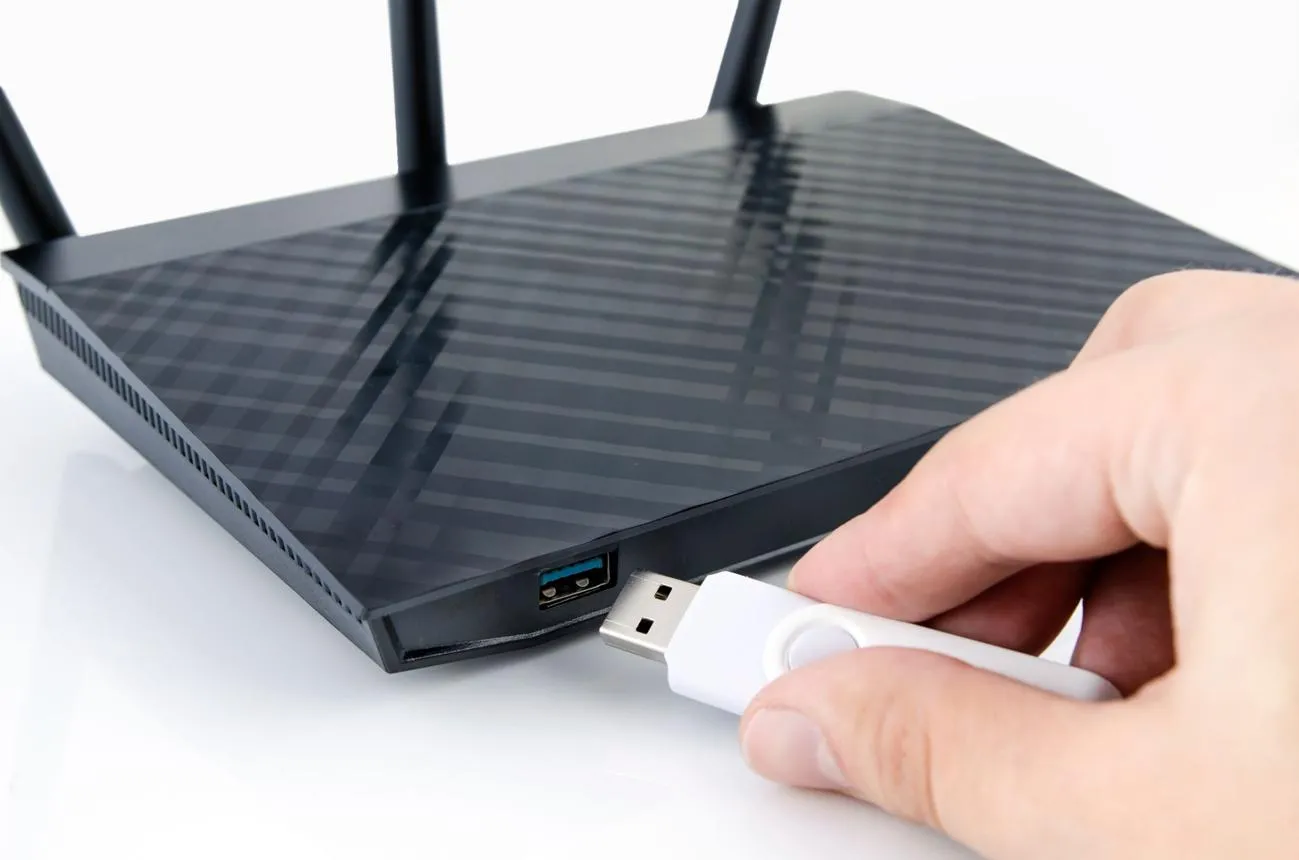
بسیاری از روترها یک درگاه USB دارند که میتواند برای اتصال فلش یا هارد اکسترنال استفاده شود. اگر دستگاه از قابلیت اشتراکگذاری فضای ذخیرهسازی پشتیبانی کند، میتوانید فایلهای روی فلش را از طریق شبکه خانگی در دسترس رایانهها و بعضی دستگاههای دیگر قرار دهید.
برای راهاندازی، فلش را به درگاه USB روتر وصل کنید و وارد پنل مدیریتی آن شوید. در تنظیمات به دنبال گزینههایی مانند USB Storage Sharing یا File Sharing بگردید. نام و محل این گزینهها با توجه به مدل و نسخه میانافزار روتر متفاوت است. سپس دسترسی شبکه را تنظیم کنید و از یک دستگاه دیگر، اتصال و امکان خواندن فایلها را آزمایش کنید.
این روش برای بهاشتراکگذاشتن اسناد، فایلهای چندرسانهای و فایلهای عمومی در خانه مفید است. با این حال، همه روترها از این قابلیت پشتیبانی نمیکنند و سرعت انتقال فایل نیز به درگاه USB، سختافزار روتر و سرعت شبکه بستگی دارد.
برای حفظ امنیت، اشتراکگذاری فایل را بدون رمز عبور یا کنترل دسترسی فعال نکنید و دسترسی از اینترنت عمومی را فقط در صورت نیاز و با تنظیمات امنیتی مناسب در نظر بگیرید.
اجرای بازیهای قدیمی با تبدیل فلش به کنسول بازی
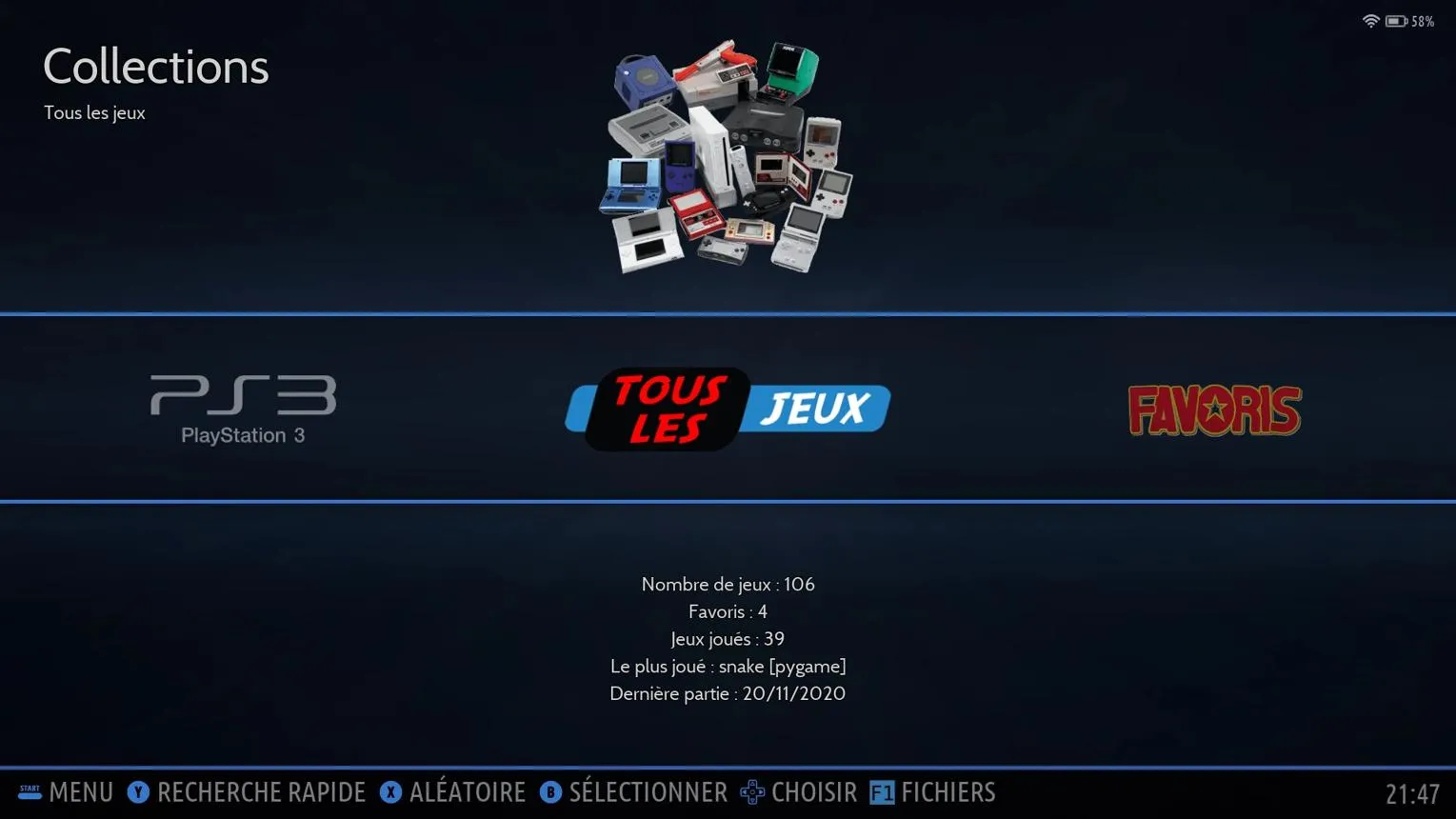
اگر به بازیهای کنسولهای قدیمی علاقه دارید، میتوانید با کمک سیستمعامل Batocera یک کامپیوتر معمولی را به دستگاهی برای اجرای بازیهای کلاسیک تبدیل کنید. این سیستمعامل مبتنی بر لینوکس است و برای شبیهسازی کنسولهای مختلف طراحی شده است.
برای شروع، نسخه مناسب Batocera را متناسب با سختافزار خود دریافت کنید و با ابزار مخصوص ساخت فلش بوتیبل، فایل آن را روی فلش آماده کنید. پیش از نوشتن فایل روی فلش، از اطلاعات مهم آن نسخه پشتیبان بگیرید؛ زیرا فرایند آمادهسازی ممکن است اطلاعات قبلی را پاک کند.
سپس فلش را به کامپیوتر متصل کنید و از منوی بوت مادربورد، راهاندازی از طریق USB را انتخاب کنید. اگر سختافزار سازگار باشد، محیط بازی Batocera اجرا میشود و میتوانید بازیهای پشتیبانیشده را از رابط کاربری آن انتخاب کنید.
برای اجرای بازیها ممکن است به فایلهای بازی و در برخی موارد فایلهای میانافزار کنسول نیاز داشته باشید. فقط از فایلهایی استفاده کنید که اجازه استفاده از آنها را دارید. همچنین پیش از تغییر تنظیمات بوت، مطمئن شوید که میتوانید دوباره ویندوز یا سیستمعامل اصلی کامپیوتر را اجرا کنید.
همراه داشتن نرمافزارهای قابل حمل روی فلش با PortableApps
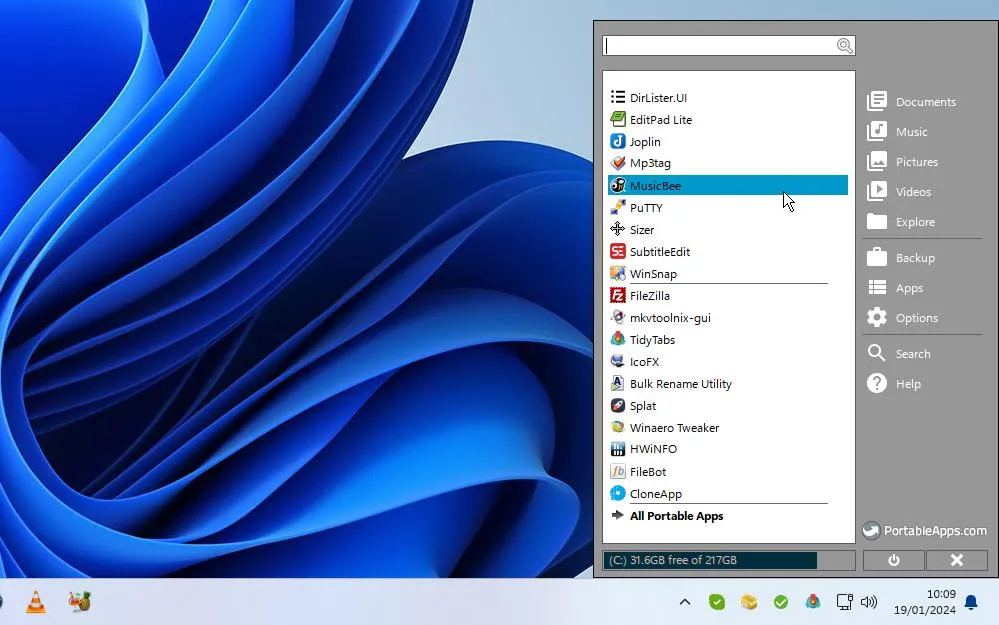
اگر از چند کامپیوتر استفاده میکنید و نمیخواهید برنامههای موردنیاز خود را روی تکتک آنها نصب کنید، پلتفرم PortableApps میتواند مفید باشد. این پلتفرم مجموعهای از نسخههای قابل حمل نرمافزارهای مختلف را ارائه میدهد که برخی از آنها مستقیماً از فلش اجرا میشوند.
برای استفاده، پلتفرم را روی فلش نصب کنید و برنامههای موردنیاز خود را از میان گزینههای سازگار انتخاب کنید. سپس میتوانید ابزارهایی مانند بعضی مرورگرها، پخشکنندههای رسانه و برنامههای کاربردی را از منوی PortableApps اجرا کنید.
مزیت اصلی برنامههای پرتابل این است که معمولاً برای اجرا به نصب معمول روی ویندوز نیاز ندارند و تنظیمات و فایلهای مرتبط آنها میتواند همراه فلش باقی بماند. البته این قابلیت برای همه نرمافزارها یکسان نیست و بعضی برنامهها به مجوزهای خاص، اجزای سیستمی یا دسترسیهایی نیاز دارند که روی هر کامپیوتری فراهم نیست.
برای امنیت بیشتر، برنامهها را از منابع معتبر دریافت کنید و هنگام استفاده از کامپیوترهای عمومی، اطلاعات ورود و دادههای شخصی خود را روی سیستم میزبان ذخیره نکنید.
ساخت فلش چندبوت با Ventoy برای اجرای ویندوز و لینوکس
معمولاً برای ساخت فلش نصب ویندوز یا لینوکس از روشهایی استفاده میشود که فلش را برای یک فایل نصب آماده میکنند. اگر مرتب سیستمعامل نصب میکنید یا به ابزارهای عیبیابی نیاز دارید، Ventoy این کار را سادهتر میکند.
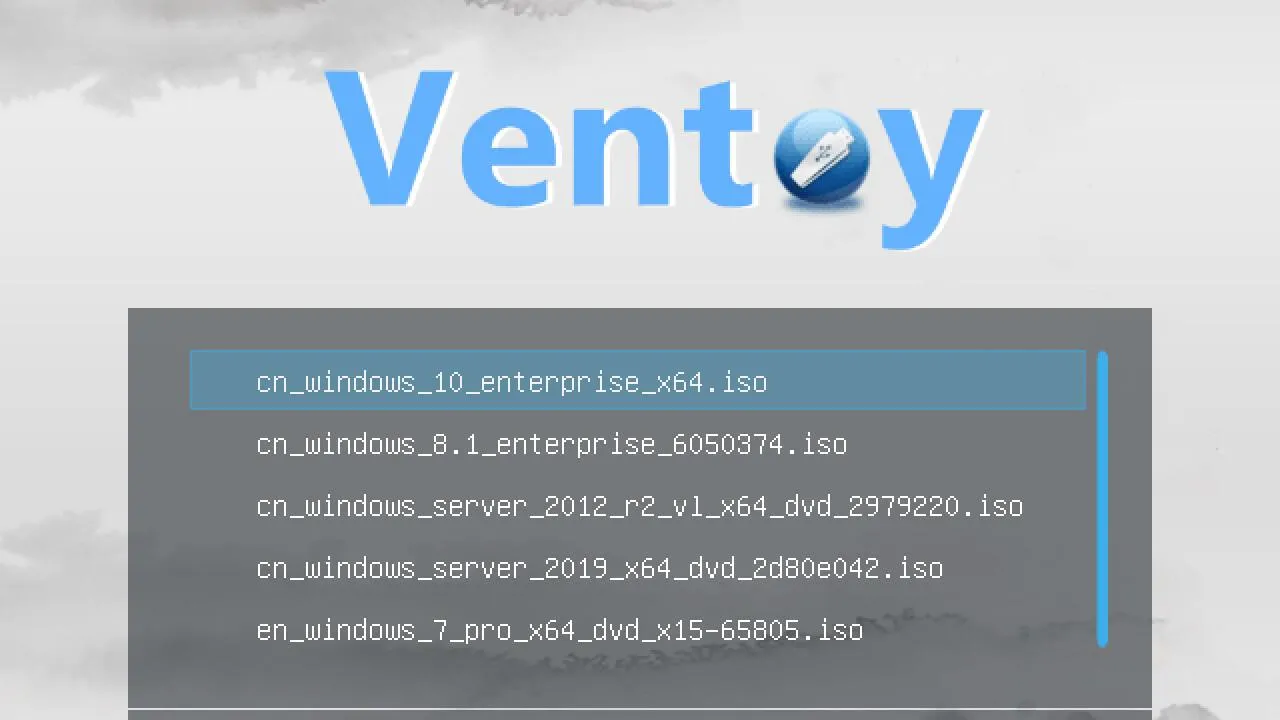
پس از نصب Ventoy روی فلش، میتوانید فایلهای ISO سازگار را مانند فایلهای معمولی روی آن کپی کنید. هنگام بوت شدن کامپیوتر از فلش، منویی نمایش داده میشود که امکان انتخاب فایل موردنظر را فراهم میکند. به این ترتیب، میتوانید چند فایل نصب ویندوز، توزیعهای مختلف لینوکس و بعضی ابزارهای تعمیر سیستم را روی یک فلش نگه دارید.
برای آمادهسازی، نسخه مناسب Ventoy را دریافت کنید و فلش را با ابزار آن آماده کنید. این مرحله اولیه ممکن است تمام اطلاعات فلش را پاک کند؛ بنابراین ابتدا از فایلهای خود نسخه پشتیبان بگیرید. پس از نصب، برای اضافه کردن فایلهای ISO جدید معمولاً نیازی به فرمت مجدد فلش نیست و کافی است فایلهای سازگار را کپی کنید.
پشتیبانی از بوت شدن فایلها به سازگاری سختافزار، تنظیمات UEFI یا BIOS و نوع فایل بستگی دارد. همچنین بهتر است یک فلش جداگانه برای فایلهای مهم و پشتیبان داشته باشید تا هنگام آمادهسازی یا بهروزرسانی ابزار بوت، اطلاعات ضروری در معرض خطر قرار نگیرند.
کدام کاربرد فلش مموری برای شما مناسبتر است؟
هر یک از این روشها برای نیاز متفاوتی مناسب است. اگر امنیت فیزیکی کامپیوتر برایتان اهمیت دارد، USB Raptor را بررسی کنید. اگر به اطلاعات بدون اینترنت نیاز دارید، Kiwix گزینه مناسبی است. برای اشتراکگذاری فایل در شبکه خانگی میتوانید قابلیت USB روتر را بررسی کنید و برای بازیهای قدیمی، نرمافزارهای قابل حمل یا نصب چند سیستمعامل نیز Batocera، PortableApps و Ventoy کاربرد دارند.
قبل از استفاده از هر ابزار، سازگاری آن با سیستمعامل و سختافزار خود را بررسی کنید و فایلهای مهم را در محل دیگری نگه دارید. فلش مموری وسیلهای کوچک است، اما با انتخاب درست نرمافزار میتواند به ابزاری کاربردی برای امنیت، سرگرمی، مدیریت فایل و عیبیابی کامپیوتر تبدیل شود.
گیم پلنت