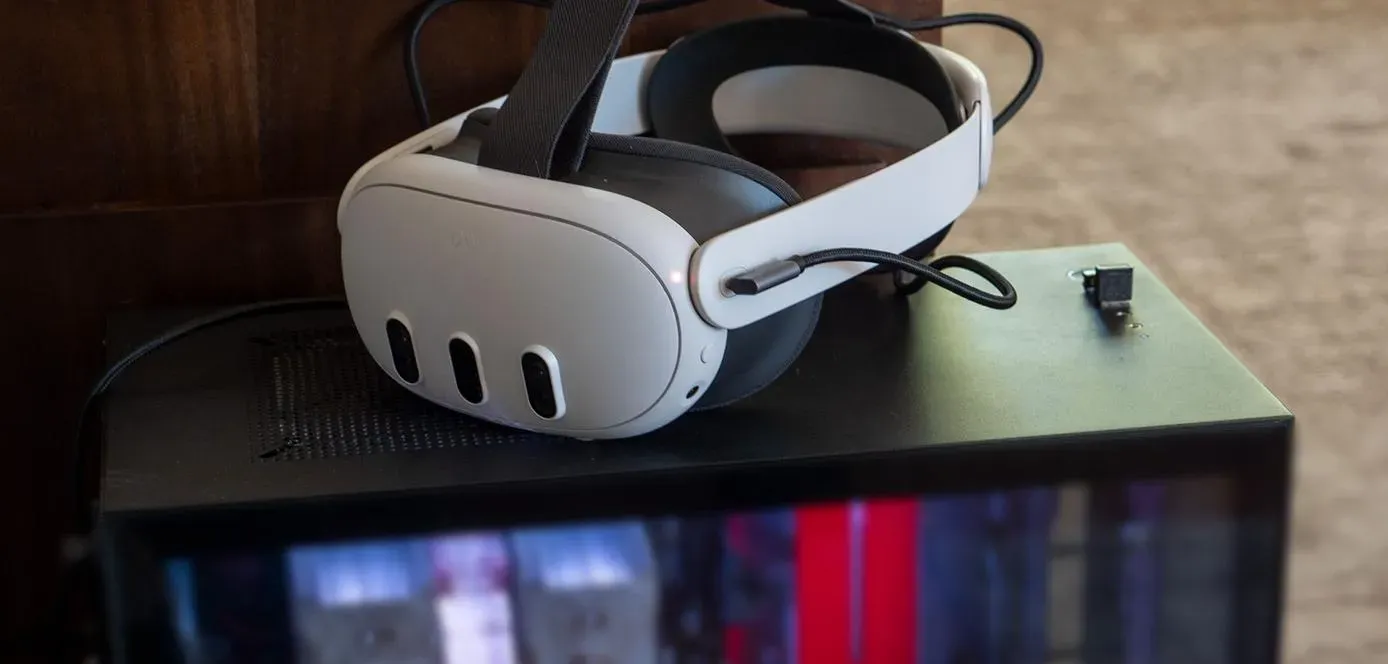
اگر هدست متا کوئست ۳ یا کوئست ۳ اس را به کامپیوتر وصل کردهاید اما بازی اجرا نمیشود، صفحه سیاه است یا تصویر هنگام بازی مرتب قطع و وصل میشود، احتمالاً مشکل به کابل USB، شبکه وایفای، تنظیمات امنیتی ویندوز یا درایور کارت گرافیک مربوط است. بیشتر این مشکلات را میتوان با چند بررسی ساده برطرف کرد.
برای رفع مشکل Meta Quest Link بهتر است ابتدا نوع اتصال را مشخص کنید. اگر از کابل استفاده میکنید، سلامت کابل و پورت USB را بررسی کنید. اگر اتصال بیسیم Air Link را انتخاب کردهاید، باید کیفیت شبکه و نحوه اتصال کامپیوتر به مودم و روتر را بررسی کنید. در ادامه، روشهای کاربردی عیبیابی را برای کامپیوترهای ویندوزی توضیح میدهیم.
Meta Quest Link چیست و چرا به کامپیوتر وصل نمیشود؟
Meta Quest Link نرمافزاری برای اتصال هدست واقعیت مجازی به کامپیوتر و اجرای بازیهای PC VR است. بسته به نسخه نرمافزار و سیستمعامل هدست، ممکن است نام بعضی گزینهها کمی متفاوت باشد.
دو روش اصلی برای اتصال وجود دارد:
- اتصال کابلی: هدست با کابل USB-C به کامپیوتر متصل میشود. این روش در صورت استفاده از کابل مناسب، معمولاً اتصال پایدارتری فراهم میکند.
- اتصال بیسیم Air Link: تصویر بازی از طریق شبکه وایفای به هدست منتقل میشود و نیازی به کابل اتصال ندارد.
برای استفاده از هر دو روش، باید برنامه اتصال متا روی کامپیوتر نصب و اجرا شده باشد. همچنین کامپیوتر باید سختافزار سازگار با بازیهای واقعیت مجازی داشته باشد و نسخه نرمافزار هدست و برنامه کامپیوتر با یکدیگر سازگار باشند.
پیش از عیبیابی، این موارد را بررسی کنید:
- برنامه Meta Quest Link را باز کنید و وارد حساب کاربری خود شوید.
- هدست و کامپیوتر را یک بار راهاندازی مجدد کنید.
- بروزرسانیهای ویندوز و نرمافزار هدست را بررسی کنید.
- اگر قصد اتصال کابلی دارید، Air Link را موقتاً خاموش کنید.
- اگر از Air Link استفاده میکنید، مطمئن شوید هدست و کامپیوتر به یک شبکه خانگی متصل هستند.
رفع مشکل پیدا نشدن کامپیوتر در فهرست Meta Quest Link
اگر نام کامپیوتر در فهرست Link هدست دیده نمیشود، ابتدا مطمئن شوید برنامه Meta Quest Link در ویندوز باز است. نصب بودن برنامه بهتنهایی کافی نیست و باید در حال اجرا باشد.
سپس اتصال شبکه را بررسی کنید. در اتصال بیسیم، هدست و کامپیوتر باید بتوانند در شبکه محلی یکدیگر را شناسایی کنند. اگر مودم و روتر شما برای باندهای مختلف وایفای نامهای جداگانه دارند، بررسی کنید دستگاهها به شبکههای جداگانه متصل نشده باشند.
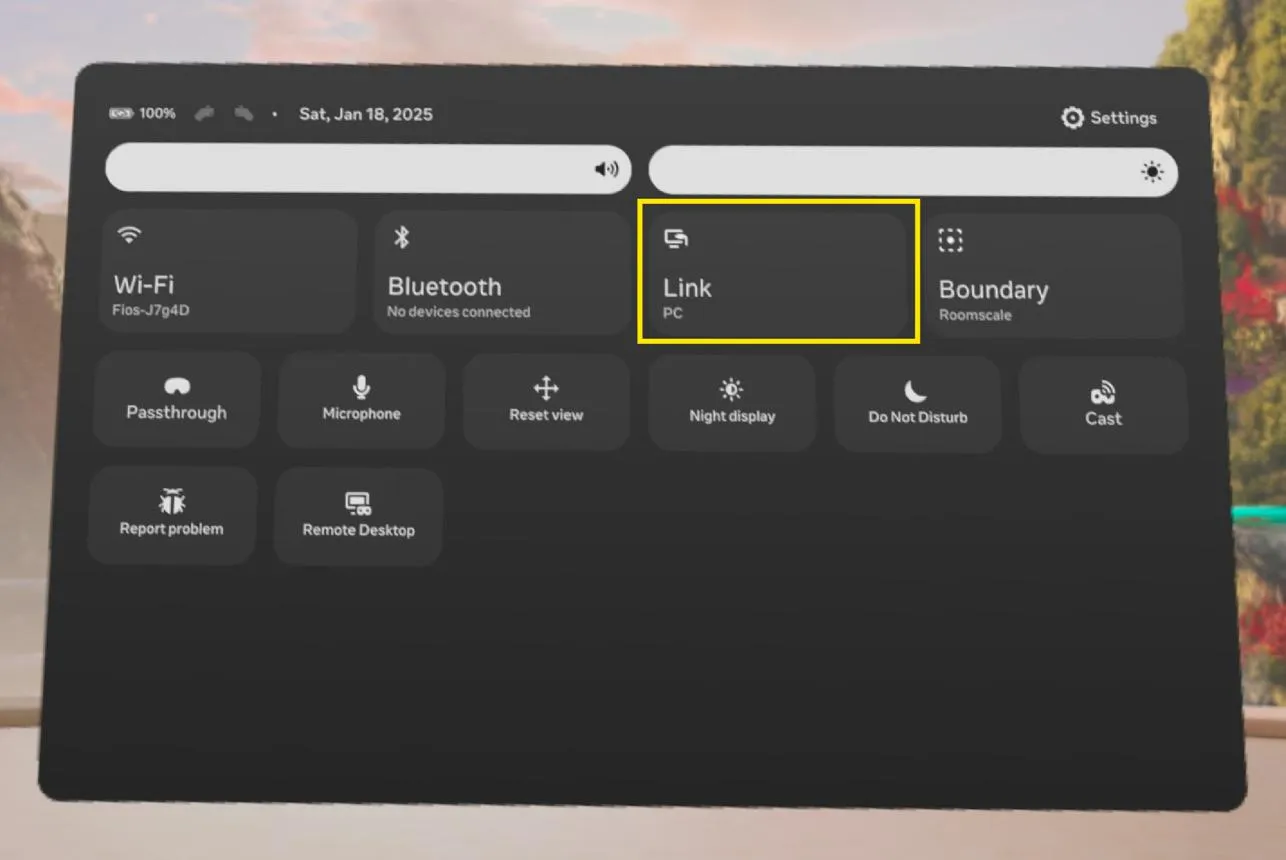
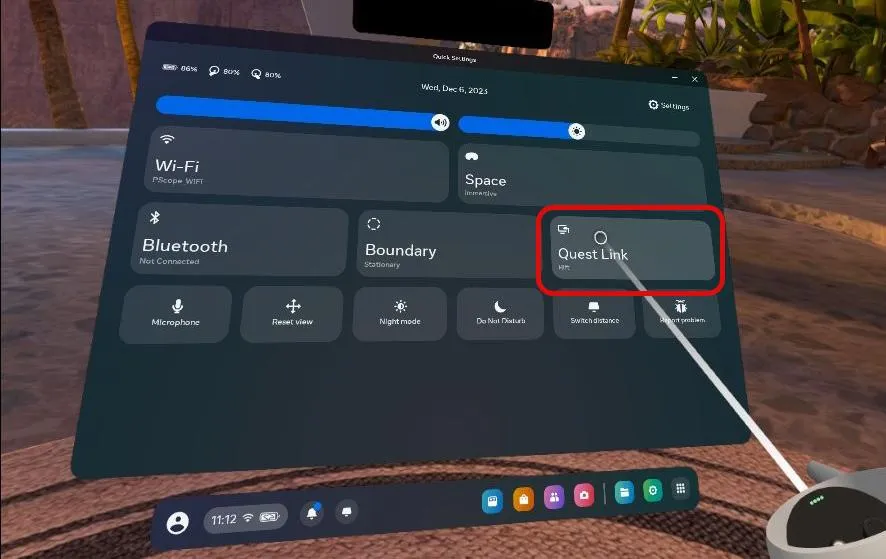
در هدست، بخش تنظیمات سریع را باز کنید و وارد Link شوید. Air Link را خاموش کنید، چند ثانیه منتظر بمانید و دوباره آن را فعال کنید. اگر کامپیوتر قبلاً با هدست جفت شده باشد، ممکن است بتوانید آن را از فهرست دستگاههای شناختهشده انتخاب کنید.
اگر همچنان کامپیوتر نمایش داده نمیشود، هدست و کامپیوتر را دوباره راهاندازی کنید و اتصال را از ابتدا برقرار کنید.
مسیر تنظیمات در هدست:
Quick Settings → Link
تنظیمات سریع ← لینک
در بعضی نسخهها نام گزینهها یا محل قرارگیری آنها متفاوت است. اگر گزینه عیبیابی در دسترس بود، آن را اجرا کنید و دستورالعملهای نمایشدادهشده را دنبال کنید.
رفع مشکل قطع شدن و لگ در Air Link
اگر اتصال برقرار میشود اما تصویر فریز میشود، کیفیت آن کاهش پیدا میکند یا بازی به محیط اصلی هدست برمیگردد، احتمال دارد شبکه وایفای پایداری کافی نداشته باشد. در Air Link، تصویر بازی بهصورت بیسیم از کامپیوتر به هدست منتقل میشود؛ بنابراین کیفیت شبکه نقش مهمی در روان بودن بازی دارد.
برای بهبود عملکرد Air Link، این اقدامات را انجام دهید:
- کامپیوتر را با کابل اترنت به مودم و روتر متصل کنید تا انتقال تصویر بازی از کامپیوتر به شبکه بیسیم وابسته نباشد.
- اگر امکان دارد، هدست را به شبکه ۵ گیگاهرتز متصل کنید. این باند معمولاً برای انتقال حجم بالای داده مناسبتر از باند ۲٫۴ گیگاهرتز است.
- هدست را به روتر نزدیک کنید و تا حد امکان موانع فیزیکی بین آنها را کاهش دهید.
- دانلودهای حجیم و پخش ویدیوی باکیفیت در دستگاههای دیگر را هنگام بازی متوقف کنید.
- اگر روتر از استانداردهای جدید وایفای پشتیبانی میکند، تنظیمات شبکه و کیفیت پوشش آن را بررسی کنید.
نکته: لازم نیست هدست و کامپیوتر هر دو با کابل به مودم یا روتر وصل شوند. در حالت معمول، کامپیوتر از اترنت و هدست از وایفای استفاده میکند.
پس از تغییر تنظیمات، یک بازی را حدود ۱۰ تا ۱۵ دقیقه اجرا کنید. اگر تصویر روانتر شد و اتصال قطع نشد، احتمالاً مشکل از کیفیت شبکه بوده است. اگر همچنان افت فریم دارید، تنظیمات گرافیکی کامپیوتر را نیز بررسی کنید.
رفع مشکل شناسایی نشدن کابل USB در Meta Quest Link
اگر هدست شارژ میشود اما اتصال Link آغاز نمیشود، ممکن است کابل فقط برای شارژ مناسب باشد یا پورت USB سرعت کافی نداشته باشد. روشن بودن چراغ شارژ هدست به معنی برقرار بودن اتصال داده نیست.
بررسی کابل و پورت USB کامپیوتر
ابتدا Air Link را در هدست غیرفعال کنید. کابل را جدا کنید و آن را به یک پورت USB دیگر وصل کنید. اگر کامپیوتر رومیزی دارید، پورتهای پشت کیس که مستقیماً به مادربورد متصل هستند، معمولاً انتخاب مناسبی هستند.
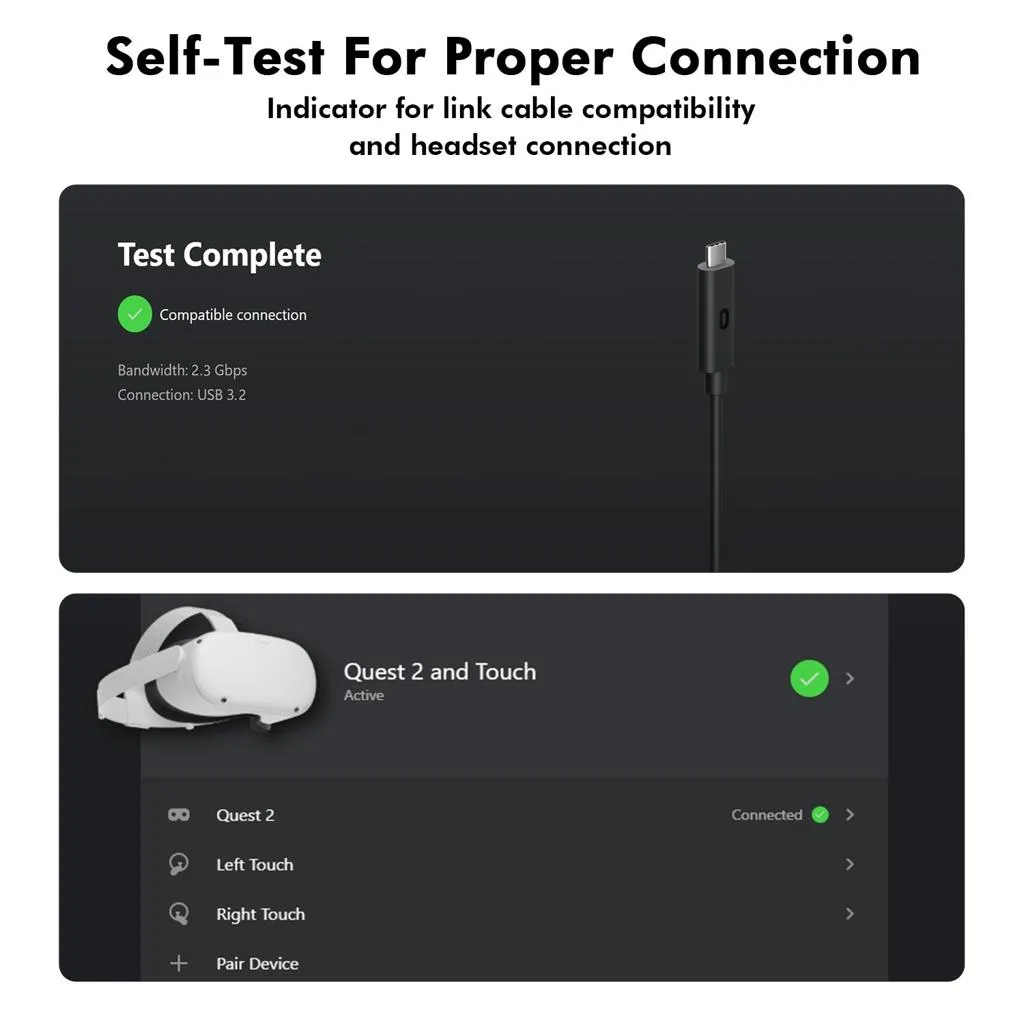
سپس برنامه Meta Quest Link را در کامپیوتر باز کنید و هدست را از بخش دستگاهها انتخاب کنید. اگر ابزار تست اتصال USB در دسترس است، آن را اجرا کنید. این آزمایش به شما کمک میکند بفهمید سرعت اتصال برای اجرای Link مناسب است یا خیر.
مسیر تنظیمات در برنامه کامپیوتر:
Meta Quest Link → Devices → Connected Headset → USB Connection Test
متا کوئست لینک ← دستگاهها ← هدست متصلشده ← آزمایش اتصال USB
اگر تست اتصال ناموفق بود، کابل دیگری را امتحان کنید که از انتقال داده USB 3 پشتیبانی کند. همچنین از اتصال مستقیم هدست به کامپیوتر استفاده کنید و هاب USB را موقتاً کنار بگذارید.
رفع مشکل فایروال و آنتیویروس در اتصال کوئست به کامپیوتر
گاهی با وجود سالم بودن کابل و مناسب بودن شبکه، هدست و کامپیوتر یکدیگر را پیدا نمیکنند. در چنین شرایطی، VPN یا تنظیمات فایروال ویندوز میتواند مانع برقراری ارتباط شود.
ابتدا VPN را موقتاً قطع کنید و اتصال را دوباره امتحان کنید. اگر مشکل برطرف نشد، تنظیمات فایروال ویندوز را بررسی کنید. برای آزمایش، از غیرفعال نگه داشتن طولانیمدت آنتیویروس یا فایروال خودداری کنید؛ پس از شناسایی مشکل باید حفاظت امنیتی را دوباره فعال کنید.
مسیر تنظیمات در ویندوز:
Windows Security → Firewall & network protection → Allow an app through firewall
امنیت ویندوز ← محافظت از شبکه و فایروال ← اجازه عبور برنامه از فایروال
در فهرست برنامهها، ورودیهای مرتبط با Meta Quest Link را بررسی کنید و مطمئن شوید در شبکه خصوصی مجاز هستند. اگر برنامه در فهرست وجود ندارد، فقط در صورتی آن را اضافه کنید که از رسمی بودن فایل اجرایی اطمینان دارید.
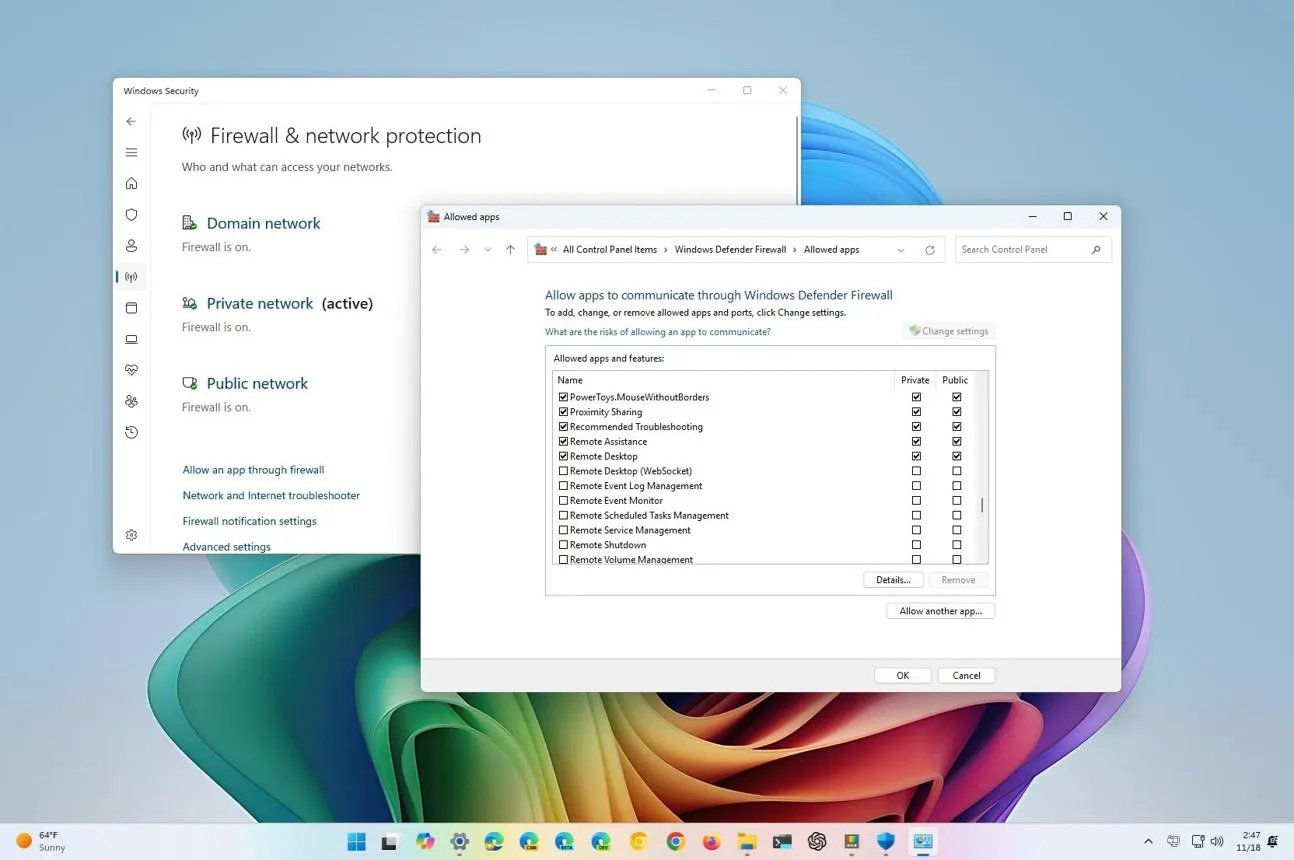
اگر اتصال با تغییر تنظیمات امنیتی برقرار شد، مجوزهای لازم را بهصورت محدود تعریف کنید و حفاظت سیستم را دوباره فعال نگه دارید.
رفع مشکل صفحه سیاه و افت فریم در بازیهای PC VR
اگر هدست به کامپیوتر متصل میشود اما صفحه سیاه است یا بازی با تأخیر و افت فریم اجرا میشود، ممکن است مشکل از درایور کارت گرافیک، تنظیمات وضوح تصویر یا کمبود منابع سختافزاری باشد.
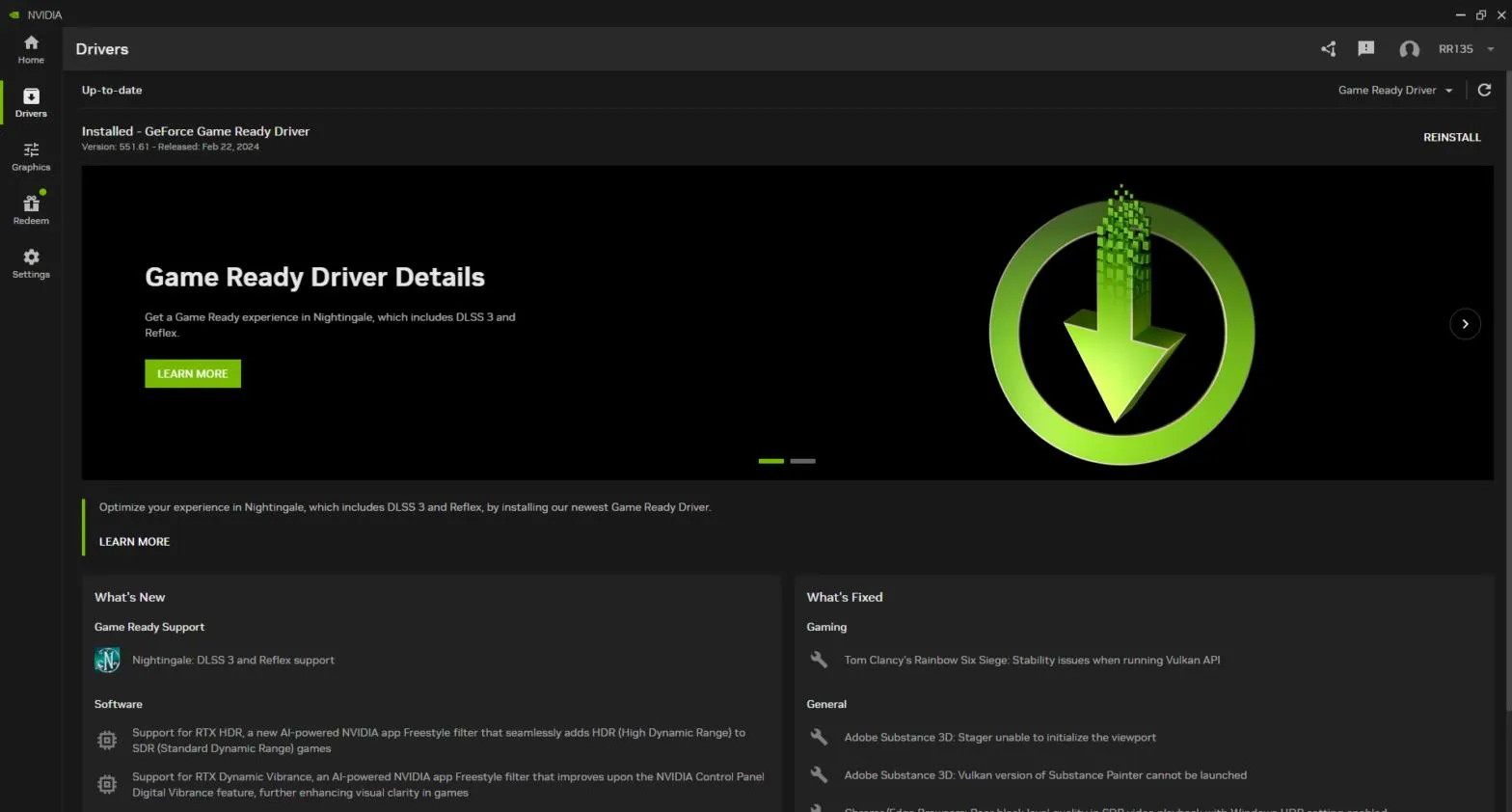
بروزرسانی درایور کارت گرافیک
درایور کارت گرافیک را از نرمافزار یا وبسایت رسمی سازنده آن بروزرسانی کنید. همچنین نسخه ویندوز و برنامه Meta Quest Link را بررسی کنید. اگر مشکل پس از نصب یک درایور جدید آغاز شده است، احتمال ناسازگاری نسخه جدید را نیز در نظر بگیرید.
برنامههای غیرضروری مانند مرورگرهای دارای تبهای زیاد، ابزارهای ضبط تصویر و لانچرهای بازی را ببندید تا منابع بیشتری برای اجرای بازی آزاد شود.
کاهش تنظیمات گرافیکی و وضوح تصویر
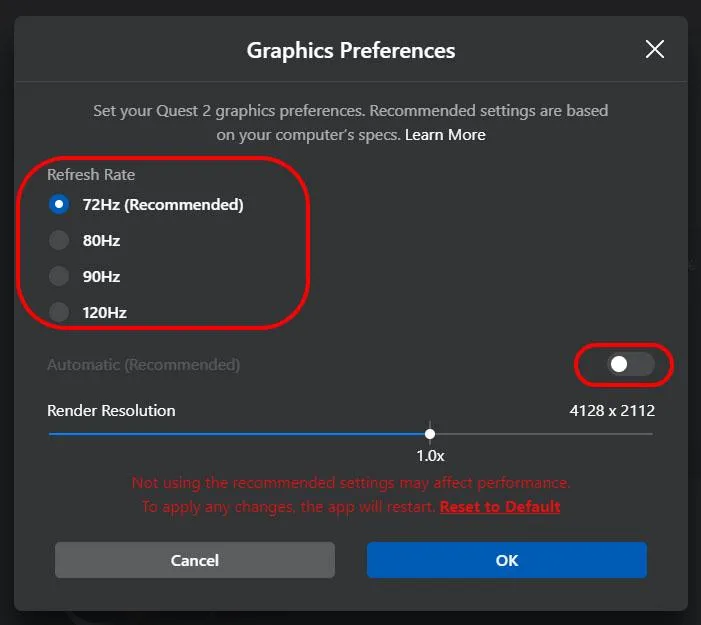
اگر اتصال برقرار است اما بازی روان اجرا نمیشود، تنظیمات گرافیکی را کاهش دهید. وضوح رندر بالا و نرخ نوسازی زیاد میتوانند فشار بیشتری به کارت گرافیک وارد کنند.
مسیر تنظیمات در برنامه کامپیوتر:
Meta Quest Link → Devices → Connected Headset → Graphics Preferences
متا کوئست لینک ← دستگاهها ← هدست متصلشده ← تنظیمات گرافیکی
کیفیت تصویر یا وضوح رندر را یک سطح کاهش دهید و بازی را دوباره اجرا کنید. هر بار فقط یک تنظیم را تغییر دهید تا بتوانید تأثیر آن را ارزیابی کنید.
اگر مشکل هم در اتصال کابلی و هم در Air Link وجود دارد، احتمال دارد منشأ آن عملکرد کامپیوتر باشد، نه صرفاً شبکه یا کابل.
خطاهای رایج Meta Quest Link و راهحل آنها
پیامهای خطا ممکن است با توجه به نسخه نرمافزار متفاوت باشند، اما معمولاً به یکی از مشکلات اتصال، ناسازگاری نرمافزار یا عملکرد سختافزار اشاره میکنند.
| مشکل | علت احتمالی | راهحل پیشنهادی |
|---|---|---|
| کامپیوتر در فهرست هدست نیست |
برنامه اجرا نشده یا شبکهها متفاوت هستند |
برنامه را باز کنید و اتصال شبکه را بررسی کنید. |
| کابل USB شناسایی نمیشود | کابل نامناسب یا پورت کند |
پورت دیگری را امتحان کنید تست USB را اجرا کنید |
| Air Link مرتب قطع میشود | وایفای ضعیف یا شلوغ |
کامپیوتر را با اترنت وصل کنید هدست را به شبکه ۵ گیگاهرتز متصل کنید |
| صفحه پس از اتصال سیاه میماند | مشکل نرمافزار یا درایور |
برنامه را دوباره اجرا کنید درایورها را بررسی کنید |
| بازی با لگ اجرا میشود |
تنظیمات گرافیکی سنگین یا محدودیت سختافزار |
تنظیمات گرافیکی را کاهش دهید برنامههای پسزمینه را ببندید |
اگر هیچکدام از راهکارها مؤثر نبود، مدل هدست، نسخه سیستمعامل آن، مدل کارت گرافیک و نتیجه تست USB را یادداشت کنید. این اطلاعات هنگام استفاده از ابزار عیبیابی یا دریافت پشتیبانی فنی مفید هستند.
پرسشهای متداول درباره اتصال Meta Quest 3 به کامپیوتر
آیا Meta Quest Link روی مک اجرا میشود؟
اتصال رسمی Meta Quest Link و Air Link برای کامپیوترهای ویندوزی طراحی شده است. بنابراین، اگر قصد اجرای بازیهای PC VR را دارید، ابتدا سازگاری کامپیوتر ویندوزی خود را با نیازمندیهای هدست و بازی بررسی کنید.
اتصال کابلی بهتر است یا Air Link؟
اتصال کابلی معمولاً وابستگی کمتری به کیفیت وایفای دارد و میتواند اتصال پایدارتری فراهم کند. در مقابل، Air Link آزادی حرکت بیشتری میدهد، اما عملکرد آن به کیفیت شبکه، فاصله هدست از روتر و میزان ترافیک شبکه وابسته است.
اگر هیچکدام از روشها جواب نداد چه کار کنم؟
برنامه Meta Quest Link و هدست را بروزرسانی کنید، اتصال را با کابل یا شبکه دیگری آزمایش کنید و نتیجه ابزارهای عیبیابی را بررسی کنید. اگر مشکل ادامه داشت، از پشتیبانی متا کمک بگیرید. برای اجرای بازیهای رایانهای از طریق هدست، ابزارهایی مانند Virtual Desktop نیز وجود دارند؛ البته سازگاری و نیازمندیهای آنها باید جداگانه بررسی شود.
گیم پلنت