اگر بعد از نصب ویندوز برای افزایش سرعت بازیها، طرح مصرف انرژی را روی High performance قرار میدهید، بهتر است بدانید این کار همیشه باعث افزایش نرخ فریم نمیشود. در بعضی سیستمها، بهویژه کامپیوترهای مجهز به پردازندههای خاص AMD Ryzen، انتخاب این طرح حتی ممکن است عملکرد بازیها را کاهش دهد. در مقابل، استفاده از طرح Balanced میتواند به ویندوز کمک کند تا منابع پردازنده را متناسب با نوع فعالیت مدیریت کند و هنگام بیکاری، مصرف انرژی و تولید گرما را کاهش دهد.
انتخاب بهترین تنظیمات برق ویندوز به مدل پردازنده، نسخه ویندوز و نحوه مدیریت هستهها بستگی دارد. بنابراین، اگر هدف شما افزایش FPS در بازیها است، بهتر است پیش از فعال کردن حالت عملکرد بالا، تفاوت این دو طرح و تأثیر آنها بر پردازنده را بشناسید.
تفاوت حالت متعادل و حالت عملکرد بالا در ویندوز
ویندوز چند طرح مصرف انرژی دارد که هرکدام تعادل متفاوتی میان سرعت، مصرف برق و گرما ایجاد میکنند. دو گزینه Balanced و High performance بیشتر از بقیه برای کامپیوترهای دسکتاپ و سیستمهای گیمینگ مطرح میشوند.
- حالت متعادل (Balanced): ویندوز در این حالت منابع پردازنده را بر اساس میزان فعالیت تنظیم میکند. هنگام اجرای بازی یا برنامه سنگین، پردازنده میتواند سرعت خود را افزایش دهد و هنگام انجام کارهای سبک، مصرف انرژی را کاهش دهد. این حالت برای بیشتر کاربران انتخاب مناسبی است.
- حالت عملکرد بالا (High performance): این طرح تنظیمات برق را به سمت عملکرد بیشتر سوق میدهد و ممکن است برخی محدودیتهای مربوط به کاهش مصرف انرژی را کمتر کند. با این حال، فعال کردن آن لزوماً به معنی افزایش محسوس FPS نیست و میتواند باعث مصرف برق بیشتر، دمای بالاتر و فعالیت بیشتر فنها شود.
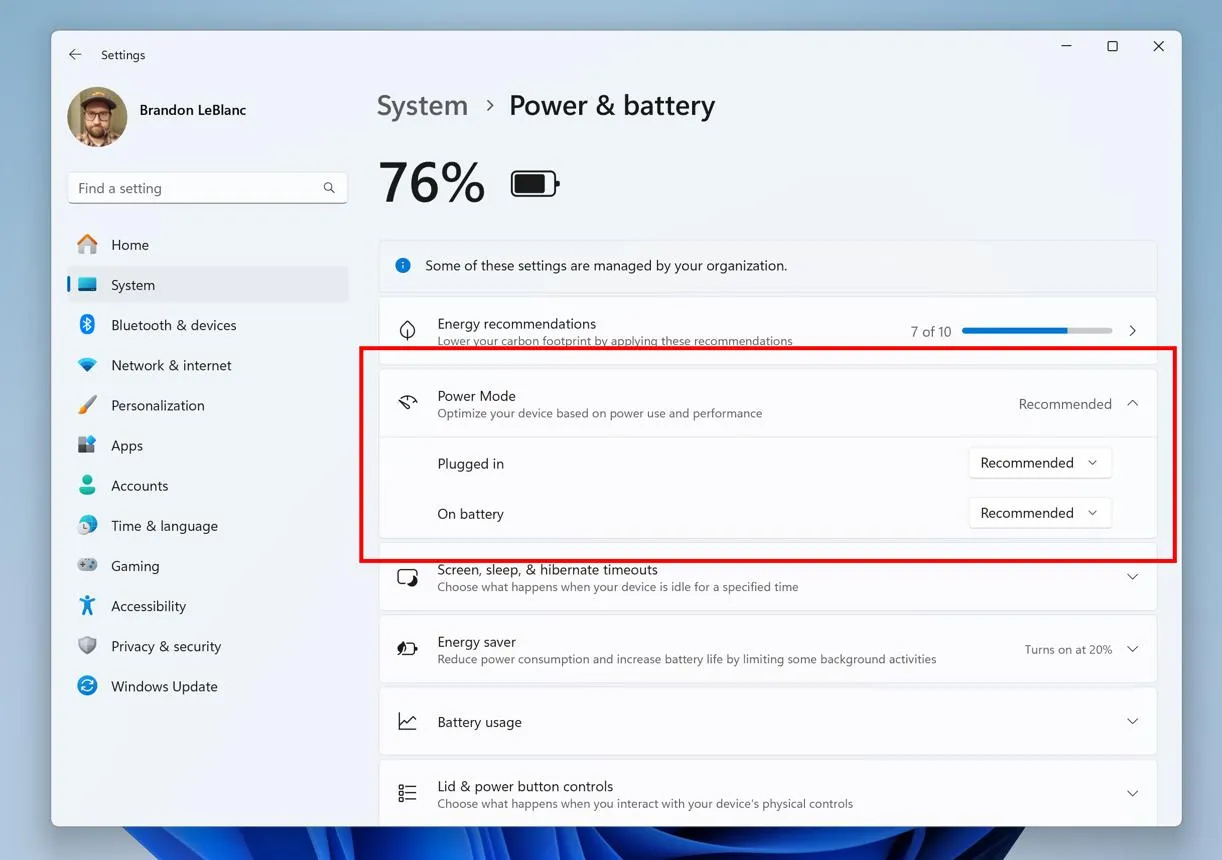
در ویندوز ۱۱، علاوه بر طرح برق، تنظیم جداگانهای برای Power mode وجود دارد. این تنظیم با طرحهای قدیمی پنل کنترل یکسان نیست؛ بنابراین ممکن است در سیستم شما گزینههای موجود با نسخههای دیگر ویندوز تفاوت داشته باشند.
چگونه طرح برق ویندوز را بررسی کنیم؟
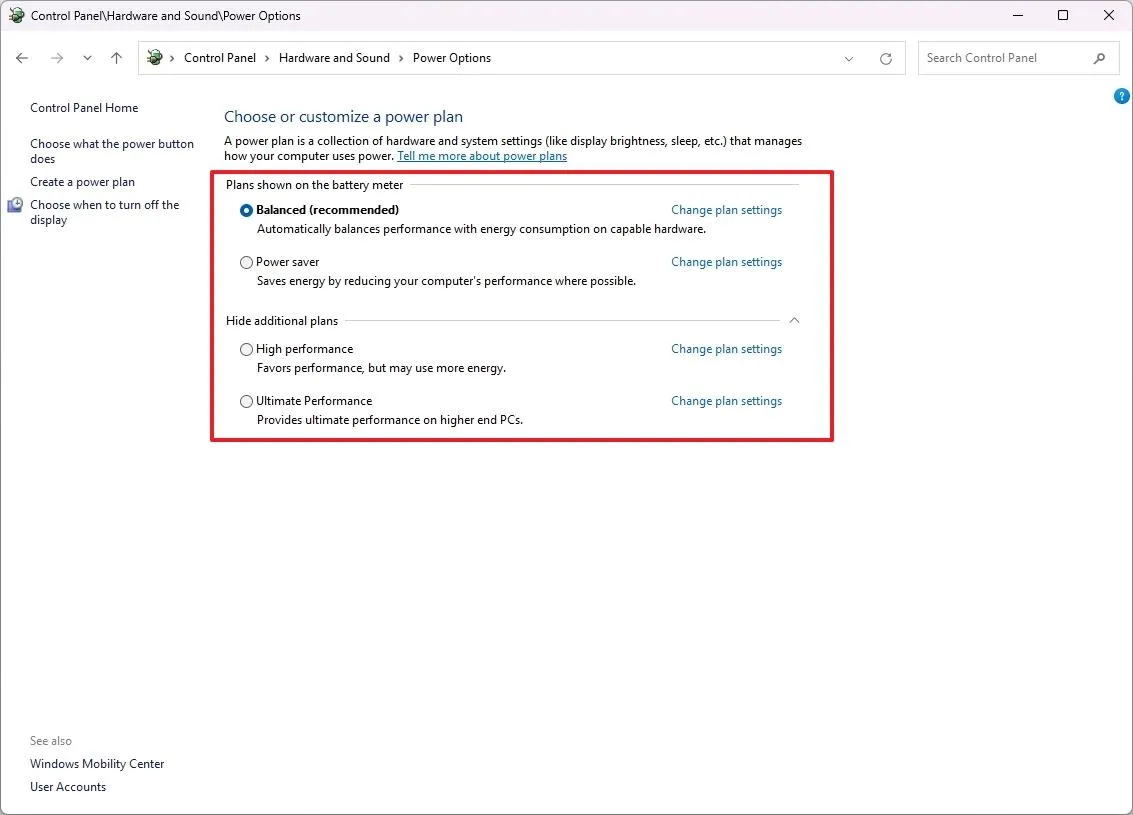
برای بررسی طرح فعال، وارد تنظیمات برق شوید. در ویندوز ۱۰ و ویندوز ۱۱ ممکن است بسته به نسخه سیستمعامل و سختافزار، گزینهها کمی متفاوت باشند.
Control Panel → Hardware and Sound → Power Options
کنترل پنل ← سختافزار و صدا ← گزینههای برق
در پنجره بازشده، طرح فعال را بررسی کنید. اگر گزینه Balanced در فهرست دیده میشود، برای بیشتر سیستمها بهتر است ابتدا همین حالت را نگه دارید و عملکرد بازی را با آن ارزیابی کنید. در ویندوز ۱۱ میتوانید از تنظیمات جدید برق نیز حالت موردنظر را انتخاب کنید.
Settings → System → Power & battery → Power mode
تنظیمات ← سیستم ← برق و باتری ← حالت برق
چرا حالت عملکرد بالا ممکن است سرعت بازی را کاهش دهد؟
این موضوع برای تمام پردازندهها صدق نمیکند، اما در برخی پردازندههای چندتراشهای AMD Ryzen با فناوری X3D، انتخاب طرح برق مناسب اهمیت بیشتری دارد. دلیل اصلی، تفاوت ساختار بخشهای پردازنده و نحوه زمانبندی اجرای بازیها است.
اهمیت حالت متعادل در پردازندههای AMD Ryzen X3D
برخی پردازندههای سری X3D مانند Ryzen 9 7900X3D و Ryzen 9 7950X3D دو بخش پردازشی مجزا یا CCD دارند. در این مدلها، یکی از بخشها به حافظه کش سهبعدی 3D V-Cache مجهز است که میتواند در بازیهای حساس به حافظه کش، عملکرد را بهبود دهد. بخش دیگر معمولاً فرکانس بالاتری دارد، اما از مزیت همان مقدار حافظه کش برخوردار نیست.
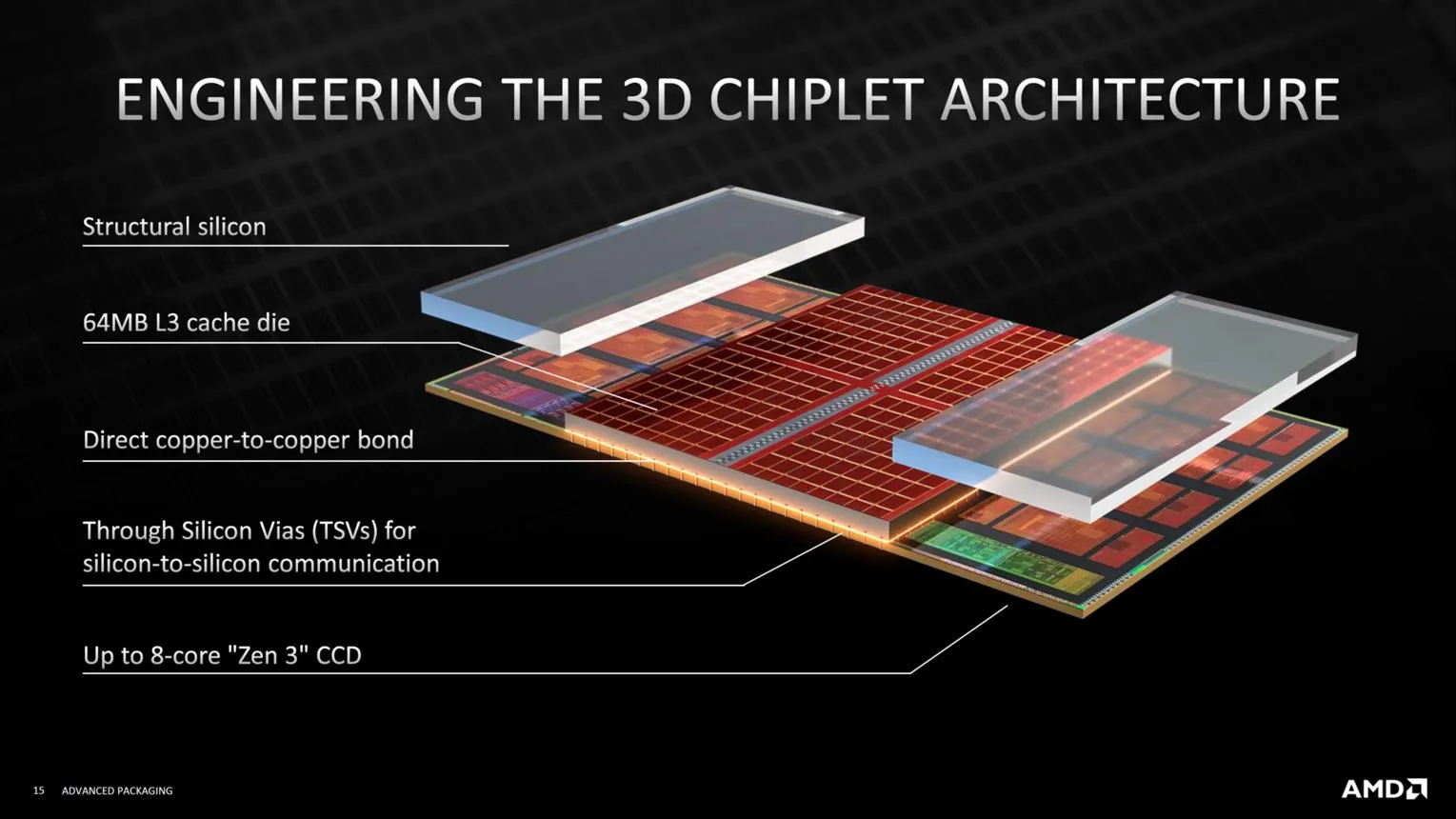
برای دستیابی به عملکرد مطلوب، بازی باید تا حد امکان روی هستههایی اجرا شود که برای آن مناسبتر هستند. در پردازندههای دو CCD، درایور چیپست AMD و قابلیت تشخیص بازی در Xbox Game Bar به ویندوز کمک میکنند تا هستههای مناسب را انتخاب کند. قابلیت Core Parking نیز میتواند هستههای بخش دیگر را هنگام اجرای بازی در حالت انتظار قرار دهد تا زمانبندی پردازشها بهتر انجام شود.
در برخی پیکربندیها، استفاده از High performance ممکن است با رفتار مورد انتظار این سازوکار تداخل داشته باشد. اگر بازی روی هر دو بخش پردازنده پخش شود، ارتباط میان آنها میتواند تأخیر بیشتری ایجاد کند و در بعضی بازیها روی نرخ فریم یا پایداری فریمها تأثیر منفی بگذارد. این نتیجه برای همه سیستمها قطعی نیست، اما به همین دلیل انتخاب Balanced برای پردازندههای دو CCD از نوع X3D توصیه میشود، مگر اینکه راهنمای بهروز AMD برای سیستم مشخص شما تنظیم دیگری پیشنهاد کند.
کدام پردازندههای X3D بیشتر به این موضوع مربوط هستند؟
این نکته بهویژه برای مدلهای دو CCD مانند Ryzen 9 7900X3D و Ryzen 9 7950X3D و همچنین Ryzen 9 9900X3D و Ryzen 9 9950X3D اهمیت دارد. همه پردازندههای X3D ساختار یکسانی ندارند؛ مدلهای تک CCD مانند Ryzen 7 7800X3D همان تقسیمبندی دوگانه را ندارند و نباید بدون بررسی، رفتار مدلهای دو CCD را به آنها تعمیم داد.
اگر از یکی از این پردازندهها استفاده میکنید، علاوه بر طرح برق، نصب درایور چیپست مناسب، بهروز بودن Xbox Game Bar و فعال بودن Game Mode را بررسی کنید. تشخیص نادرست بازی یا نصب نبودن اجزای نرمافزاری موردنیاز نیز میتواند مانع زمانبندی مناسب هستهها شود.
آیا حالت عملکرد بالا در پردازندههای جدید هنوز کاربرد دارد؟
در پردازندههای جدید، افزایش سرعت هنگام شروع یک فعالیت سنگین معمولاً سریعتر از نسلهای قدیمی انجام میشود. به همین دلیل، انتخاب High performance دیگر راهحل عمومی و تضمینشدهای برای افزایش سرعت بازیها نیست.
فناوریهایی مانند Intel Speed Shift و سازوکارهای مدیریت توان در پردازندههای جدید AMD به خود پردازنده اجازه میدهند تا با سرعت بیشتری سطح عملکرد را تنظیم کند. در نتیجه، بسیاری از سیستمها در حالت Balanced نیز هنگام اجرای بازی میتوانند به فرکانسهای بالای موردنیاز برسند.
با این حال، طرح برق همچنان میتواند بر سیاست زمانبندی پردازنده و رفتار هستهها تأثیر بگذارد. در برخی پردازندههای هیبریدی اینتل که هستههای پرقدرت و کممصرف دارند، نحوه تخصیص پردازشها اهمیت دارد. ویندوز ۱۱ از قابلیتهایی مانند Intel Thread Director برای تشخیص نوع هسته مناسب کمک میگیرد و ممکن است در این زمینه با ویندوز ۱۰ رفتار متفاوتی داشته باشد.
بنابراین، نمیتوان گفت High performance در همه سیستمها بیفایده است؛ اما استفاده از آن بدون آزمون و مقایسه، لزوماً نتیجه بهتری ایجاد نمیکند. اگر در حالت متعادل عملکرد بازی مناسب است، تغییر طرح برق ممکن است فقط مصرف انرژی و دمای زمان بیکاری را افزایش دهد.
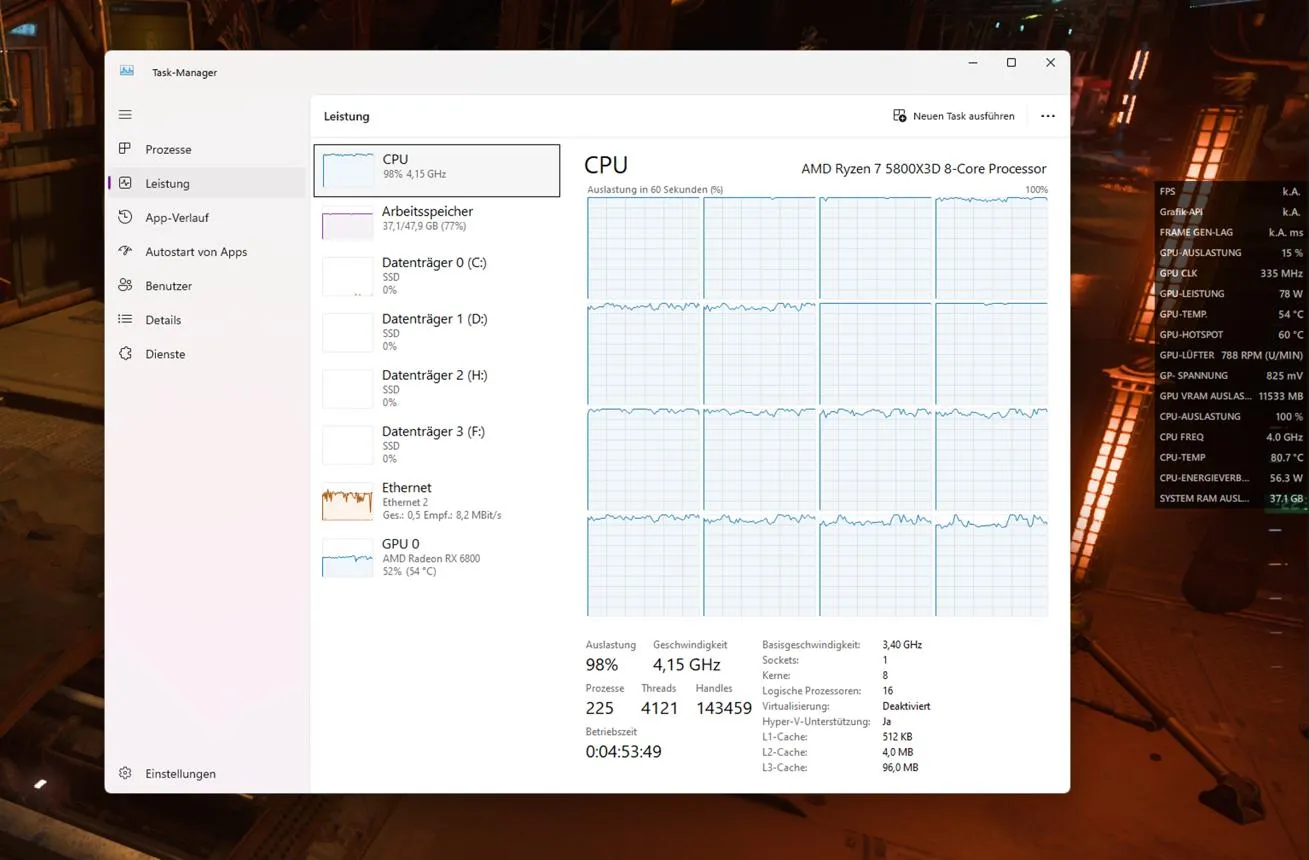
بهترین تنظیمات برق ویندوز برای افزایش FPS چیست؟
برای بیشتر کاربران، Balanced نقطه شروع مناسبی است. پیش از تغییر تنظیمات پیشرفته، مطمئن شوید ویندوز و درایور چیپست بهروز هستند و قابلیتهای مدیریت بازی و پردازنده بهدرستی کار میکنند.
- اگر پردازنده AMD Ryzen X3D دو CCD دارید: ابتدا طرح Balanced را انتخاب کنید و مطمئن شوید درایور چیپست AMD و Xbox Game Bar بهروز هستند.
- اگر از پردازنده اینتل یا یک پردازنده معمولی AMD استفاده میکنید: ابتدا عملکرد بازی را در حالت متعادل بررسی کنید. فقط در صورت مشاهده مشکل مشخص، طرح برق دیگری را آزمایش کنید.
- اگر هنگام بازی افت فریم دارید: دمای پردازنده، مصرف منابع، فعالیت برنامههای پسزمینه و وضعیت درایور کارت گرافیک را هم بررسی کنید؛ تغییر طرح برق بهتنهایی مشکل را لزوماً برطرف نمیکند.
- اگر میخواهید نتیجه را مقایسه کنید: یک بازی و یک صحنه ثابت را در هر دو حالت اجرا کنید و میانگین FPS و پایداری فریمها را بسنجید. از تغییر همزمان چند تنظیم خودداری کنید تا اثر هر تغییر مشخص باشد.
برای سیستمهای X3D دو CCD، بهتر است طرح Balanced را حفظ کنید و از دستکاری تنظیمات پیشرفته پارک هستهها بدون آگاهی از پیامد آن بپرهیزید. ساخت طرح سفارشی یا تغییر گزینههای قدیمی پنل کنترل ممکن است رفتار مدیریت هستهها را عوض کند و نتیجه در همه سیستمها یکسان نیست.
گیم پلنت