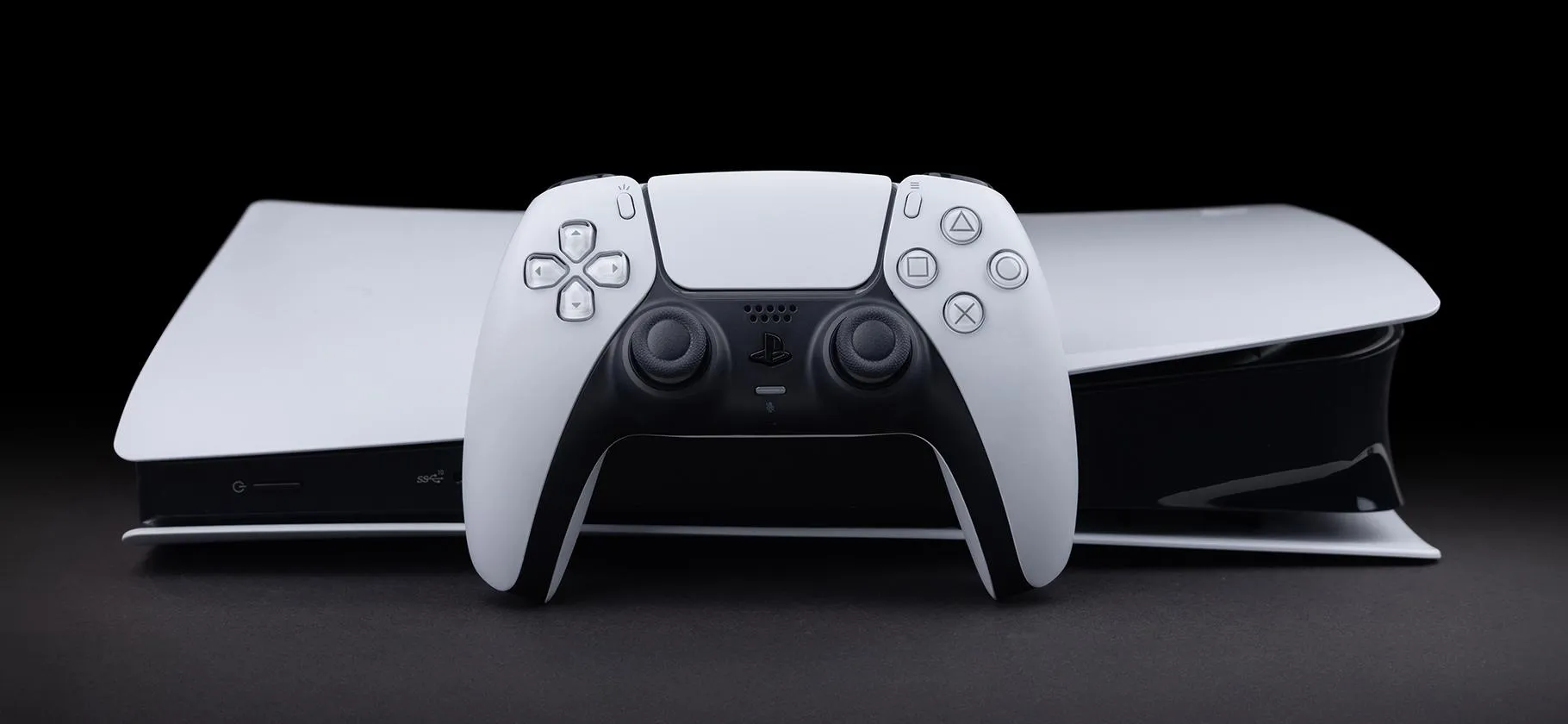
کنسول پلیاستیشن ۵ امکان شخصیسازی بخشی از ظاهر رابط کاربری را فراهم میکند؛ بنابراین میتوانید با تغییر تم کلاسیک یا تصویر پسزمینه، محیط کنسول را مطابق سلیقه خود تنظیم کنید. برای تغییر تم PS5 میتوانید ظاهر منو را به سبک نسلهای قدیمی پلیاستیشن تغییر دهید و برای تغییر بک گراند PS5 نیز از تصاویر پیشنهادی سونی، تصاویر بازیها یا عکسهای ذخیرهشده در گالری رسانه استفاده کنید.
تغییر تم PS5 و شخصیسازی ظاهر منوی پلیاستیشن ۵
تم کنسول با تصویر پسزمینه تفاوت دارد. تم روی ظاهر کلی رابط کاربری و عناصر بصری مرتبط تأثیر میگذارد؛ اما تغییر بک گراند معمولاً به تصویر نمایشدادهشده در بخش Welcome Hub مربوط است. به همین دلیل، اگر میخواهید ظاهر منوی کنسول را به نسلهای قدیمی پلیاستیشن نزدیک کنید، باید تنظیمات Appearance را بررسی کنید. اگر هم فقط به دنبال نمایش تصویر دلخواه هستید، بخش Welcome Hub انتخاب مناسبتری است.
قابلیتهای شخصیسازی ممکن است با توجه به نسخه نرمافزار سیستم و بهروزرسانیهای کنسول متفاوت باشند. اگر گزینهای را در تنظیمات نمیبینید، ابتدا نسخه سیستمعامل PS5 را بررسی کنید.
آموزش تغییر تم PS5 از طریق تنظیمات کنسول
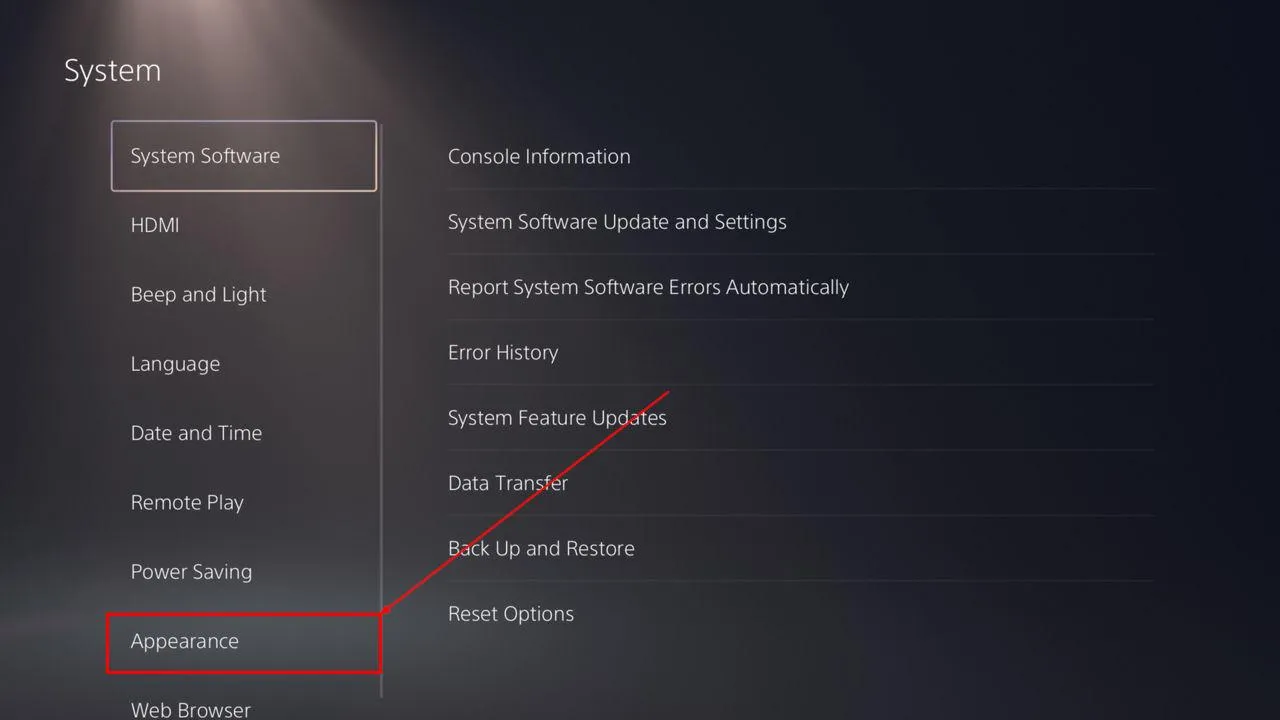
برای تغییر تم PS5 و استفاده از ظاهر کلاسیک پلیاستیشن، ابتدا کنسول را روشن کنید و وارد صفحه اصلی شوید. سپس مراحل زیر را دنبال کنید.
ورود به تنظیمات Appearance در پلیاستیشن ۵
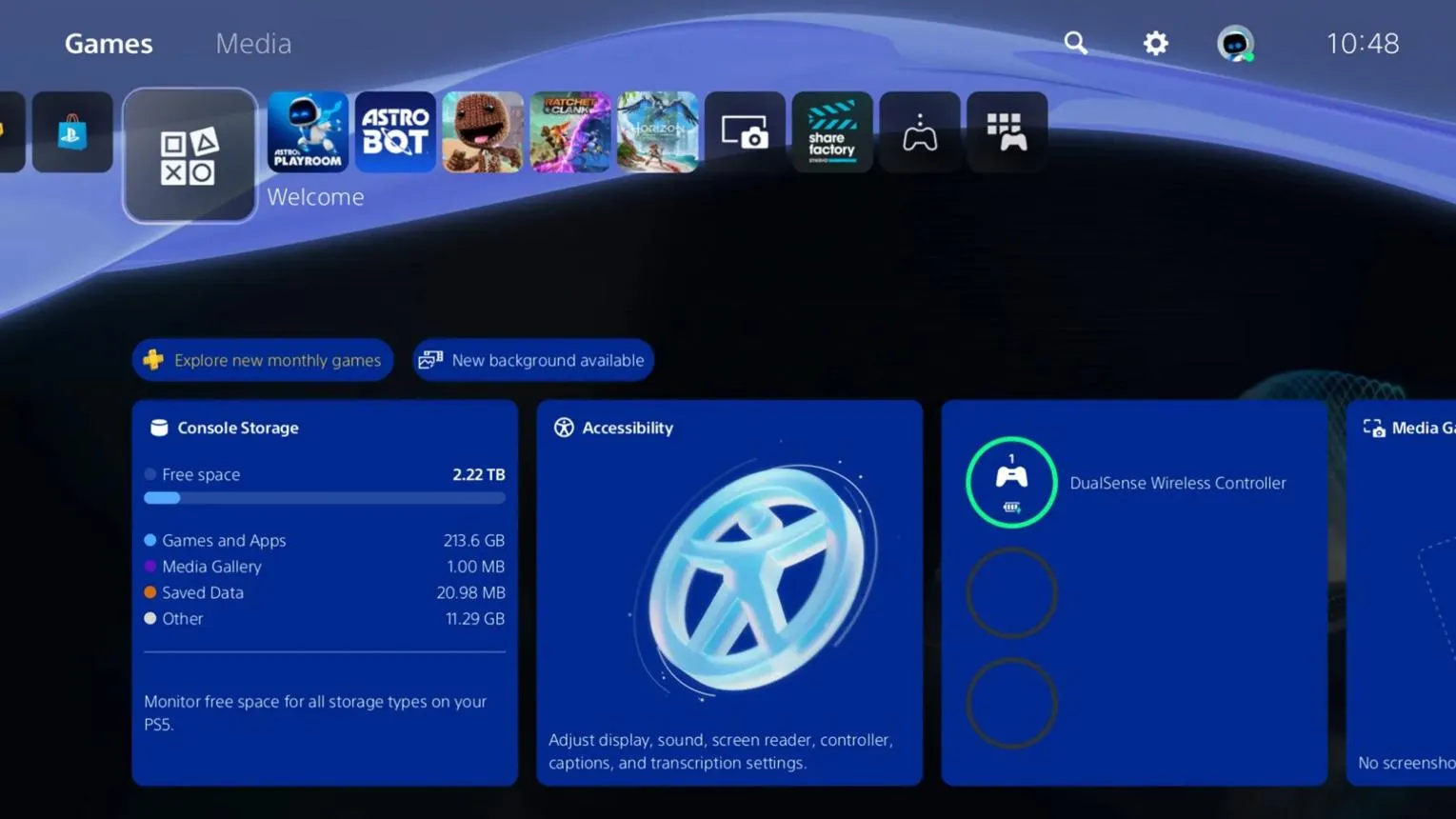
در صفحه اصلی، آیکون چرخدنده را در قسمت بالای صفحه انتخاب کنید تا وارد تنظیمات شوید. سپس بخش System را باز کنید و به دنبال گزینه Appearance بگردید.
Settings → System → Appearance
تنظیمات ← سیستم ← ظاهر
در بخش Appearance and Sound میتوانید ظاهرهای موجود را بررسی کنید. اگر تمهای کلاسیک برای نسخه نرمافزاری کنسول شما ارائه شده باشند، از همین قسمت امکان انتخاب آنها وجود دارد. با انتخاب تم دلخواه، تغییرات رابط کاربری اعمال میشود.
انتخاب تم کلاسیک پلیاستیشن ۱ تا پلیاستیشن ۴
اگر گزینههای مربوط به ظاهر کلاسیک در دسترس باشند، میتوانید از میان ظاهرهای ارائهشده، گزینه موردعلاقه خود را انتخاب کنید. این قابلیت برای کسانی مناسب است که میخواهند تجربه بصری کنسولهای قدیمیتر سونی را روی PS5 داشته باشند.
توجه کنید که دسترسی به این گزینهها به نسخه نرمافزار سیستم و قابلیتهای فعالشده برای کنسول بستگی دارد. اگر گزینه Appearance یا تمهای کلاسیک را پیدا نمیکنید، نرمافزار سیستم را بهروزرسانی کنید و پس از راهاندازی مجدد کنسول دوباره تنظیمات را بررسی کنید.
آموزش تغییر بک گراند PS5 از طریق Welcome Hub
اگر قصد دارید تصویر پسزمینه پلیاستیشن ۵ را تغییر دهید، از بخش Welcome Hub استفاده کنید. در این قسمت میتوانید از تصاویر پیشنهادی پلیاستیشن یا تصاویر مرتبط با بازیها و اسکرینشاتهای خودتان استفاده کنید؛ البته گزینههای موجود ممکن است با توجه به نسخه سیستم و تنظیمات کنسول متفاوت باشند.
برای شروع، از صفحه اصلی کنسول وارد بخش Welcome Hub شوید. سپس با استفاده از دسته به قسمت گزینههای شخصیسازی بروید و آیکون مربوط به تصویر پسزمینه را انتخاب کنید.
انتخاب تصویر پسزمینه از تصاویر پلیاستیشن
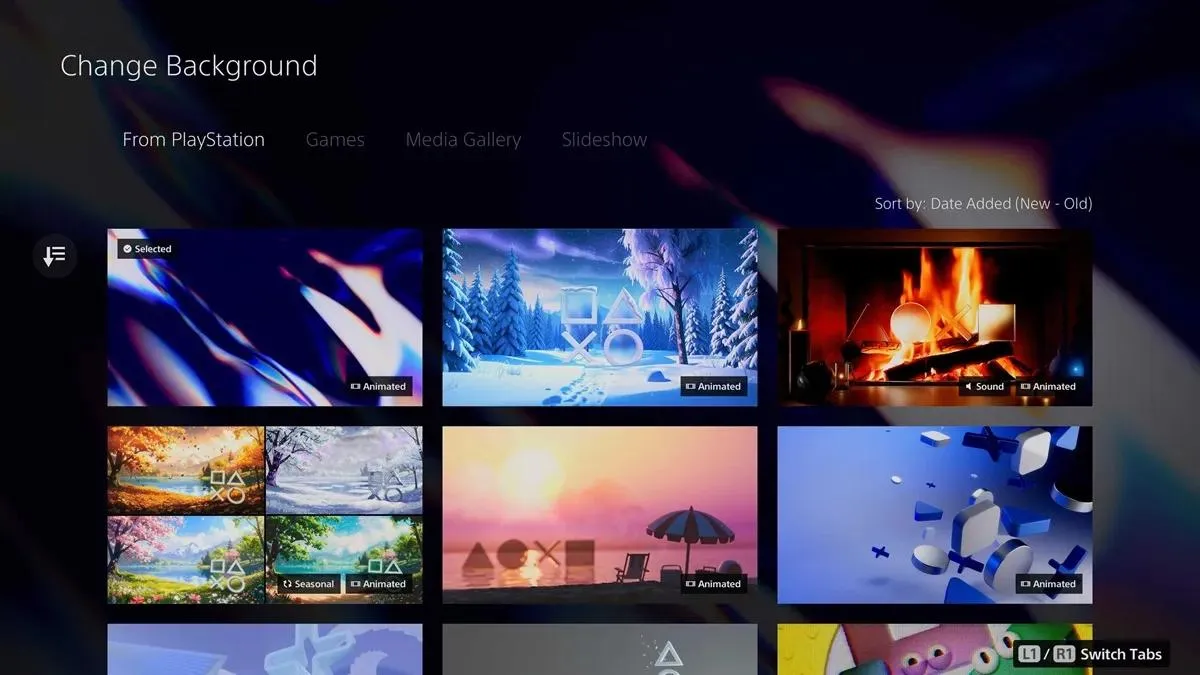
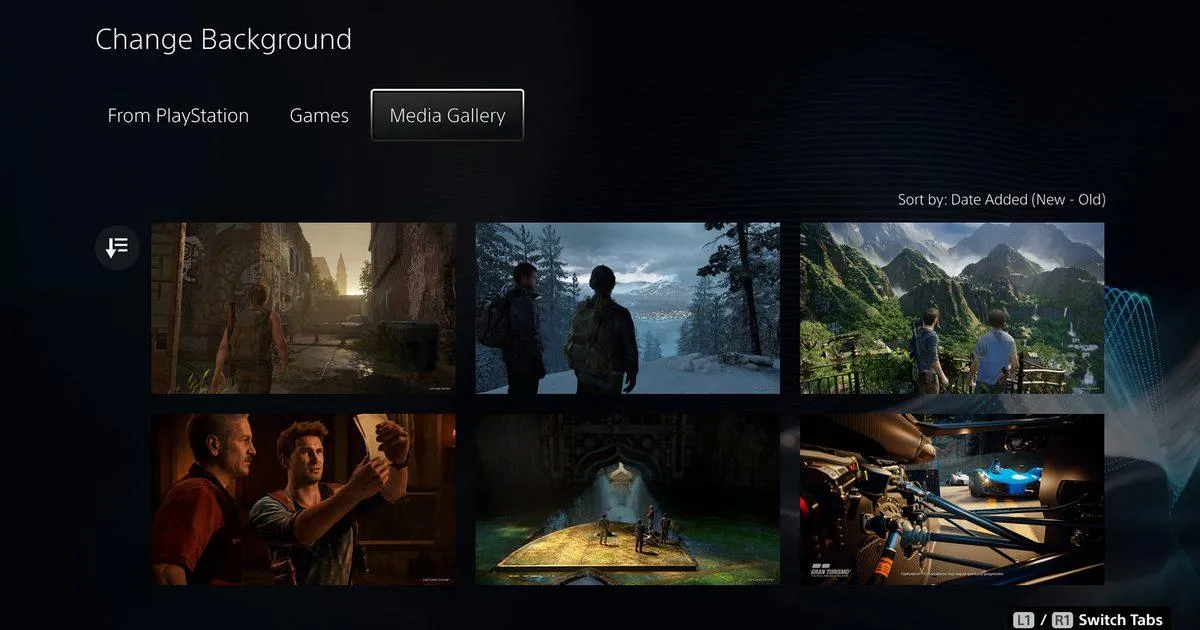
پس از ورود به بخش تغییر پسزمینه، گزینه Change Background را انتخاب کنید. در قسمت From PlayStation میتوانید تصاویر ارائهشده برای این بخش را بررسی کنید و یکی از آنها را بهعنوان تصویر پسزمینه انتخاب کنید.
پس از انتخاب تصویر، تغییرات در Welcome Hub نمایش داده میشوند. اگر میخواهید از تصاویر آماده استفاده کنید و نیازی به انتقال عکس از دستگاه دیگری ندارید، این روش سادهترین انتخاب است.
استفاده از تصاویر بازیها برای بک گراند PS5
در بخش Games میتوانید تصاویر مرتبط با بازیهای موجود در کنسول را بررسی کنید. برای جابهجایی میان بخشهای مختلف، از دکمههای L1 و R1 دسته استفاده کنید. پس از انتخاب بازی یا تصویر دلخواه، پیشنمایش را بررسی کنید و انتخاب را تأیید کنید.
به این ترتیب، میتوانید ظاهر Welcome Hub را با بازی موردعلاقه خود هماهنگ کنید. با این حال، تصویر پسزمینه Welcome Hub لزوماً جایگزین تصویر اختصاصی هر بازی در صفحه اصلی نمیشود؛ هنگام انتخاب بازی ممکن است همچنان پسزمینه مربوط به همان بازی نمایش داده شود.
تنظیم عکس شخصی یا اسکرینشات بهعنوان پسزمینه
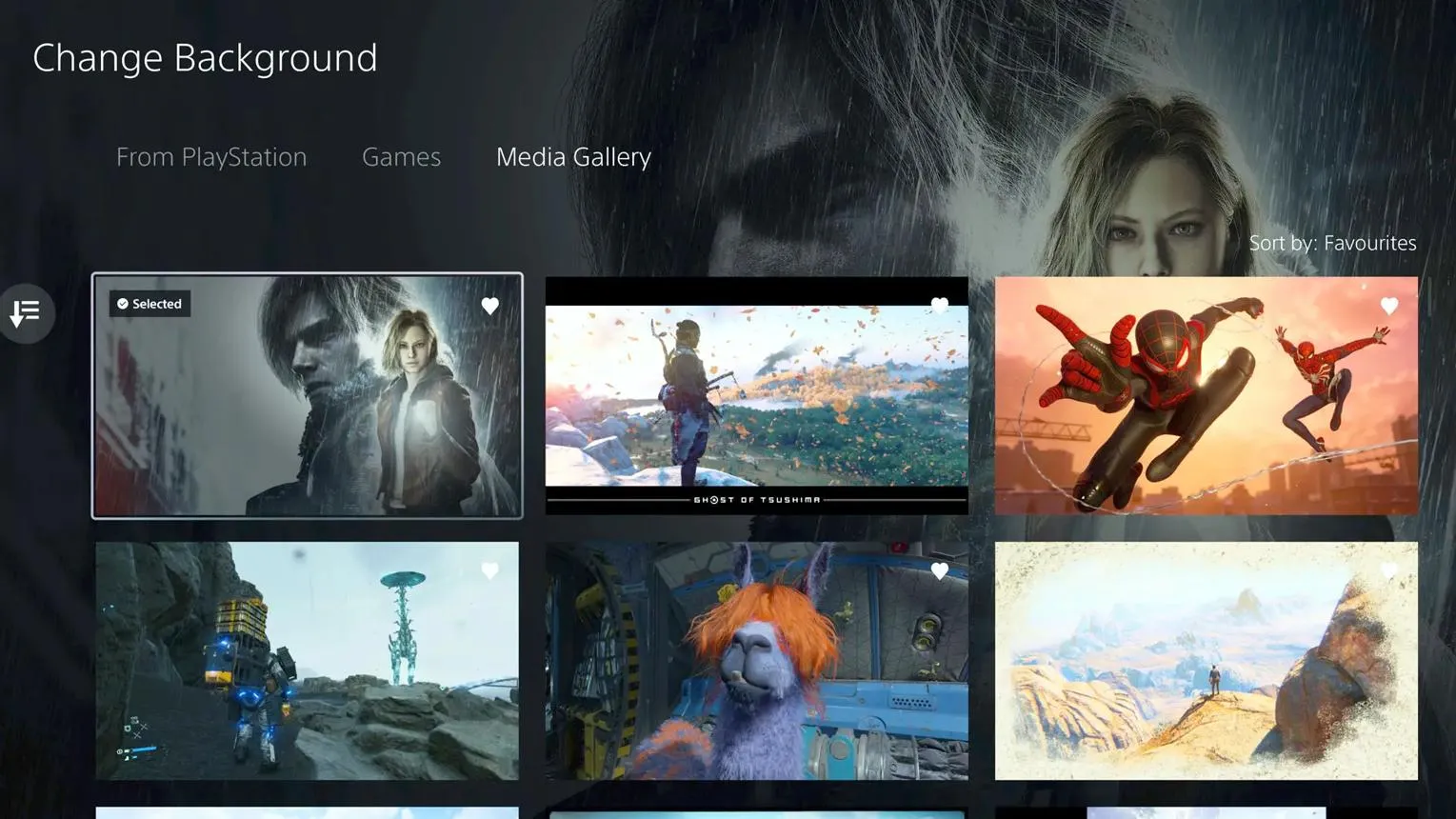
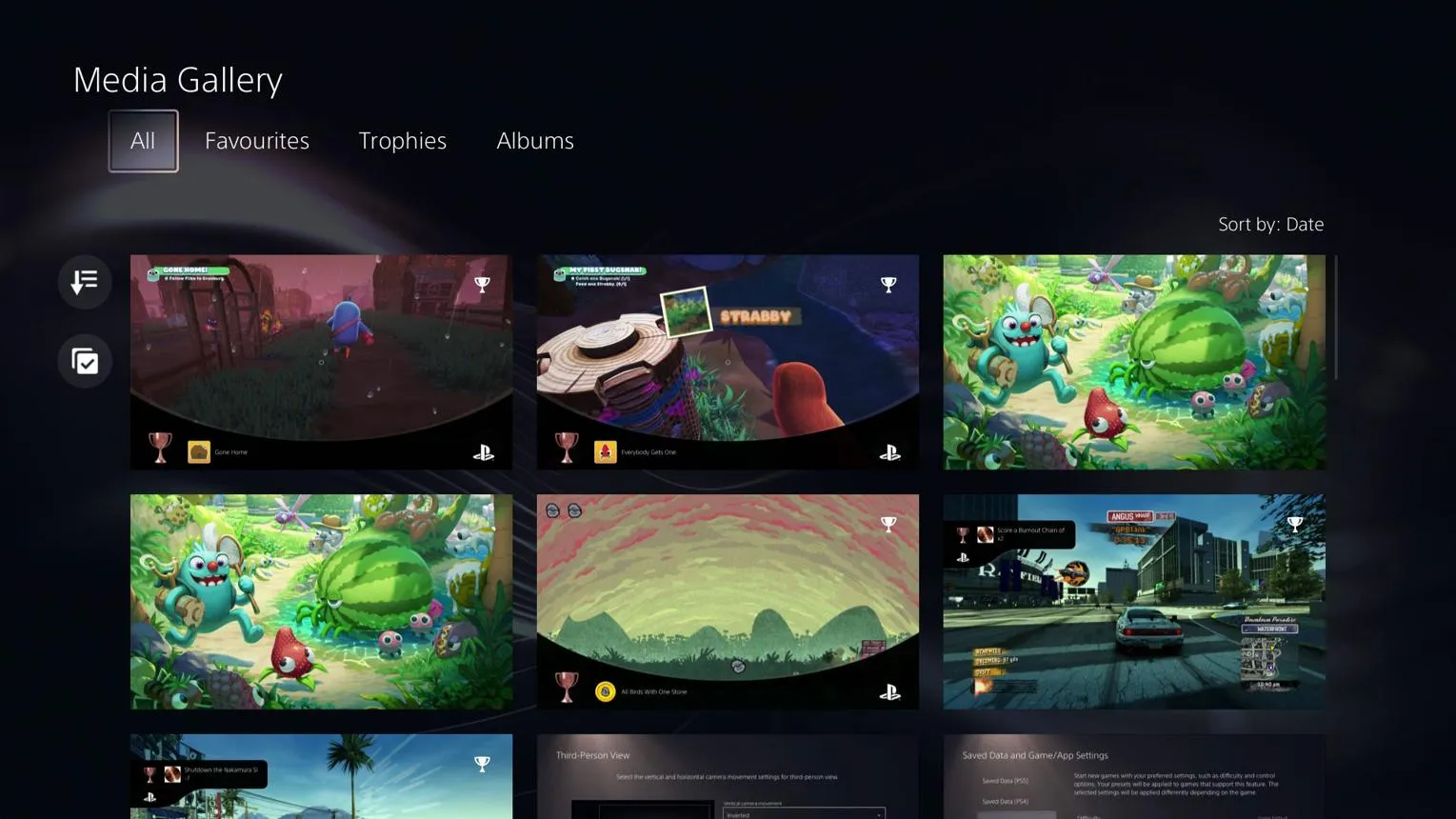
اگر میخواهید از تصویر دلخواه خود استفاده کنید، وارد بخش Media Gallery شوید و تصاویر و اسکرینشاتهای ذخیرهشده روی کنسول را بررسی کنید. اگر تصویر موردنظرتان در این بخش وجود دارد، آن را انتخاب کنید و در صورت نمایش گزینه مربوط، برای پسزمینه به کار ببرید.
دقت کنید که امکان استفاده از همه تصاویر در تمام بخشهای رابط کاربری تضمینشده نیست. اگر گزینهای برای انتخاب تصویر در دسترس نبود، تنظیمات همان بخش و نسخه نرمافزار سیستم را بررسی کنید.
چرا گزینه تغییر تم PS5 نمایش داده نمیشود؟
اگر گزینه Appearance یا تمهای کلاسیک را در تنظیمات پیدا نمیکنید، ممکن است کنسول شما هنوز نسخهای از نرمافزار سیستم را اجرا کند که این قابلیتها را ندارد. در چنین شرایطی، ابتدا وجود بهروزرسانی جدید را بررسی کنید.
Settings → System → System Software → System Software Update and Settings
تنظیمات ← سیستم ← نرمافزار سیستم ← بهروزرسانی و تنظیمات نرمافزار سیستم
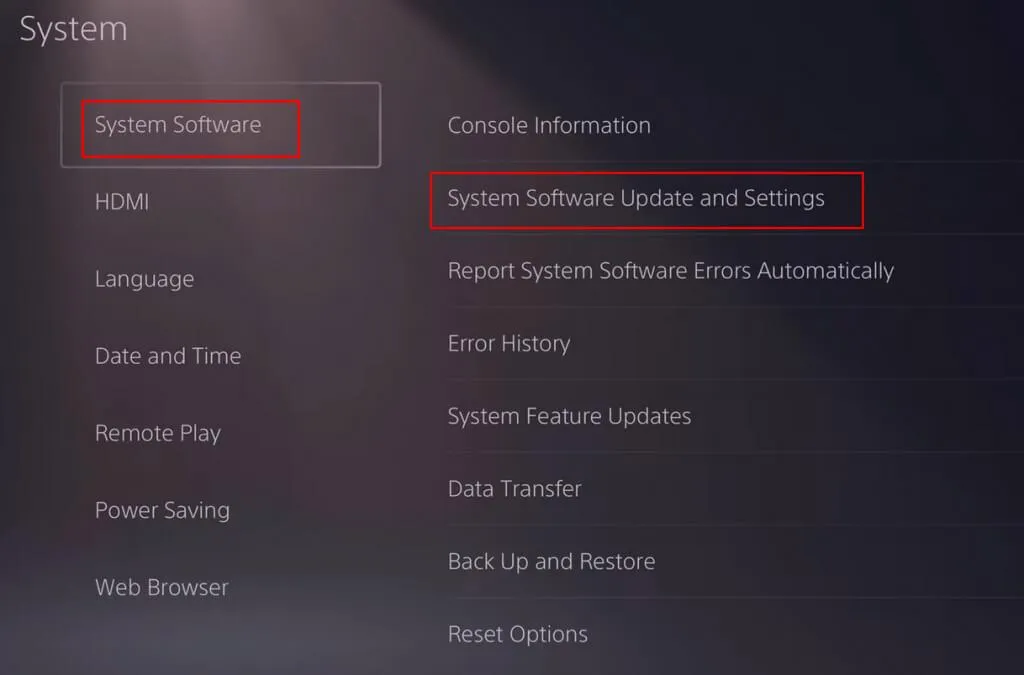
اگر نسخه جدیدی در دسترس است، دستورالعملهای نمایشدادهشده روی صفحه را دنبال کنید تا بهروزرسانی کامل شود. سپس کنسول را دوباره بررسی کنید. اگر گزینه همچنان نمایش داده نمیشود، احتمال دارد قابلیت موردنظر هنوز برای نسخه یا منطقه کنسول شما فعال نشده باشد.
گیم پلنت