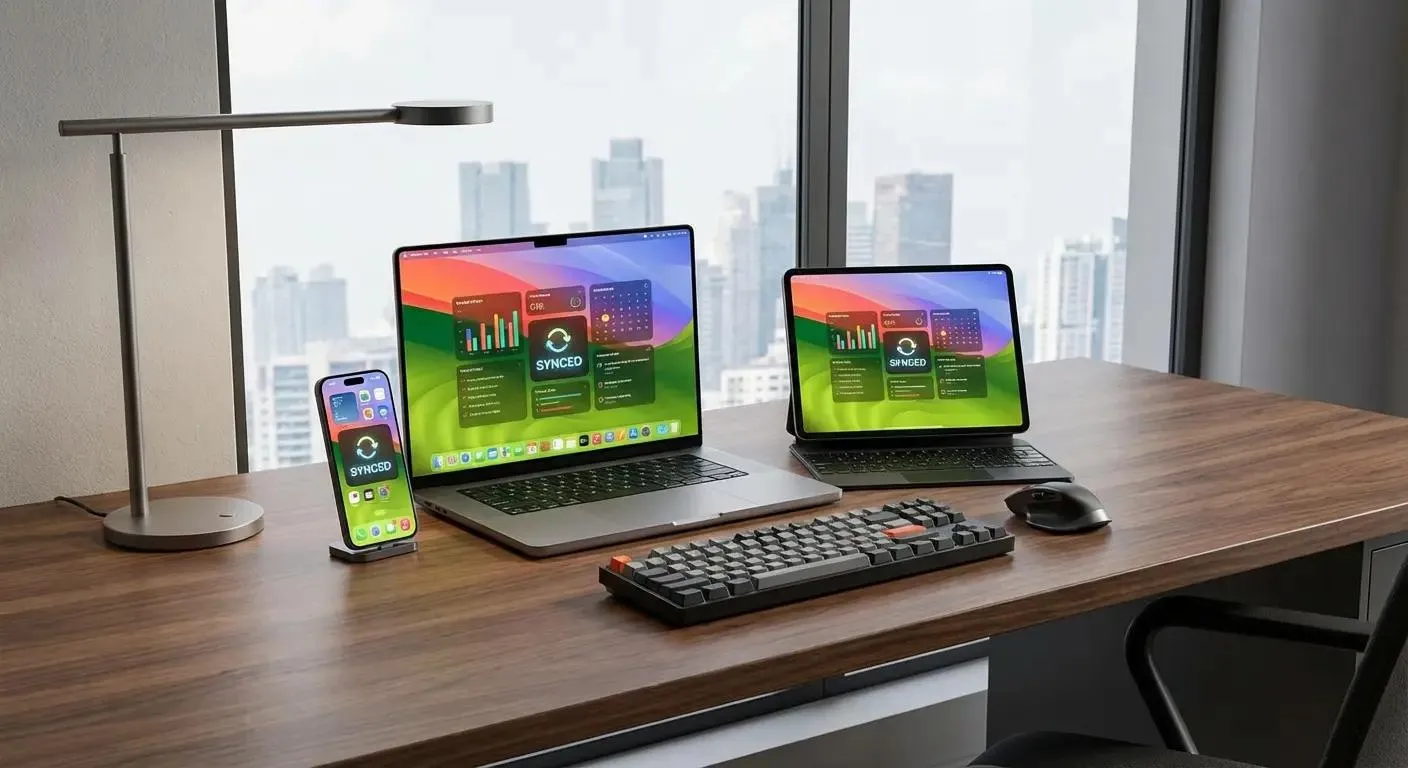
برای اضافه کردن قابلیتهای جدید به کامپیوتر همیشه لازم نیست سختافزار گرانقیمت بخرید. اگر گوشی هوشمند، تبلت و یک موس معمولی دارید، میتوانید با نصب چند نرمافزار رایگان آنها را به ابزارهای کاربردیتری تبدیل کنید. به عنوان مثال، امکان استفاده از گوشی بهعنوان وبکم، تبدیل تبلت به مانیتور دوم و اضافه کردن قابلیتهای موس حرفهای به موس معمولی وجود دارد. سه برنامه Kando و Spacedesk و DroidCam این کارها را بدون نیاز به خرید تجهیزات اضافی امکانپذیر میکنند.
تبدیل موس معمولی به موس حرفهای با برنامه رایگان Kando
موسهای حرفهای مانند لاجیتک MX Master امکاناتی فراتر از جابهجایی نشانگر دارند. بعضی قابلیتهای نرمافزاری آنها اجازه میدهند برنامهها را اجرا کنید، میانبرهای مختلف را فعال کنید و بسیاری از کارهای تکراری را بدون استفاده مستقیم از کیبورد انجام دهید.
یکی از این امکانات Actions Ring است که منویی دایرهای در اطراف نشانگر موس نمایش میدهد. خوشبختانه برای استفاده از قابلیت مشابه نیازی به خرید موس گرانقیمت نیست.
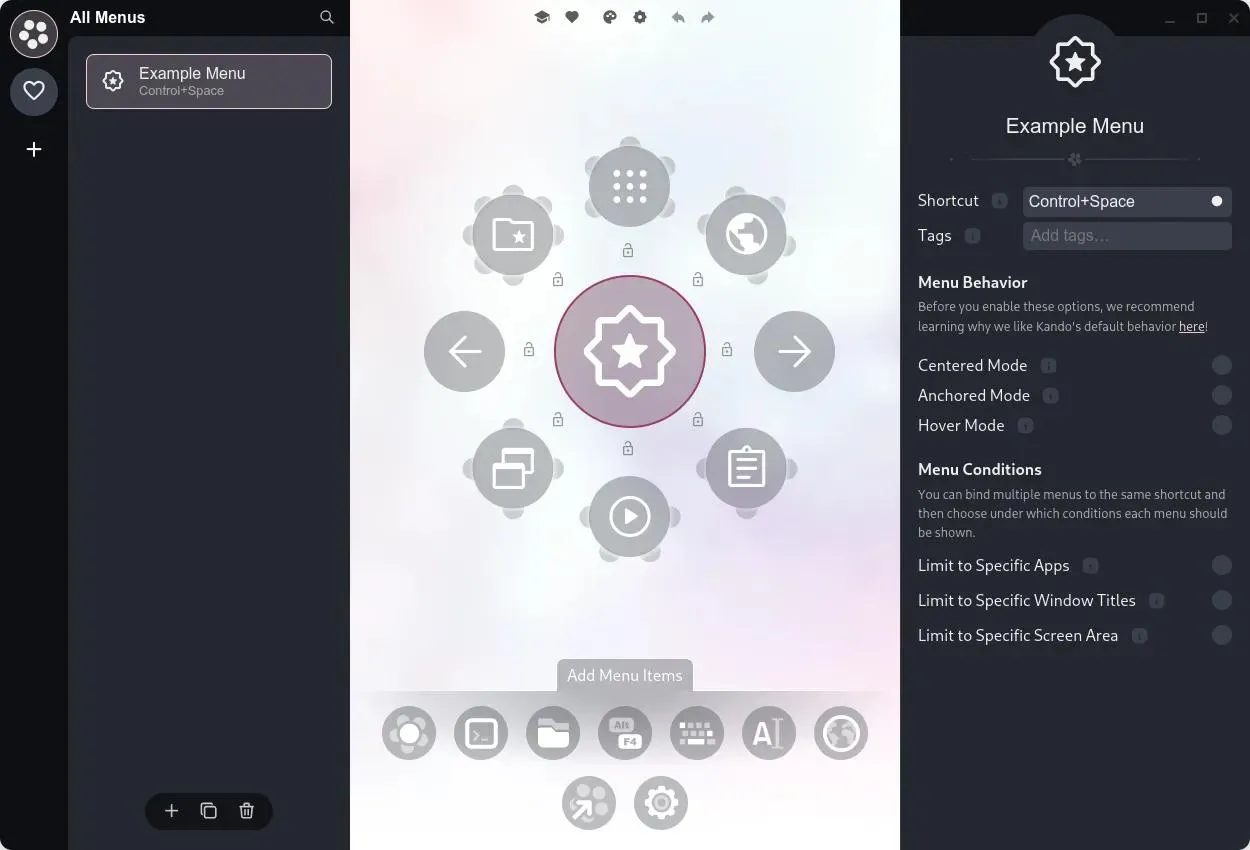
برنامه Kando یک ابزار رایگان و متنباز است که منوهای دایرهای یا Pie Menu را در ویندوز، لینوکس و مکاواس ایجاد میکند. این منوها قابل شخصیسازی هستند و میتوانید عملکردهای مختلفی برای گزینههای آنها تعریف کنید.
برخی کاربردهای Kando عبارتاند از:
- اجرای برنامهها: باز کردن سریع نرمافزارهای پرکاربرد بدون مراجعه به منوی استارت یا دسکتاپ.
- اجرای میانبرهای کیبورد: فعال کردن فرمانهایی مانند کپی، پیست و ذخیره فایل با انتخاب یک گزینه.
- مدیریت پنجرهها: اجرای میانبرهای تغییر موقعیت پنجرهها و جابهجایی بین برنامهها.
- کنترل صدا و موسیقی: اختصاص فرمانهای پخش و توقف به منوهای دایرهای.
- باز کردن فایل و سایت: دسترسی سریع به فایلها و صفحات اینترنتی پرکاربرد.
- اجرای اسکریپت: اجرای فرمانهای PowerShell یا اسکریپتهای سفارشی در صورت پیکربندی مناسب.
یکی از ویژگیهای جذاب این نرمافزار، امکان ایجاد منوهای تو در تو است. به عنوان مثال، میتوانید یک منوی اصلی برای برنامهها ایجاد کنید و داخل آن منوهای جداگانهای برای ابزارهای ویرایش عکس و برنامههای اینترنتی داشته باشید.
آموزش استفاده از Kando در ویندوز ۱۱
ابتدا نسخه سازگار با سیستمعامل خود را نصب و اجرا کنید. پس از اجرا، آیکون Kando در بخش کنار ساعت ویندوز ظاهر میشود.
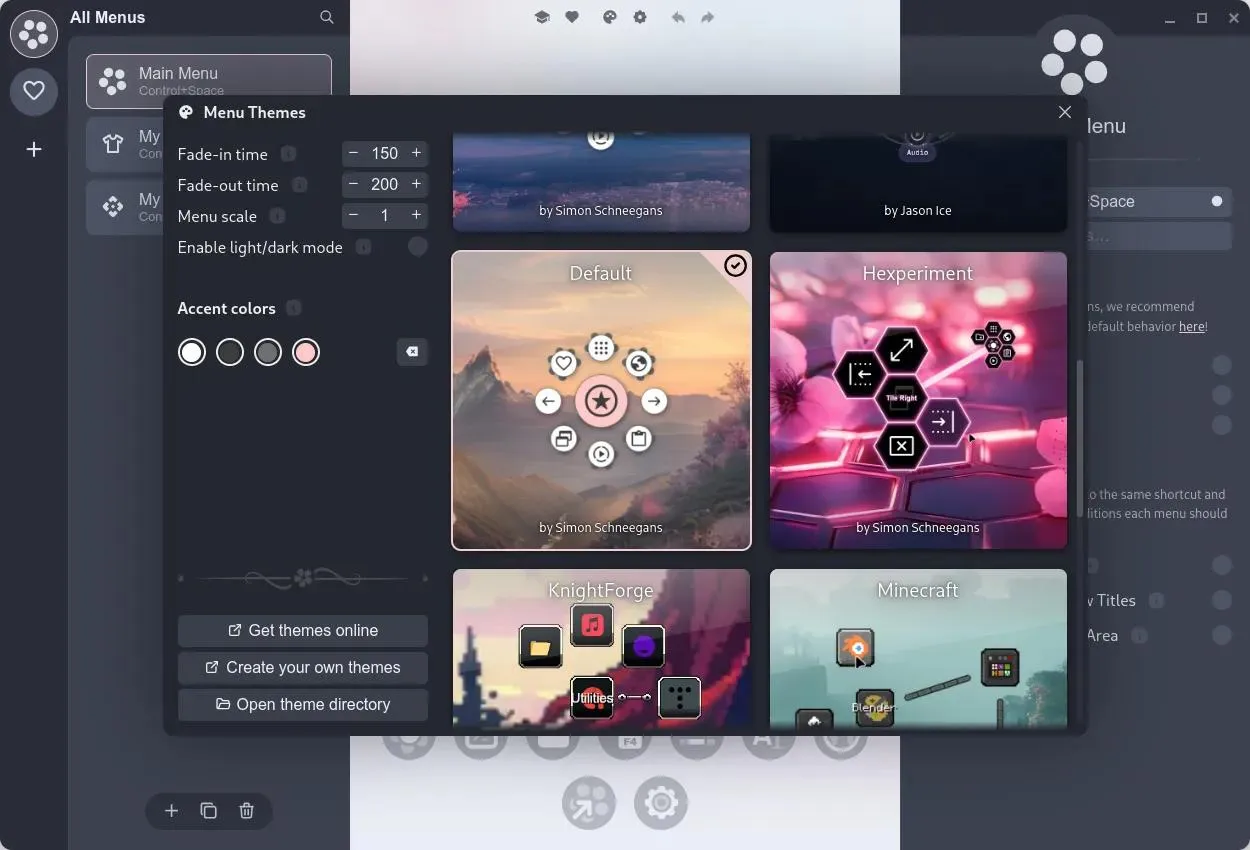
برای نمایش منوی پیشفرض برنامه از کلید میانبر Ctrl + Space استفاده کنید. این میانبر در تنظیمات برنامه قابل تغییر است.
برای شخصیسازی منو، روی آیکون Kando در بخش System Tray کلیک کنید و تنظیمات برنامه را باز کنید. سپس منوی موردنظر را انتخاب کنید و از قسمت افزودن آیتمها، فرمان جدیدی بسازید.
به عنوان مثال، میتوانید گزینهای ایجاد کنید که با انتخاب آن تاریخچه کلیپبورد ویندوز نمایش داده شود. کافی است برای آن فرمان میانبر Win + V را تعریف کنید.
نکته مهم این است که Kando بهصورت پیشفرض معمولاً منو را با میانبر کیبورد باز میکند. اگر میخواهید با دکمه اضافی موس آن را اجرا کنید، میتوانید از ابزارهایی مانند AutoHotkey برای اختصاص همان میانبر به دکمه موس استفاده کنید.
به این ترتیب حتی یک موس ارزانقیمت دارای دکمههای اضافی نیز میتواند برخی امکانات نرمافزاری موسهای حرفهای را ارائه دهد.
تبدیل تبلت و آیپد به مانیتور دوم کامپیوتر با Spacedesk
اگر هنگام کار با ویندوز چندین برنامه را همزمان باز میکنید، داشتن مانیتور دوم میتواند بهرهوری را افزایش دهد. اما برای این کار لازم نیست حتماً مانیتور جدیدی بخرید.
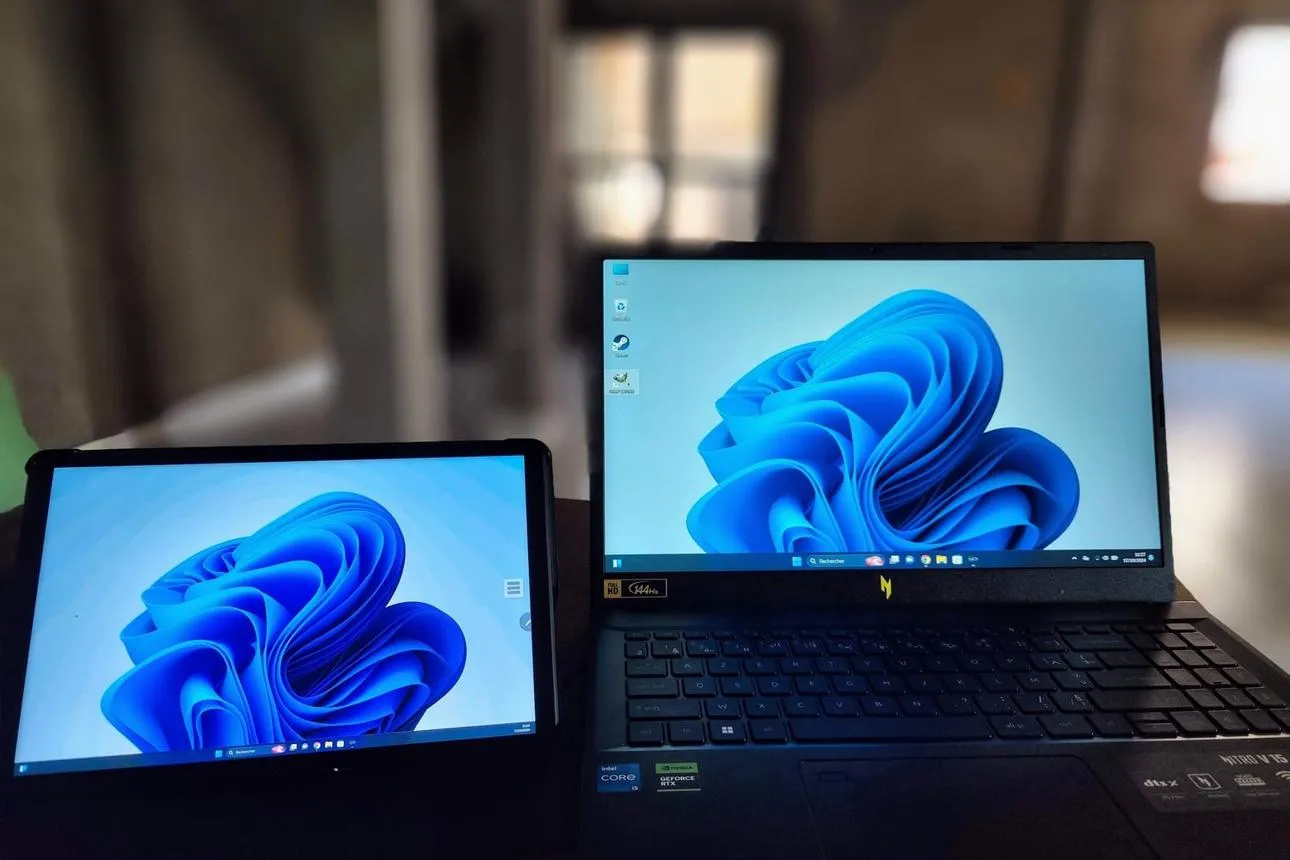
برنامه Spacedesk امکان تبدیل تبلت اندرویدی، آیپد یا حتی گوشی هوشمند به مانیتور دوم کامپیوتر را فراهم میکند. این نرمافزار از اتصال بیسیم و اتصال USB پشتیبانی میکند و برای استفاده شخصی، امکانات پایه آن رایگان است.
پس از اتصال، ویندوز نمایشگر تبلت را بهعنوان یک مانیتور اضافی شناسایی میکند. بنابراین میتوانید پنجرهها را بین دو نمایشگر جابهجا کنید یا تصویر اصلی را روی هر دو صفحه نمایش دهید.
آموزش اتصال تبلت به ویندوز با Spacedesk
برای استفاده از این روش باید برنامه Spacedesk Driver را روی کامپیوتر و برنامه Spacedesk Viewer را روی تبلت یا گوشی نصب کنید.
سپس مراحل زیر را انجام دهید:
- برنامه Spacedesk Driver را روی کامپیوتر ویندوزی نصب و اجرا کنید.
- در تبلت اندرویدی یا آیپد، برنامه Spacedesk Viewer را باز کنید.
- هر دو دستگاه را به یک شبکه محلی متصل کنید. برای اتصال وایفای بهتر است از شبکه پایدار استفاده کنید.
- در برنامه Viewer، نام کامپیوتر شناساییشده را لمس کنید تا اتصال برقرار شود.
- پس از اتصال، وارد تنظیمات نمایشگر ویندوز شوید و حالت Extend these displays را انتخاب کنید.
Settings → System → Display → Multiple displays → Extend these displays
تنظیمات ← سیستم ← نمایشگر ← چند نمایشگر ← گسترش این نمایشگرها
در همین قسمت میتوانید موقعیت نمایشگرها، رزولوشن و مقیاس تصویر را تنظیم کنید. به عنوان مثال، اگر تبلت سمت راست مانیتور اصلی قرار دارد، مستطیل مربوط به آن را در تنظیمات ویندوز به سمت راست بکشید.
اتصال Spacedesk با کابل USB
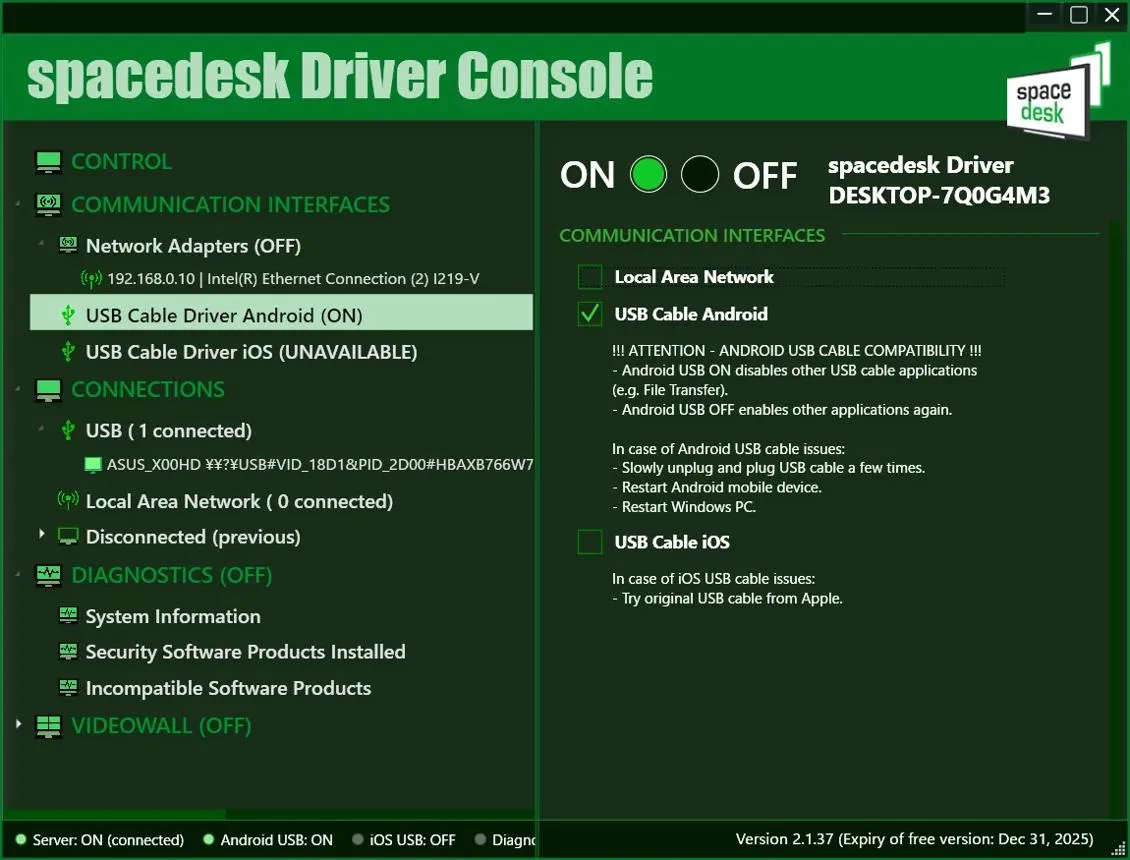
در نسخههای سازگار Spacedesk امکان اتصال تبلت از طریق کابل USB نیز وجود دارد. این روش میتواند تأخیر ناشی از اتصال بیسیم را کاهش دهد.
برای فعال کردن اتصال سیمی، برنامه Spacedesk Driver Console را روی کامپیوتر باز کنید و در قسمت Communication Interfaces گزینه مرتبط با نوع دستگاه را فعال کنید.
spacedesk Driver Console → Communication Interfaces → USB Cable Android
کنسول درایور اسپیسدسک ← رابطهای ارتباطی ← کابل USB اندروید
برای آیپد نیز گزینه USB Cable iOS را انتخاب کنید. اتصال سیمی آیپد ممکن است به نصب اجزای نرمافزاری اپل روی ویندوز نیاز داشته باشد.
محدودیتهای استفاده از تبلت بهجای مانیتور
هرچند Spacedesk کاربردی است، اما کیفیت تجربه به سرعت شبکه، قدرت سختافزار و نوع اتصال بستگی دارد.
ممکن است هنگام حرکت سریع پنجرهها یا پخش ویدیو، تأخیر و افت فریم مشاهده کنید. بنابراین این روش بیشتر برای نمایش اسناد، پنجره پیامرسان، صفحات اینترنتی و ابزارهای مدیریتی مناسب است.
همچنین در نسخههای جدید Spacedesk پشتیبانی آزمایشی از مکاواس بهعنوان کامپیوتر اصلی نیز ارائه شده است، اما ممکن است امکانات و پایداری آن با نسخه ویندوز یکسان نباشد.
تبدیل گوشی به وبکم کامپیوتر با برنامه DroidCam
اگر کامپیوتر شما وبکم ندارد یا کیفیت دوربین لپتاپ پایین است، میتوانید با استفاده از برنامه DroidCam دوربین گوشی را به وبکم تبدیل کنید. این روش برای تماس تصویری، جلسات آنلاین، کلاسهای مجازی و ضبط ویدیو کاربرد دارد.
برنامه DroidCam از گوشیهای اندرویدی و آیفون پشتیبانی میکند و میتواند تصویر دوربین گوشی را از طریق وایفای یا کابل USB به کامپیوتر منتقل کند.
یکی از مزیتهای مهم این روش کیفیت بالاتر دوربین گوشی نسبت به بسیاری از وبکمهای داخلی لپتاپ است. علاوه بر این، میتوانید گوشی را روی سهپایه قرار دهید و زاویه تصویر را دقیقتر تنظیم کنید.
این نرمافزار با برنامههایی مانند Zoom و Microsoft Teams و Discord سازگار است. همچنین افزونه مخصوص OBS Studio دارد که استفاده از دوربین گوشی را برای ضبط ویدیو و استریم آسان میکند.
آموزش استفاده از DroidCam در ویندوز ۱۱ و ۱۰
برای تبدیل گوشی به وبکم، ابتدا نسخه موبایل DroidCam را روی گوشی نصب کنید و سپس برنامه DroidCam Client را روی کامپیوتر اجرا کنید.
مراحل اتصال به این صورت است:
- برنامه DroidCam را روی گوشی باز کنید و مجوز دسترسی به دوربین را بدهید. اگر به صدای گوشی نیز نیاز دارید، مجوز میکروفون را فعال کنید.
- گوشی و کامپیوتر را به یک شبکه وایفای متصل کنید.
- برنامه DroidCam Client را در ویندوز اجرا کنید.
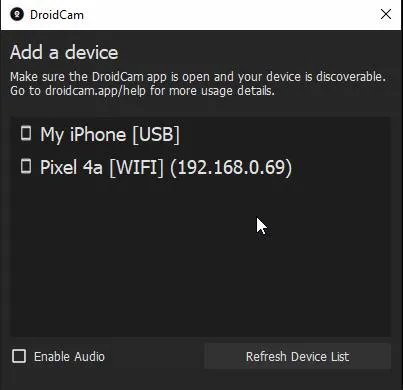
- در پنجره برنامه روی قسمت افزودن دستگاه کلیک کنید و گزینه DroidCam را انتخاب کنید.
- اگر گوشی بهطور خودکار شناسایی نشد، فهرست دستگاهها را با گزینه Refresh Device List تازهسازی کنید.
- پس از اتصال، برنامه تماس تصویری را باز کنید و DroidCam Video را بهعنوان دوربین انتخاب کنید.
به عنوان مثال، در برنامه Zoom میتوانید دوربین را از مسیر زیر انتخاب کنید:
Settings → Video & effects → Camera → DroidCam Video
تنظیمات ← ویدیو و جلوهها ← دوربین ← دوربین DroidCam
نام گزینهها در نسخههای مختلف برنامه ممکن است کمی متفاوت باشد.
تنظیم کیفیت تصویر و استفاده از میکروفون گوشی
DroidCam امکاناتی برای تنظیم تصویر مانند فوکوس، نوردهی، بزرگنمایی و چرخاندن تصویر ارائه میدهد. بعضی از این تنظیمات به نسخه برنامه و امکانات دوربین گوشی بستگی دارند.
همچنین میتوانید هنگام اتصال گوشی، گزینه Enable Audio را فعال کنید تا در صورت پشتیبانی، صدای میکروفون گوشی نیز به کامپیوتر منتقل شود. بااینحال، برای تماسهای طولانی ممکن است استفاده از هدست یا میکروفون جداگانه تأخیر کمتری داشته باشد.
نسخه رایگان DroidCam امکانات اصلی را در اختیار کاربران قرار میدهد، اما دسترسی به برخی قابلیتهای پیشرفته و حذف واترمارک ویدیوی HD به ارتقا به نسخه Pro نیاز دارد. همچنین امکانات ضبط 4K به روش اتصال و نسخه مورد استفاده، بهخصوص افزونه OBS، وابسته است.
رفع مشکل اتصال DroidCam به کامپیوتر
اگر گوشی در برنامه کامپیوتر شناسایی نمیشود، ابتدا مطمئن شوید هر دو دستگاه در یک شبکه محلی قرار دارند و برنامه موبایل در حال اجرا است.
همچنین موارد زیر را بررسی کنید:
- دسترسی شبکه: فایروال ویندوز نباید ارتباط محلی DroidCam را مسدود کرده باشد.
- مجوز دوربین: در تنظیمات اندروید یا آیفون، دسترسی DroidCam به دوربین را بررسی کنید.
- برنامه تماس تصویری: اگر DroidCam در فهرست دوربینها دیده نمیشود، برنامه تماس تصویری را ببندید و مجدداً اجرا کنید.
- اتصال USB: اگر از کابل استفاده میکنید، روش اتصال و تنظیمات موردنیاز گوشی را مطابق نسخه برنامه بررسی کنید.
- مصرف باتری: برای تماسهای طولانی، گوشی را روی پایه مناسب قرار دهید و مراقب افزایش دمای آن باشید.
نکته دیگر اینکه بعضی گوشیهای جدید اندرویدی خودشان از قابلیت Webcam از طریق کابل USB پشتیبانی میکنند. بنابراین ممکن است بتوانید بدون نصب DroidCam نیز از دوربین گوشی بهعنوان وبکم استفاده کنید.
در مجموع، این سه برنامه نشان میدهند که با استفاده از نرمافزار رایگان میتوان امکانات سختافزارهای موجود را گسترش داد. Kando قابلیتهای پیشرفتهای به موس معمولی اضافه میکند، Spacedesk تبلت را به مانیتور دوم تبدیل میکند و DroidCam امکان استفاده از دوربین گوشی را بهعنوان وبکم فراهم میکند.
البته هیچکدام در تمام شرایط جایگزین کاملی برای سختافزار اختصاصی نیستند. بااینحال، اگر از قبل گوشی، تبلت و موس دارید، امتحان کردن این ابزارها میتواند پیش از خرید تجهیزات جدید انتخاب مقرونبهصرفهای باشد.
گیم پلنت