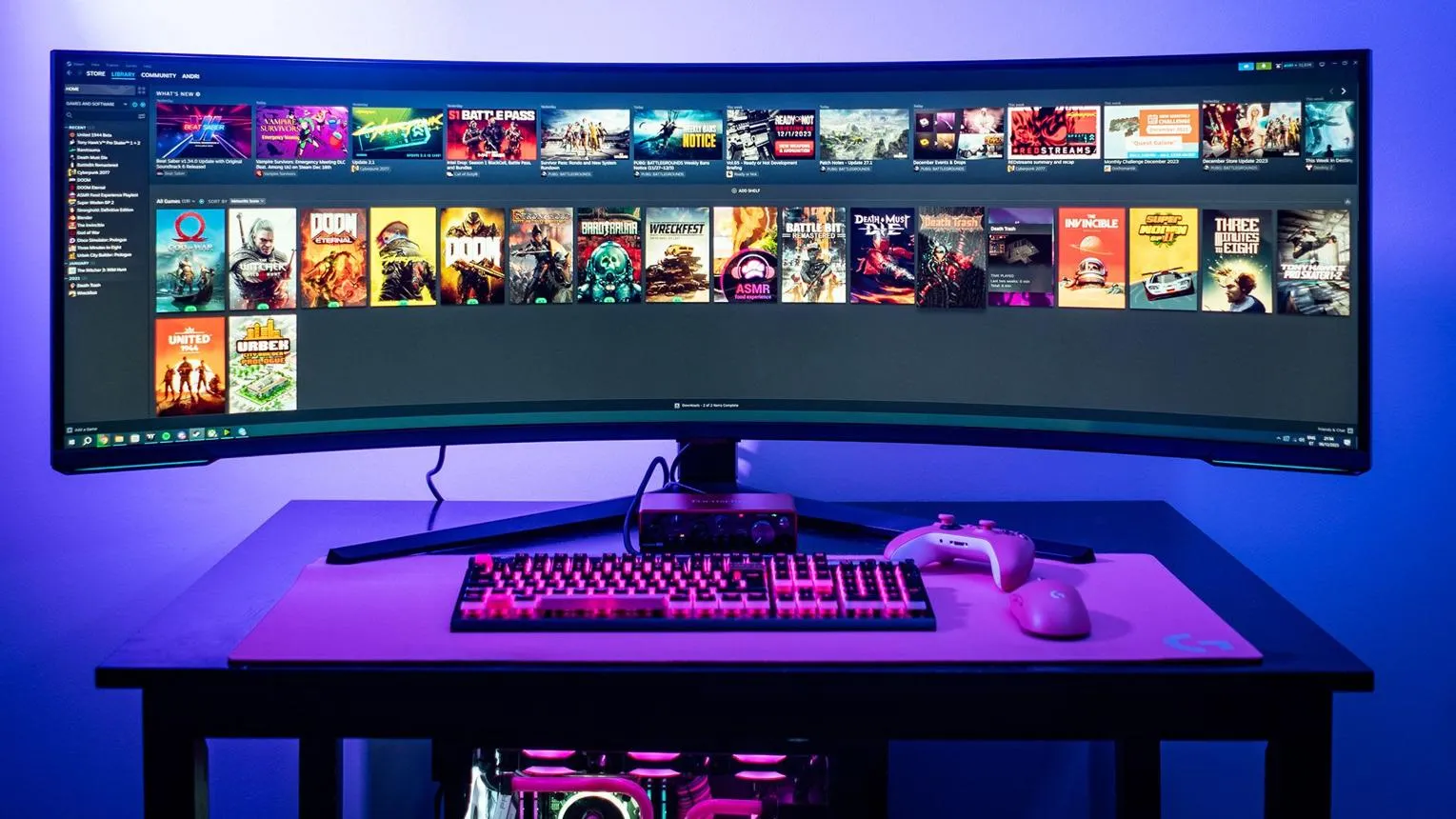
اگر بازیهای کامپیوتری خود را از فروشگاههای مختلف تهیه کرده باشید، احتمالاً برای اجرای آنها با چندین لانچر سروکار دارید. استیم، اپیک گیمز و سایر پلتفرمها هرکدام کتابخانه جداگانهای دارند و مدیریت بازیها در چند برنامه میتواند وقتگیر باشد. خوشبختانه برنامه Playnite این مشکل را تا حد زیادی برطرف میکند و امکان نمایش بازیهای مختلف در یک محیط مشترک را فراهم میسازد.
این لانچر بازی رایگان و متنباز برای ویندوز طراحی شده و علاوه بر مدیریت بازیهای استیم و اپیک گیمز، از بازیهای نصبشده روی کامپیوتر و شبیهسازهای کنسول نیز پشتیبانی میکند. مصرف نسبتاً پایین منابع، قابلیت شخصیسازی ظاهر و امکان استفاده بدون ساخت حساب کاربری جدید از مهمترین ویژگیهای آن هستند.
برنامه Playnite چیست و چه تفاوتی با استیم و اپیک گیمز دارد؟
برنامه Playnite یک نرمافزار مدیریت کتابخانه بازی است که عناوین موجود در فروشگاهها و لانچرهای مختلف را در یک فهرست یکپارچه نمایش میدهد. به این ترتیب، بهجای جابهجایی میان چند برنامه میتوانید بازیهای خود را از یک محیط پیدا و اجرا کنید.
این نرمافزار از طریق افزونههای یکپارچهسازی با سرویسهایی مانند Steam و Epic Games و GOG و Ubisoft Connect و EA app و Battle.net ارتباط برقرار میکند. همچنین امکان افزودن بازیهای مستقل و عناوین قدیمی وجود دارد.
مهمترین قابلیتهای Playnite عبارتاند از:
- کتابخانه یکپارچه: نمایش بازیهای فروشگاههای مختلف در یک محیط.
- ظاهر قابل تنظیم: تغییر چیدمان، پوسته و نحوه نمایش تصاویر بازیها.
- پشتیبانی از شبیهساز: مدیریت بازیهای کنسولی در کنار بازیهای کامپیوتر.
- حالت تمامصفحه: رابط کاربری مناسب برای تلویزیون و کنترلر بازی.
- افزونههای جانبی: افزودن قابلیتهای بیشتر از طریق افزونههای سازگار.
- مدیریت بازیهای نصبنشده: نمایش بازیهایی که در حسابهای متصل دارید، حتی اگر هنوز دانلود نشده باشند.
البته Playnite جایگزین کامل استیم نیست. برای اجرای بعضی بازیها همچنان باید لانچر اصلی و حساب کاربری مربوط به آن در دسترس باشد. همچنین امکانات فروشگاه، خرید بازی و بخش اجتماعی استیم بهصورت کامل در Playnite ارائه نمیشوند.
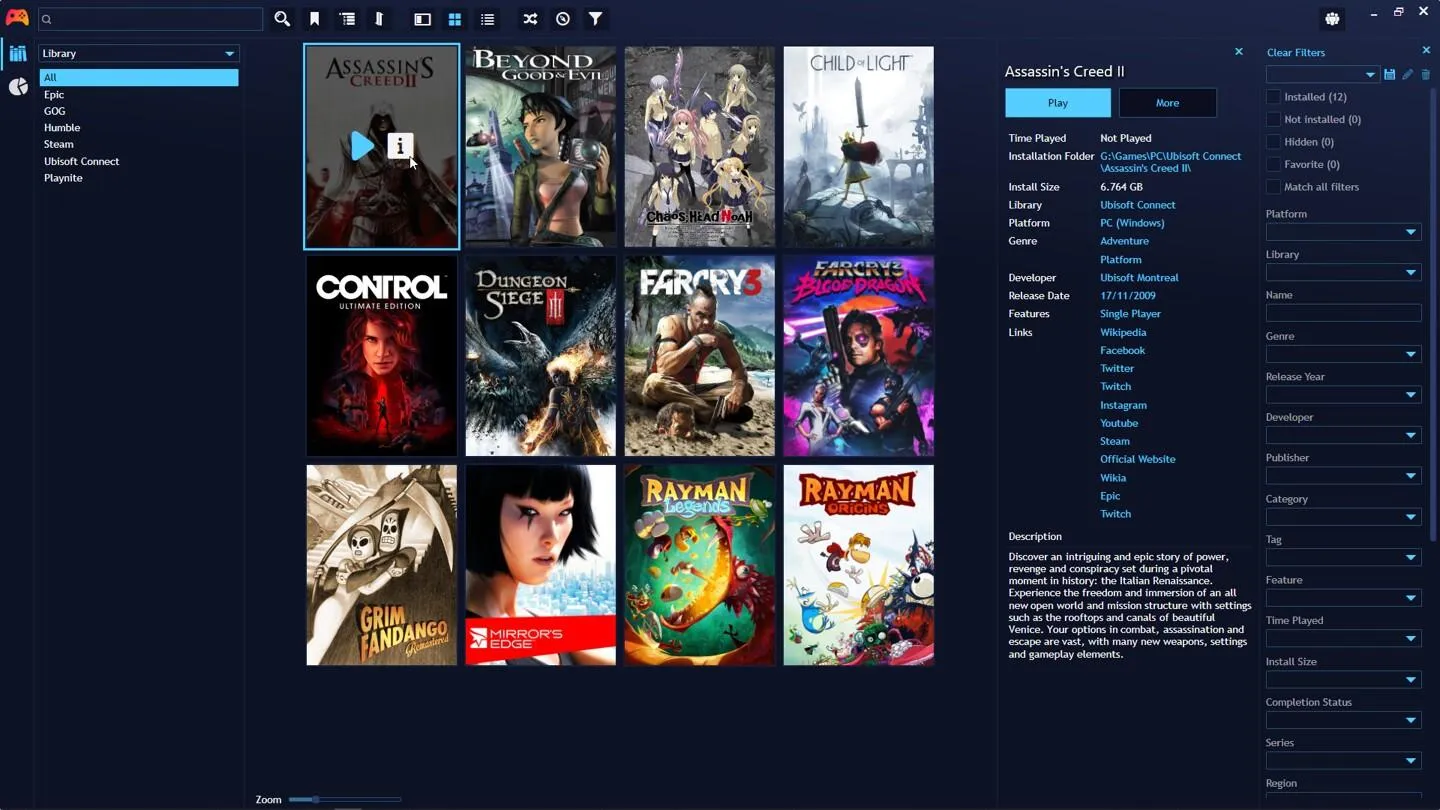
آموزش نصب Playnite در ویندوز ۱۱ و ویندوز ۱۰
نصب Playnite پیچیدگی زیادی ندارد و پس از اجرای فایل نصب، میتوانید نوع نصب و سرویسهای بازی موردنظر را انتخاب کنید.
ابتدا فایل نصب برنامه را از وبسایت رسمی Playnite دریافت کنید. سپس به فولدری که فایل در آن ذخیره شده بروید و روی فایل نصب دابلکلیک کنید. اگر پنجره تأیید دسترسی ویندوز ظاهر شد، پس از بررسی نام و اعتبار برنامه روی Yes کلیک کنید.
هنگام نصب، دو روش اصلی در اختیار دارید:
- نصب معمولی: فایلهای برنامه و اطلاعات آن در محلهای تعیینشده ویندوز نگهداری میشوند و برای استفاده روزمره مناسب است.
- نصب پرتابل: فایلهای برنامه و دادههای آن در یک فولدر اصلی قرار میگیرند و انتقال تنظیمات و کتابخانه به کامپیوتر دیگر آسانتر میشود.
اگر قصد دارید Playnite را روی حافظه جانبی نگه دارید یا در آینده همراه با تنظیمات به کامپیوتر دیگری منتقل کنید، حالت Portable انتخاب مناسبی است. البته اتصال حسابهای کاربری و مسیر نصب بازیها ممکن است پس از انتقال نیاز به تنظیم مجدد داشته باشد.
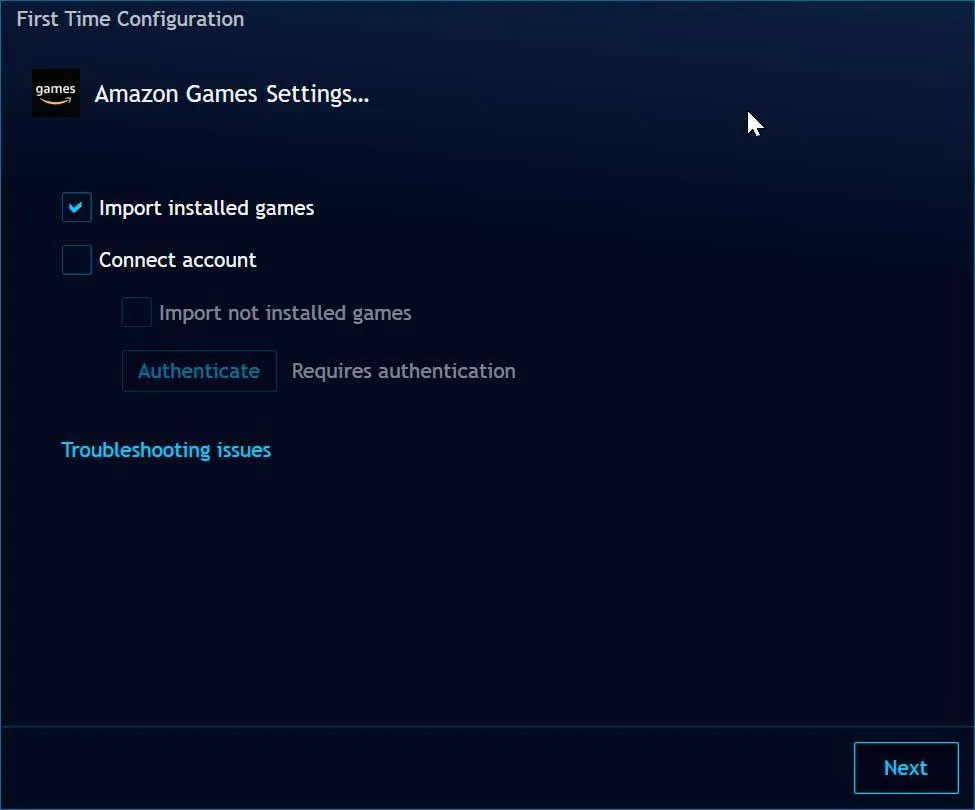
در مراحل اولیه راهاندازی، برنامه امکان انتخاب سرویسهای بازی و نصب افزونههای مرتبط را ارائه میکند. میتوانید سرویسهای موردنظر را انتخاب کنید یا این بخش را به بعد موکول کنید.
پس از نصب، Playnite را از منوی استارت یا محل نصب اجرا کنید. اگر میانبر دسکتاپ ایجاد نشده است، میتوانید از فایل اجرایی برنامه یک میانبر بسازید.
آموزش اضافه کردن بازیهای استیم و اپیک گیمز به Playnite
پس از نصب، مهمترین کار اتصال کتابخانه بازیها به Playnite است. این برنامه از طریق افزونههای مخصوص هر سرویس، فهرست بازیهای حساب کاربری را دریافت میکند و اطلاعاتی مانند نام بازی، تصویر جلد و وضعیت نصب را نمایش میدهد.
برای مدیریت افزونههای اتصال به فروشگاهها، منوی اصلی Playnite را باز کنید و وارد بخش افزونهها شوید:
Add-ons → Browse → Libraries
افزونهها ← مرور ← کتابخانهها
در این قسمت افزونه مربوط به Steam یا Epic Games و سایر سرویسهای موردنظر را پیدا و نصب کنید. سپس در بخش تنظیمات افزونه، در صورت نیاز حساب کاربری خود را متصل کنید.
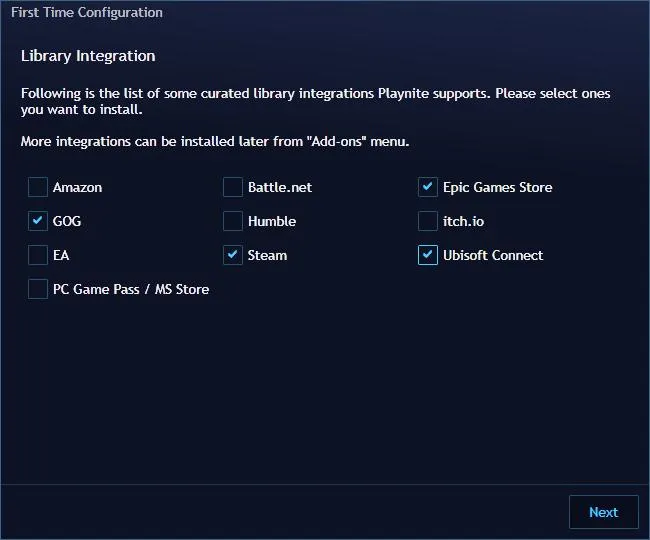
برای دسترسی به تنظیمات کتابخانهها از مسیر زیر استفاده کنید:
Main Menu → Library → Configure Integrations
منوی اصلی ← کتابخانه ← پیکربندی اتصالها
نام و محل بعضی گزینهها ممکن است با توجه به نسخه Playnite و افزونه نصبشده متفاوت باشد.
پس از تکمیل اتصال، برای بروزرسانی فهرست بازیها از گزینه زیر استفاده کنید:
Main Menu → Update Game Library
منوی اصلی ← بروزرسانی کتابخانه بازی
اگر بازی جدیدی به حساب خود اضافه کردهاید اما در فهرست دیده نمیشود، ابتدا کتابخانه را بروزرسانی کنید و سپس تنظیمات افزونه مربوط به آن فروشگاه را بررسی کنید.
برای اضافه کردن بازیهایی که به هیچ فروشگاه مشخصی متصل نیستند، میتوانید از گزینه افزودن دستی استفاده کنید:
Main Menu → Add Game → Manually
منوی اصلی ← افزودن بازی ← دستی
در پنجره بازشده نام بازی را وارد کنید و در بخش تنظیمات اجرای بازی، فایل اجرایی آن را مشخص کنید. به این ترتیب بازیهای مستقل نیز در کنار سایر عناوین نمایش داده میشوند.
نکته مهم این است که Playnite معمولاً بازیهای دارای DRM را بدون لانچر اصلی اجرا نمیکند. به عنوان مثال، اگر یک بازی برای بررسی مجوز اجرا به استیم نیاز داشته باشد، همچنان باید استیم نصب باشد و در صورت لزوم وارد حساب کاربری خود شده باشید.
اجرای بازیهای قدیمی و شبیهساز کنسول با Playnite
یکی از قابلیتهای کاربردی Playnite، پشتیبانی از شبیهسازهای کنسول بازی است. به کمک این ویژگی میتوانید بازیهای قدیمی را در کنار بازیهای کامپیوتری مدیریت کنید و برای اجرای آنها مجبور نباشید هر بار شبیهساز را جداگانه باز کنید.
Playnite میتواند با شبیهسازهای مختلف کار کند؛ البته خود شبیهساز و فایلهای موردنیاز اجرای بازی باید از قبل آماده باشند. همچنین سازگاری و تنظیمات هر شبیهساز متفاوت است.
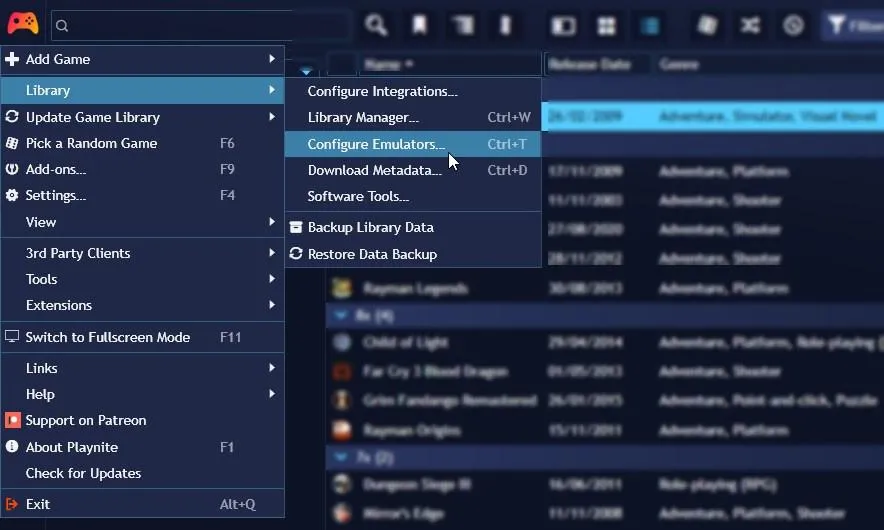
برای افزودن شبیهساز، از منوی زیر استفاده کنید:
Main Menu → Library → Configure Emulators
منوی اصلی ← کتابخانه ← پیکربندی شبیهسازها
در این بخش میتوانید شبیهساز موردنظر را معرفی کنید و مسیر فایل اجرایی آن را مشخص کنید. سپس پروفایل اجرای بازیها را تنظیم کنید تا Playnite بداند هر بازی را با کدام شبیهساز اجرا کند.
برای وارد کردن بازیهای شبیهساز نیز گزینه اسکن بازیها در دسترس است:
Main Menu → Add Game → Emulated Game
منوی اصلی ← افزودن بازی ← بازی شبیهسازیشده
در این قسمت فولدر حاوی بازیها و شبیهساز مرتبط را انتخاب کنید. پس از اسکن، بازیهای شناساییشده را بررسی و به کتابخانه اضافه کنید.
به عنوان مثال، اگر از شبیهساز PPSSPP استفاده میکنید، میتوانید بازیهای سازگار را در Playnite ثبت کنید تا با انتخاب هر بازی، شبیهساز همراه با فایل مربوط به آن اجرا شود.
این ویژگی برای کاربرانی که مجموعه بزرگی از بازیهای قدیمی دارند بسیار مفید است. بااینحال، Playnite خودش شبیهساز نیست و برای اجرای بازیها به نرمافزار شبیهساز و فایلهای قانونی و سازگار نیاز دارد.
شخصیسازی ظاهر Playnite و استفاده با کنترلر بازی
اگر ظاهر پیشفرض Playnite را نمیپسندید، میتوانید با نصب پوستههای مختلف، طراحی کتابخانه را تغییر دهید. بعضی پوستهها تصاویر بزرگ بازیها را نمایش میدهند و بعضی دیگر برای نمایش تعداد زیادی بازی در فضای محدود مناسب هستند.
برای نصب پوسته جدید، منوی افزونهها را باز کنید:
Add-ons → Browse → Themes
افزونهها ← مرور ← پوستهها
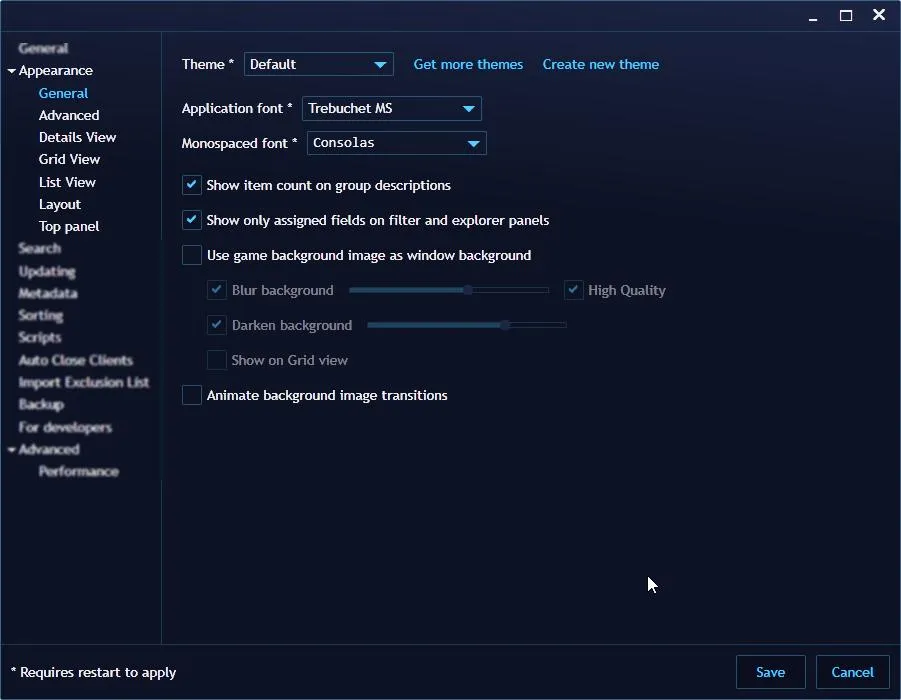
پس از نصب پوسته، از بخش تنظیمات برنامه آن را انتخاب کنید:
Main Menu → Settings → Appearance
منوی اصلی ← تنظیمات ← ظاهر
بسته به نوع پوسته، ممکن است لازم باشد برنامه را مجدداً اجرا کنید تا تغییرات بهدرستی اعمال شوند.
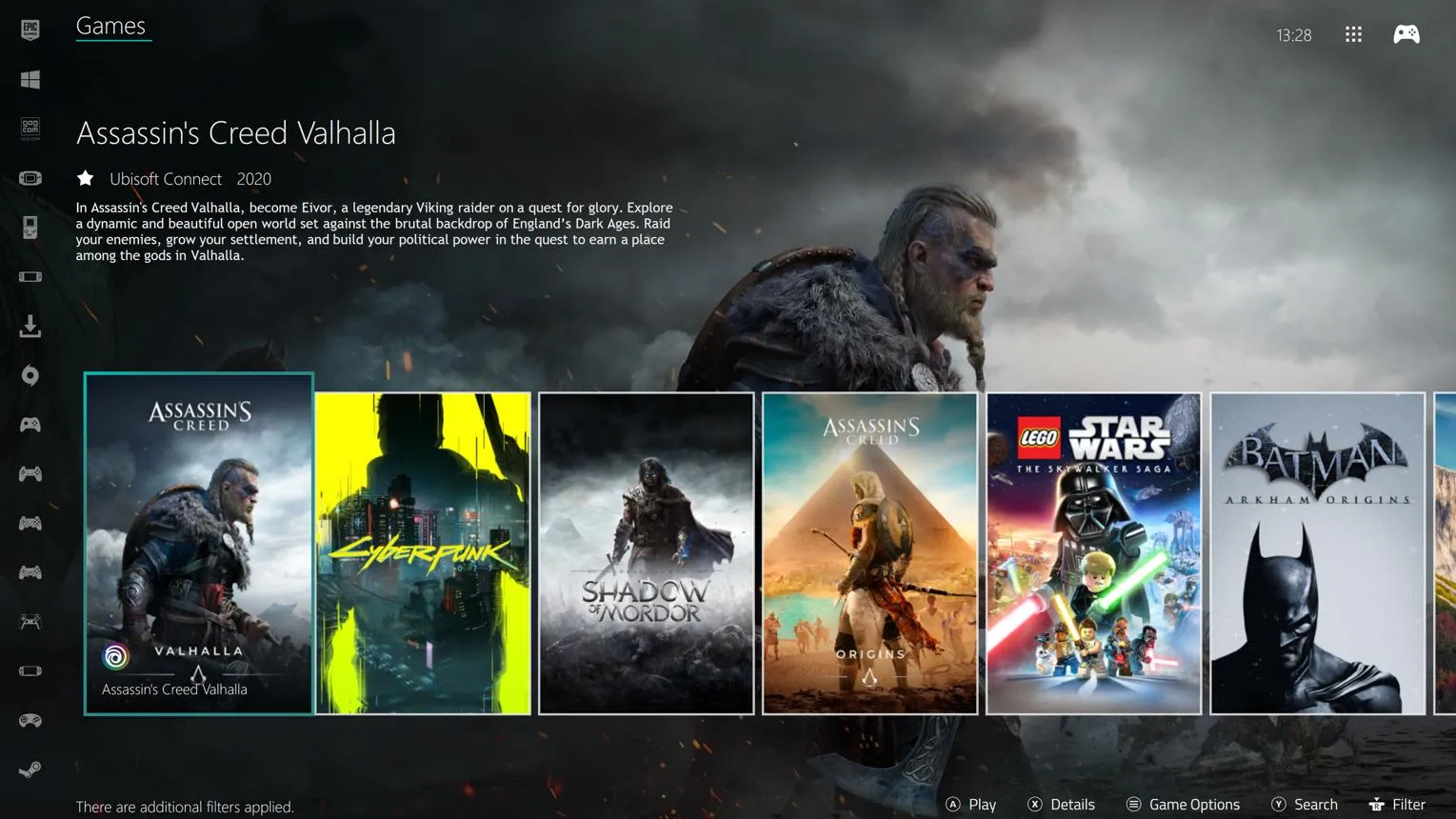
Playnite همچنین دو حالت نمایش اصلی دارد. حالت Desktop برای استفاده با موس و کیبورد مناسب است و حالت Fullscreen رابط بزرگتری ارائه میکند که برای تلویزیون و کنترلر بازی کاربرد دارد.
برای تغییر حالت نمایش میتوانید از گزینه Switch to Fullscreen Mode در منوی اصلی استفاده کنید. در حالت تمامصفحه نیز امکان بازگشت به حالت دسکتاپ وجود دارد.
پشتیبانی از کنترلر یکی دیگر از مزیتهای این برنامه است، اما باید میان کنترل منوی Playnite و کنترل خود بازی تفاوت قائل شد. حالت تمامصفحه از کنترلرهای سازگار پشتیبانی میکند؛ بااینحال، برای استفاده از کنترلر پلیاستیشن در بعضی بازیها ممکن است همچنان به Steam Input یا تنظیمات جداگانه نیاز داشته باشید.
اگر از کامپیوتر متصل به تلویزیون استفاده میکنید، ترکیب حالت تمامصفحه و پوسته مناسب میتواند تجربهای شبیه رابط کنسولهای بازی ایجاد کند.
آیا Playnite امن است و میتواند جایگزین استیم شود؟
یکی از مزیتهای Playnite این است که برای استفاده از خود برنامه نیازی به ساخت حساب کاربری جدید ندارید. اطلاعات کتابخانه و تنظیمات برنامه بهصورت محلی روی کامپیوتر نگهداری میشوند و Playnite برای کارکرد اصلی خود به حساب آنلاین اختصاصی وابسته نیست.
البته این موضوع به معنای آفلاین بودن تمام قابلیتها نیست. دریافت تصاویر و اطلاعات بازیها، بروزرسانی افزونهها و همگامسازی کتابخانه فروشگاهها ممکن است به اینترنت نیاز داشته باشد. افزونههای اتصال به سرویسها نیز ممکن است برای احراز هویت از سازوکارهای آنلاین استفاده کنند.
از نظر امنیت، متنباز بودن برنامه امکان بررسی کد آن را فراهم میکند، اما تضمین نمیکند که تمام افزونههای جانبی بیخطر باشند. بهتر است افزونهها و پوستهها را از منابع معتبر دریافت کنید و هنگام اتصال حسابها، مجوزهای درخواستی را بررسی کنید.
از طرف دیگر، Playnite معمولاً جایگزین کامل استیم یا سایر فروشگاهها نیست. این برنامه بیشتر نقش یک مرکز مدیریت بازی را بر عهده دارد و امکاناتی مانند خرید بازی، چت با دوستان و مدیریت بعضی قابلیتهای آنلاین همچنان در لانچر اصلی انجام میشوند.
از نظر مصرف منابع نیز Playnite میتواند گزینه سبک و مناسبی برای مدیریت کتابخانه باشد، اما میزان مصرف رم و پردازنده به تعداد بازیها، افزونهها و پوسته انتخابشده بستگی دارد.
نکته دیگر اینکه Playnite بهصورت بومی برای ویندوز توسعه یافته است و نسخه رسمی مخصوص لینوکس یا SteamOS ندارد. کاربران لینوکس میتوانند برای مدیریت بعضی فروشگاههای بازی از برنامههایی مانند Heroic Games Launcher استفاده کنند.
در مجموع، Playnite برای افرادی مناسب است که بازیهای زیادی در چند فروشگاه دارند و میخواهند همه آنها را در یک محیط قابل تنظیم مدیریت کنند. اگرچه استیم و سایر لانچرها همچنان برای برخی امکانات ضروری هستند، Playnite میتواند مدیریت روزمره بازیها را سادهتر کند.
گیم پلنت