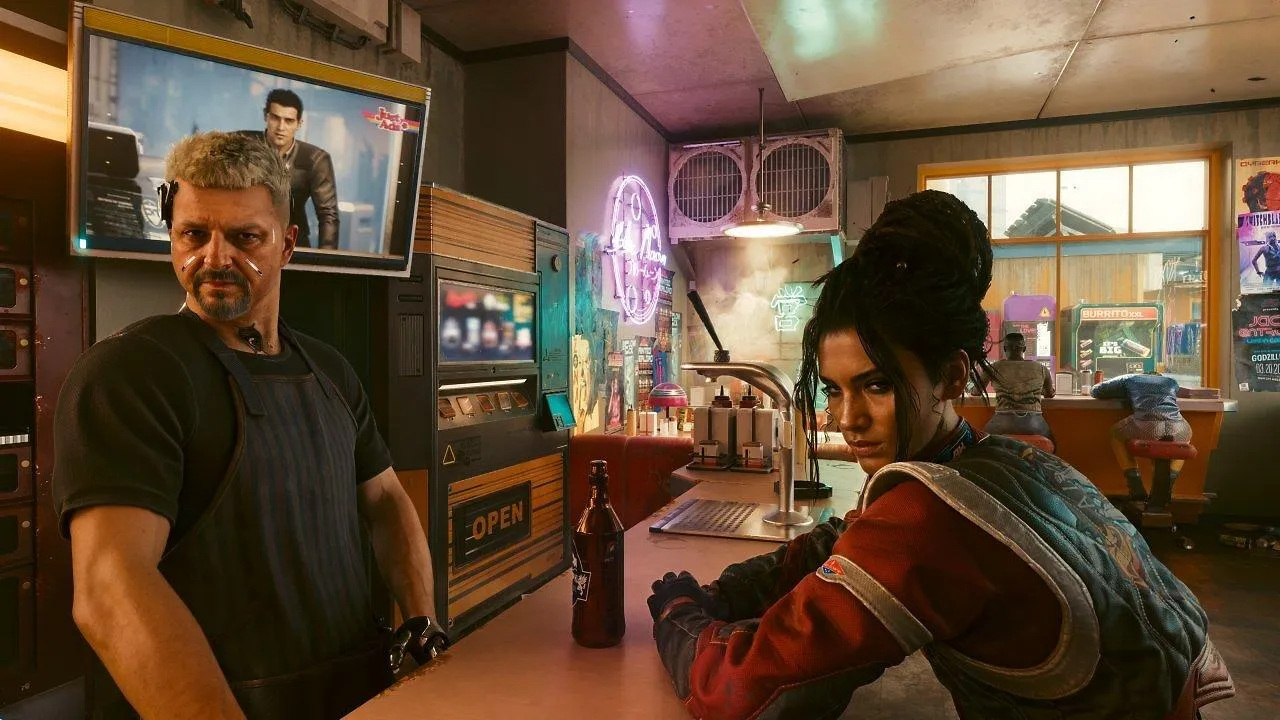
قابلیتهای DLSS انویدیا که معمولاً برای کارتهای گرافیک GeForce طراحی میشوند، اکنون با یک ماد غیررسمی روی برخی کارتهای گرافیک AMD Radeon نیز قابل اجرا شدهاند. این پروژه با نام DLSS-NR on AMD تلاش میکند فناوریهایی مانند افزایش وضوح تصویر، تولید فریم و Neural Rendering را در اختیار کاربران کارتهای گرافیک رادئون قرار دهد؛ قابلیتهایی که پیشازاین برای استفاده مستقیم روی سختافزار AMD در دسترس نبودند.
نسخه 0.8.0 این ماد از سه نسل کارت گرافیک AMD پشتیبانی میکند و امکان استفاده از چند قابلیت DLSS 5 را در بازیهای مبتنی بر DirectX 12 فراهم میسازد. بااینحال، اجرای این فناوریها به معنای پشتیبانی رسمی انویدیا نیست و عملکرد آن بسته به بازی، درایور و مدل کارت گرافیک متفاوت خواهد بود.
اجرای DLSS 5 روی کارت گرافیک AMD؛ چه قابلیتهایی اضافه شده است؟
پروژه DLSS-NR on AMD در سپتامبر ۲۰۲۶ با هدف اجرای فناوری Neural Rendering روی کارتهای گرافیک رادئون معرفی شد. در نسخههای جدیدتر، دامنه امکانات آن گسترش یافته و اکنون چند فناوری پردازش تصویر انویدیا را پوشش میدهد.
قابلیتهای اصلی این ماد عبارتاند از:
- DLSS Super Resolution: افزایش وضوح تصویر با استفاده از روشهای بازسازی تصویر و پردازش مبتنی بر هوش مصنوعی.
- DLSS Frame Generation: تولید فریمهای میانی برای افزایش نرخ فریم نمایشدادهشده در بازیهای سازگار.
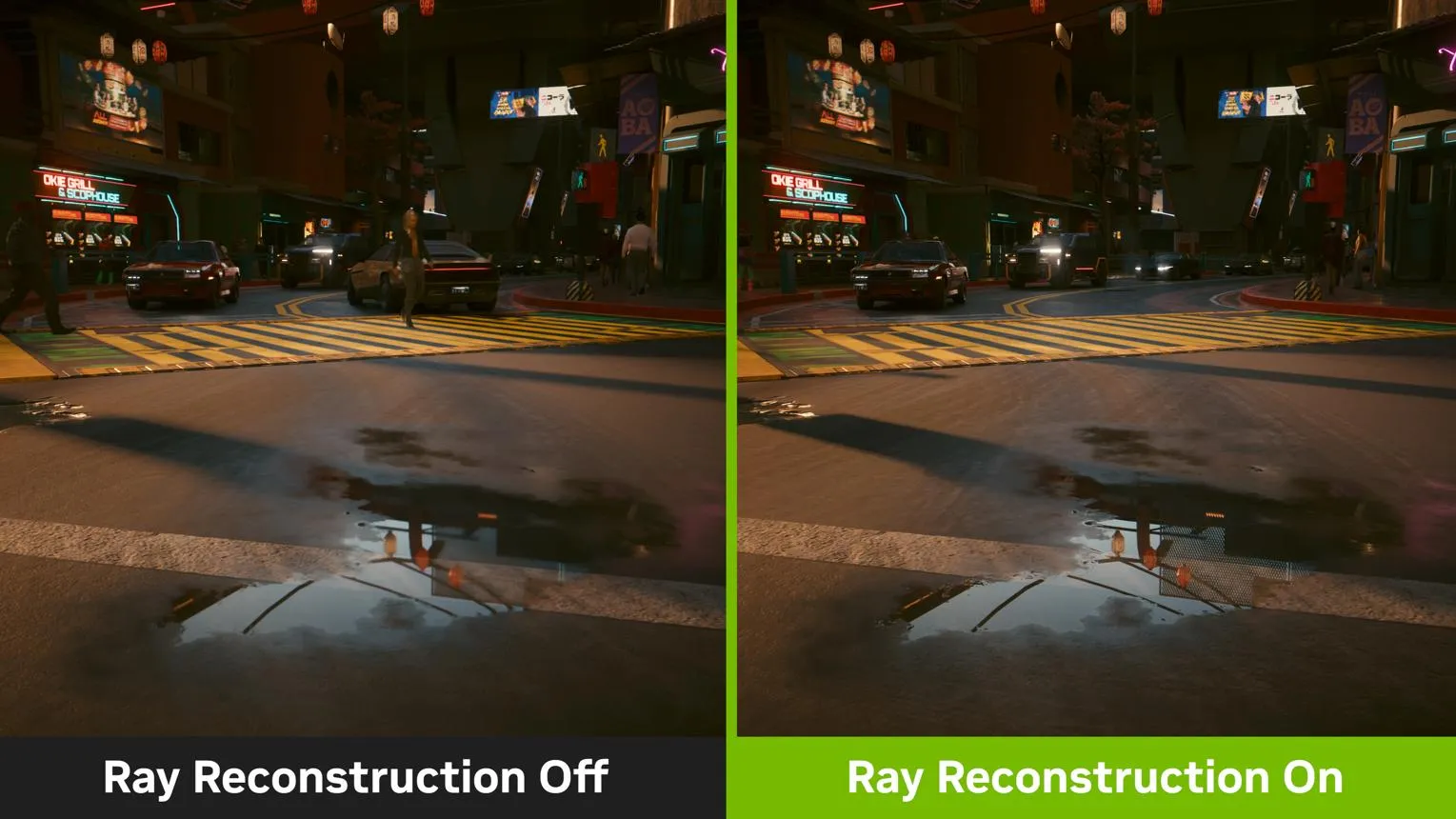
- DLSS Ray Reconstruction: بازسازی جزئیات و کاهش نویز در جلوههای مبتنی بر رهگیری پرتو.
- DLSS Neural Rendering: استفاده از مدلهای عصبی برای بهبود یا تغییر بخشهایی از فرایند رندر تصویر.
- FSR 4.1.1: استفاده از نسخه مشخصی از فناوری ارتقای وضوح AMD در مسیر پردازش تصویر ماد.
این قابلیتها یکسان نیستند و فعال شدن هرکدام به پشتیبانی بازی و محدودیتهای ماد بستگی دارد. به عنوان مثال، وجود گزینه Ray Reconstruction به این معنا نیست که تمام بازیها بتوانند آن را بهدرستی اجرا کنند.
همچنین تولید فریم میتواند نرخ فریم نمایشدادهشده را افزایش دهد، اما لزوماً باعث کاهش تأخیر ورودی یا بهبود سرعت اجرای منطق بازی نمیشود.
کدام کارتهای گرافیک AMD از ماد DLSS 5 پشتیبانی میکنند؟
بر اساس مشخصات اعلامشده برای نسخه 0.8.0، این ماد از سه نسل کارتهای گرافیک رادئون پشتیبانی میکند. این نسلها شامل معماریهای RDNA 2 و RDNA 3 و RDNA 4 هستند.
|
سری کارت گرافیک |
معماری |
وضعیت پشتیبانی اعلامشده |
|---|---|---|
|
Radeon RX 9000 |
RDNA 4 |
پشتیبانی |
|
Radeon RX 7000 |
RDNA 3 |
پشتیبانی |
|
Radeon RX 6000 |
RDNA 2 |
پشتیبانی |
بنابراین کارتهایی مانند Radeon RX 9070 XT و RX 7900 XTX و RX 6800 XT در خانوادههای پشتیبانیشده قرار میگیرند؛ البته این موضوع به معنای سازگاری قطعی همه قابلیتها با تمام مدلها نیست.
از نظر بازی نیز ماد برای عناوین مبتنی بر DirectX 12 طراحی شده که دستکم یکی از فناوریهای FSR یا DLSS یا XeSS را در مسیر ارتقای وضوح خود داشته باشند.
در مقابل، بازیهای قدیمی مبتنی بر DirectX 11 و بازیهایی که مسیر سازگار برای تزریق ماد ندارند، لزوماً قابل استفاده نیستند.
یکی از محدودیتهای مهم نیز سیستمهای ضدتقلب هستند. تزریق فایل یا تغییر مسیر پردازش تصویر در بازیهای آنلاین ممکن است با مکانیزمهای Anti-Cheat ناسازگار باشد. به همین دلیل استفاده از چنین مادهایی در بازیهای رقابتی آنلاین توصیه نمیشود.
آموزش نصب ماد DLSS-NR روی کارت گرافیک AMD در ویندوز ۱۱
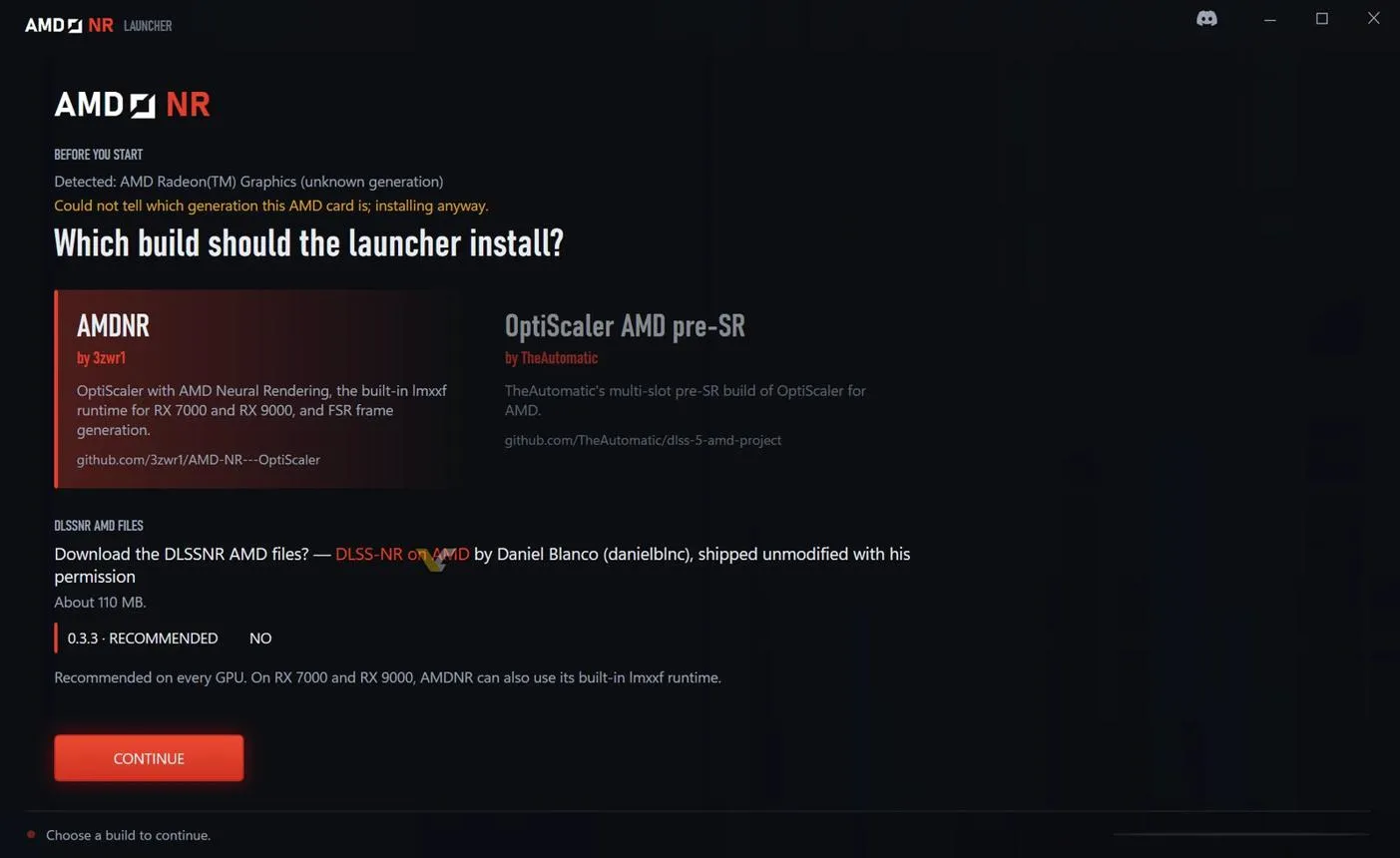
برای استفاده از این ماد، به برنامه NeuralHub نیاز دارید. این ابزار بازیهای نصبشده را شناسایی میکند و امکان نصب ماد و مدیریت قابلیتهای مختلف را در یک محیط فراهم میسازد.
پیشنیازهای اصلی عبارتاند از:
- ویندوز ۱۱ و بازی سازگار با DirectX 12
- کارت گرافیک Radeon از سری RX 9000 یا RX 7000؛ پشتیبانی RX 6000 فعلاً آزمایشی و محدودتر است
- درایور AMD Software Adrenalin Edition نسخه 26.1.1 یا جدیدتر
- فایلهای موردنیاز DLSS که کاربر باید نسخه معتبر آنها را جداگانه تهیه کند
برای نصب و فعالسازی، مراحل زیر را دنبال کنید:
- جدیدترین نسخه NeuralHub را از صفحه رسمی پروژه دریافت و نصب کنید.
- فایل nvngx_dlssnr.dll مربوط به Neural Rendering را به برنامه معرفی کنید. برای قابلیتهای دیگر، فایلهای مرتبط با Super Resolution و Frame Generation و Ray Reconstruction نیز موردنیاز هستند.
- اجازه دهید NeuralHub بازیهای نصبشده را شناسایی کند.
- بازی موردنظر را انتخاب کنید و ماد را برای آن نصب کنید.
- بازی را اجرا کنید و در تنظیمات گرافیکی آن، یکی از فناوریهای سازگار مانند FSR یا DLSS یا XeSS را فعال کنید.
- برای نمایش پنل تنظیمات ماد هنگام اجرای بازی، از کلید End استفاده کنید.
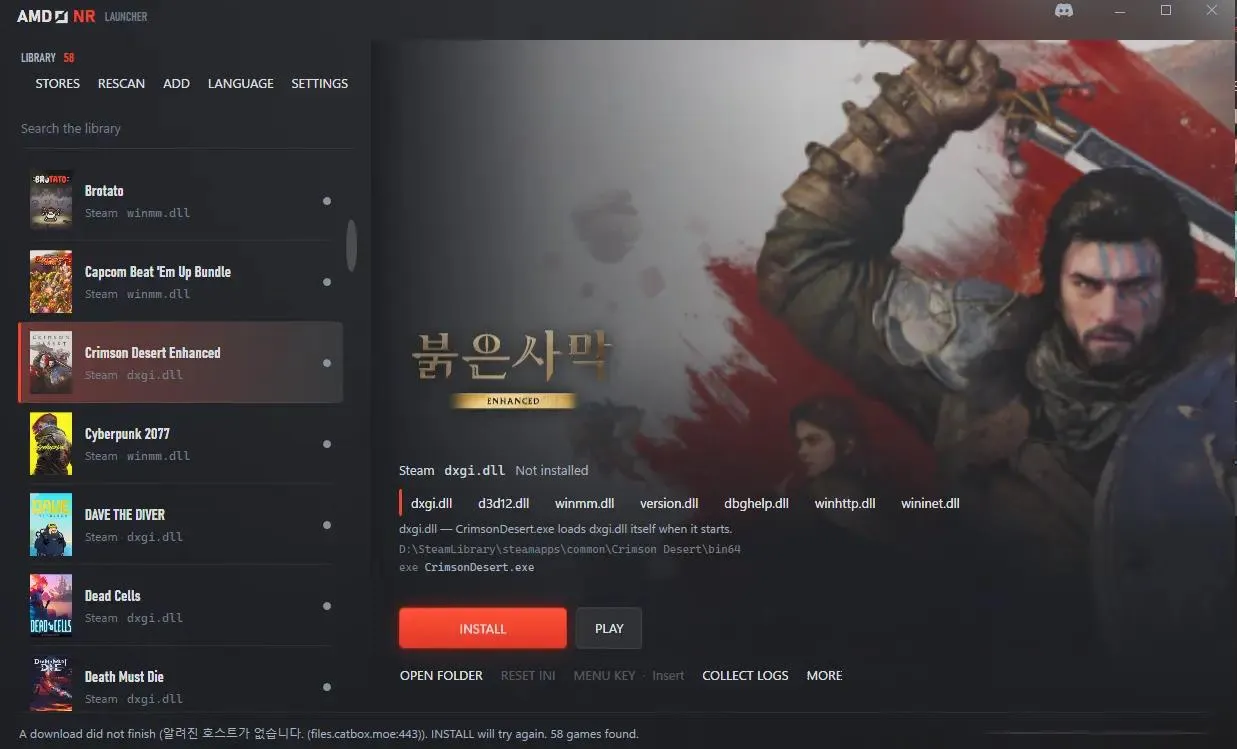
پس از باز شدن پنل، میتوانید قابلیتهای در دسترس را تغییر دهید و نتیجه را در همان بازی بررسی کنید. برای جابهجایی میان گزینههای پنل نیز از کلیدهای جهتدار و Enter استفاده میشود.
توجه داشته باشید که Frame Generation در نسخه فعلی به ورودیهای سازگار DLSS-FG و در بعضی شرایط به شناسایی جایگزین کارت گرافیک نیاز دارد. بنابراین فعال کردن آن در همه بازیها تضمینشده نیست.
از آنجا که این ماد هنوز در مرحله توسعه آزمایشی قرار دارد، بهتر است پیش از نصب از فایلهای تغییرکرده بازی نسخه پشتیبان تهیه کنید. همچنین فایلهای اجرایی و DLL را فقط از منابع معتبر دریافت کنید.
عملکرد DLSS 5 روی Radeon RX 9070 XT؛ افزایش کیفیت تصویر یا افت FPS؟
مهمترین سؤال این است که آیا اجرای DLSS 5 روی کارت گرافیک AMD واقعاً ارزش استفاده دارد یا خیر. پاسخ به بازی، وضوح تصویر و قابلیتهای فعالشده بستگی دارد.
در آزمایش اولیه توسعهدهنده، ماد روی کارت گرافیک Radeon RX 9070 XT توانسته در وضوح 1080p با مدل کامل Neural Rendering به حدود ۹۰ تا ۱۰۰ فریم بر ثانیه برسد. بااینحال، این عدد بهتنهایی معیار مقایسه با عملکرد عادی بازی نیست و نمیتوان آن را به تمام بازیها تعمیم داد.
گزارشهای کاربران نیز نتایج متفاوتی نشان میدهند. برخی افت عملکرد محسوسی نسبت به FSR مشاهده نکردهاند، اما بعضی دیگر با کاهش چند فریم تا حدود ۲۵ درصد مواجه شدهاند. فعال کردن Ray Reconstruction نیز ممکن است فشار پردازشی بیشتری ایجاد کند.
چند نکته در ارزیابی عملکرد اهمیت دارد:
- کیفیت تصویر: خروجی ماد در بعضی صحنهها به اجرای اصلی DLSS نزدیک است، اما احتمال بروز اشکالات تصویری همچنان وجود دارد.
- نرخ فریم: فعال کردن Neural Rendering ممکن است مصرف منابع کارت گرافیک را افزایش دهد و FPS را کاهش دهد.
- تولید فریم: افزایش نرخ فریم نمایشدادهشده لزوماً به معنای بهبود پاسخگویی بازی نیست.
- سازگاری سختافزاری: پشتیبانی کاملتر فعلاً برای RDNA 3 و RDNA 4 اعلام شده و RDNA 2 همچنان در مرحله آزمایش است.
- پایداری: احتمال بسته شدن بازی، مشکلات گرافیکی یا ناسازگاری با نسخههای مختلف درایور وجود دارد.
برای بررسی دقیقتر، بهتر است یک صحنه ثابت از بازی را ابتدا با FSR و سپس با DLSS-NR آزمایش کنید. وضوح تصویر و تنظیمات گرافیکی را ثابت نگه دارید و علاوه بر میانگین FPS، زمان تولید هر فریم و کیفیت تصویر را نیز مقایسه کنید.
در حال حاضر DLSS-NR on AMD بیشتر یک پروژه آزمایشی جذاب برای علاقهمندان به فناوریهای گرافیکی است تا جایگزینی قطعی برای FSR. با ادامه توسعه، احتمال بهبود سرعت و سازگاری وجود دارد، اما رسیدن به عملکرد مشابه کارتهای گرافیک انویدیا هنوز یک هدف توسعهای است و تضمین نشده است.
گیم پلنت