اگر کامپیوتر شما بدون دخالت خودتان از حالت Sleep خارج میشود و در حالی که از موس یا کیبورد استفاده نمیکنید روشن میماند، احتمالاً یک برنامه زمانبندیشده، تنظیمات کارت شبکه یا یکی از دستگاههای متصل باعث بیدار شدن ویندوز شده است. این اتفاق همیشه نشانه خرابی سختافزار نیست و در بسیاری از موارد میتوان عامل آن را با ابزارهای داخلی ویندوز پیدا کرد.
در ویندوز ۱۰ و ویندوز ۱۱ چند قابلیت وجود دارد که میتوانند کامپیوتر را از حالت خواب خارج کنند؛ از جمله Wake Timers، قابلیت Wake-on-LAN و تنظیمات مربوط به موس و کیبورد. در ادامه روش شناسایی علت و راهکارهای رفع مشکل را بررسی میکنیم.
چرا کامپیوتر ویندوز بدون دلیل از حالت Sleep بیدار میشود؟
بیدار شدن ناگهانی کامپیوتر معمولاً به یکی از این دلایل مربوط است:
- برنامههای زمانبندیشده: بعضی نرمافزارهای پشتیبانگیری، نگهداری سیستم یا آپدیت میتوانند در زمان مشخصی کامپیوتر را بیدار کنند.
- Windows Update: ویندوز ممکن است برای انجام بعضی عملیات نگهداری یا بهروزرسانی از قابلیت بیدار کردن سیستم استفاده کند.
- Wake-on-LAN: کارت شبکه میتواند با دریافت بسته شبکهای مناسب، کامپیوتر را از حالت خواب خارج کند.
- موس و کیبورد بیسیم: حرکت ناخواسته موس، فشرده شدن کلید یا سیگنال دریافتی از گیرنده بیسیم ممکن است باعث بیدار شدن سیستم شود.
- تنظیمات مدیریت انرژی: بعضی دستگاهها اجازه دارند برای انجام وظایف خود کامپیوتر را بیدار کنند.
اگر این اتفاق در ساعتهای مشخصی رخ میدهد، بررسی برنامههای زمانبندیشده و تایمرهای بیدارباش را در اولویت قرار دهید. اگر زمان بیدار شدن نامنظم است، بهتر است کارت شبکه و دستگاههای ورودی را هم بررسی کنید.
چگونه بفهمیم چه چیزی کامپیوتر را از حالت خواب بیدار کرده است؟
قبل از تغییر تنظیمات، بهتر است علت بیدار شدن ناگهانی ویندوز را پیدا کنید. ابزار powercfg گزارشهایی درباره آخرین عامل بیدارباش و تایمرهای فعال ارائه میدهد.
برای این کار کلیدهای Win + R را فشار دهید و عبارت cmd را وارد کنید. سپس با فشردن Ctrl + Shift + Enter، خط فرمان را با دسترسی ادمین اجرا کنید و دستور زیر را وارد کنید:
powercfg /lastwake
این دستور اطلاعاتی درباره آخرین عامل بیدار شدن کامپیوتر نشان میدهد.
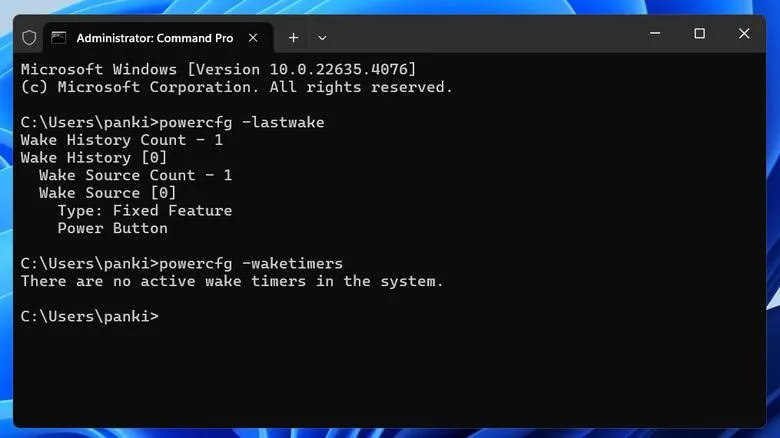
ممکن است نام یک دستگاه، کارت شبکه یا عامل دیگری در خروجی دیده شود. اگر اطلاعاتی نمایش داده نشد یا نتیجه مشخص نبود، از دستورهای زیر نیز استفاده کنید:
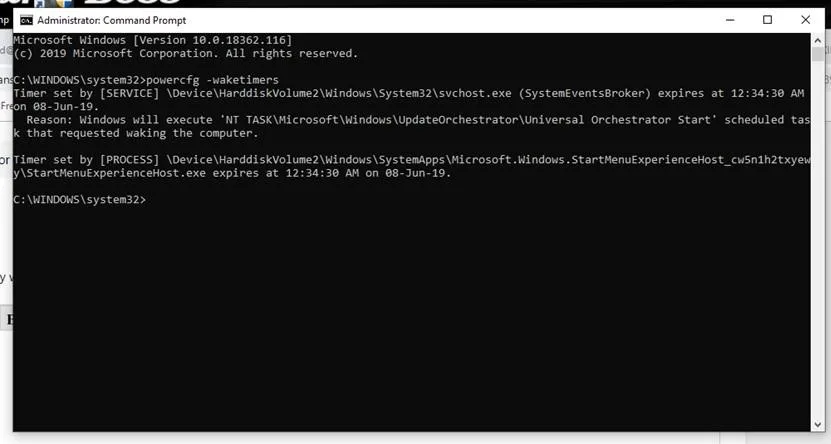
powercfg /waketimers
این دستور تایمرهایی را نشان میدهد که میتوانند کامپیوتر را بیدار کنند.
powercfg /devicequery wake_armed
این دستور دستگاههایی را فهرست میکند که در حال حاضر اجازه دارند سیستم را از حالت خواب خارج کنند.
اگر نام یک برنامه یا دستگاه مشخص شد، همان مورد را بررسی کنید. اگر نتیجه مبهم بود، هر سه دستور را در زمان مناسب اجرا کنید؛ بهخصوص پس از آنکه کامپیوتر بدون دخالت شما بیدار شد. خروجی این دستورات همیشه علت را با قطعیت مشخص نمیکند، اما نقطه شروع خوبی برای عیبیابی است.
چگونه تایمرهای بیدارباش و برنامههای زمانبندیشده را غیرفعال کنیم؟
اگر دستور powercfg /waketimers نشان داد که یک تایمر فعال وجود دارد، ممکن است یک برنامه یا وظیفه زمانبندیشده باعث بیدار شدن کامپیوتر شود. نرمافزارهای پشتیبانگیری، ابزارهای نگهداری و بعضی وظایف سیستمی میتوانند چنین رفتاری داشته باشند.
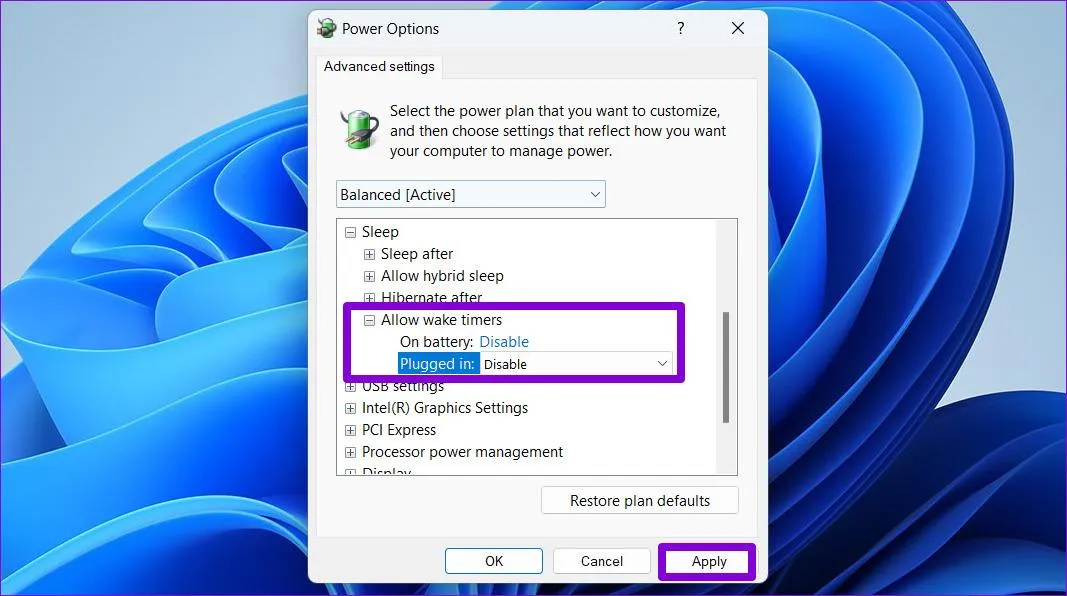
برای غیرفعال کردن تایمرهای بیدارباش در تنظیمات برق ویندوز، مسیر زیر را دنبال کنید:
Control Panel > Hardware and Sound > Power Options > Change plan settings > Change advanced power settings
کنترل پنل > سختافزار و صدا > گزینههای برق > تغییر تنظیمات طرح برق > تغییر تنظیمات پیشرفته برق
در پنجره تنظیمات پیشرفته، بخش Sleep را باز کنید و گزینه Allow wake timers را پیدا کنید. در صورت وجود این گزینه، میتوانید آن را برای حالت باتری یا برق شهری روی Disable قرار دهید؛ البته در کامپیوترهای رومیزی معمولاً تنظیم مربوط به برق شهری اهمیت دارد.
همچنین برای بررسی وظایف زمانبندیشده، کلیدهای Win + R را فشار دهید و عبارت taskschd.msc را وارد کنید. در Task Scheduler وظایف مربوط به برنامهای را که در گزارشها دیدهاید پیدا کنید و بخش Conditions را بررسی کنید. اگر گزینهای مانند Wake the computer to run this task فعال باشد، آن وظیفه میتواند سیستم را بیدار کند.
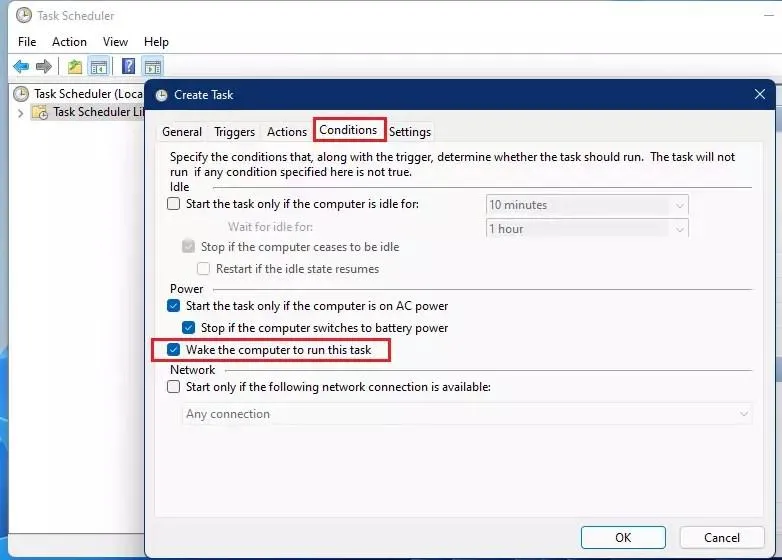
پیش از غیرفعال کردن وظیفه، مطمئن شوید که برای پشتیبانگیری یا عملیات ضروری استفاده نمیشود. به عنوان مثال، اگر برنامه پشتیبانگیری شما هر دو هفته یکبار نسخه پشتیبان میگیرد، غیرفعال کردن وظیفه ممکن است باعث شود نسخه پشتیبان بهموقع تهیه نشود.
چگونه از بیدار شدن کامپیوتر با کارت شبکه جلوگیری کنیم؟
قابلیت Wake-on-LAN امکان بیدار کردن کامپیوتر از طریق شبکه را فراهم میکند. این قابلیت برای دسترسی از راه دور یا اجرای بعضی سرورها مفید است؛ اما اگر به آن نیاز ندارید، تنظیمات کارت شبکه را بررسی کنید.
برای باز کردن مدیریت دستگاهها، کلیدهای Win + X را فشار دهید و Device Manager را انتخاب کنید.
Device Manager > Network adapters > Your network adapter > Properties
مدیریت دستگاهها > آداپتورهای شبکه > آداپتور شبکه موردنظر > ویژگیها
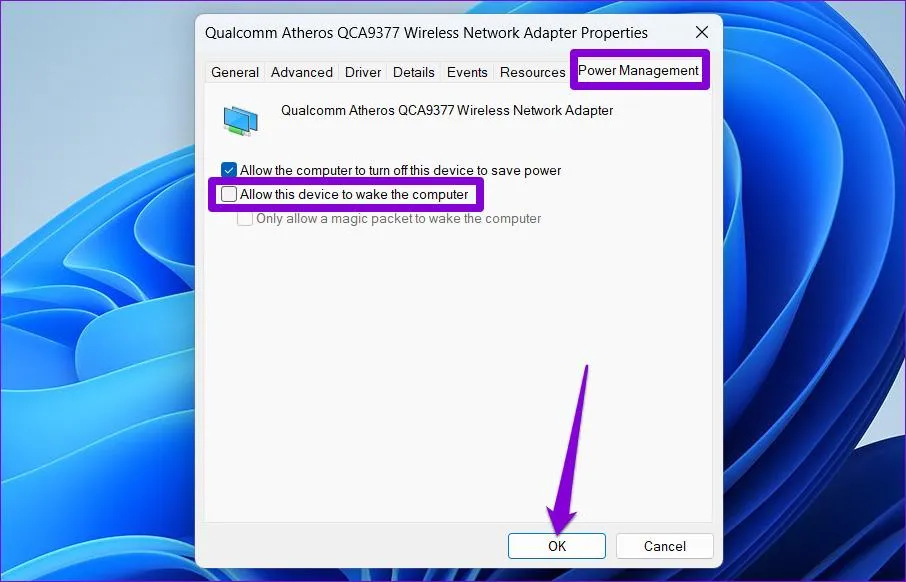
در پنجره ویژگیهای کارت شبکه، اگر زبانه Power Management وجود دارد، گزینه Allow this device to wake the computer را غیرفعال کنید. با این کار کارت شبکه دیگر نباید از طریق این مجوز سیستم را بیدار کند.
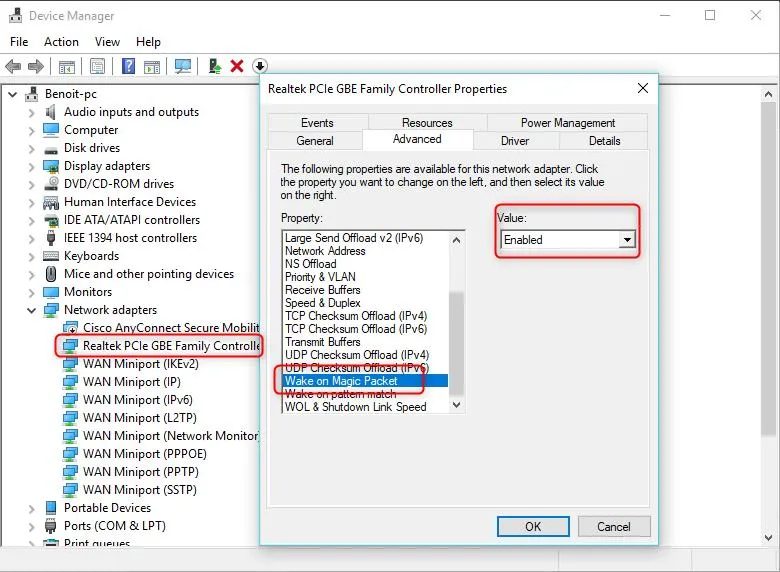
اگر میخواهید Wake-on-LAN فعال بماند، اما بیدار شدن با بستههای عادی شبکه را محدود کنید، زبانه Advanced را هم بررسی کنید. در صورت وجود گزینهای مانند Wake on Magic Packet، آن را فعال نگه دارید و گزینههای مربوط به بیدار شدن با الگوهای شبکه یا بستههای عمومی را مطابق نیاز خود غیرفعال کنید. نام و دسترسپذیری این گزینهها به درایور کارت شبکه بستگی دارد.
توجه کنید که غیرفعال کردن این قابلیت ممکن است امکان روشن کردن کامپیوتر از راه دور را نیز از بین ببرد. اگر از کامپیوتر بهعنوان سرور رسانه یا دستگاه دسترسی از راه دور استفاده میکنید، قبل از تغییر تنظیمات این موضوع را در نظر بگیرید.
چگونه مانع بیدار شدن ویندوز با موس و کیبورد شویم؟
اگر گزارشهای powercfg به موس یا کیبورد اشاره میکنند، ممکن است حرکت ناخواسته موس یا سیگنال گیرنده بیسیم عامل بیدار شدن کامپیوتر باشد. برای آزمایش، میتوانید مجوز بیدار کردن سیستم را برای دستگاه موردنظر غیرفعال کنید.
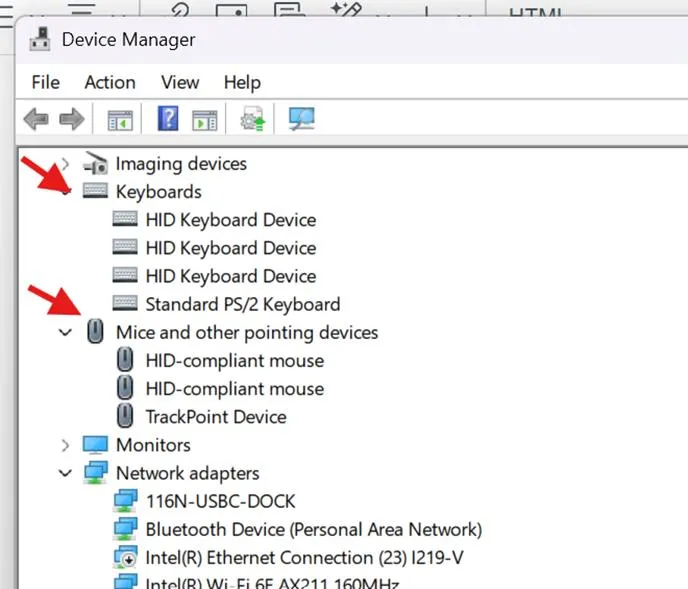
در Device Manager بخش Keyboards یا Mice and other pointing devices را باز کنید. سپس روی دستگاه موردنظر دوبار کلیک کنید و در صورت وجود زبانه Power Management، تیک گزینه Allow this device to wake the computer را بردارید.
Device Manager > Mice and other pointing devices > Your mouse > Properties > Power Management
دیوایس منیجر > موسها و دیگر دستگاههای اشارهگر > موس موردنظر > ویژگیها > مدیریت انرژی
همین بررسی را برای کیبورد انجام دهید. اگر چند دستگاه مشابه در فهرست وجود دارد، از روی نام و مشخصات آنها دستگاه درست را شناسایی کنید.
بعضی موسها و کیبوردهای بیسیم از طریق یک گیرنده مشترک متصل میشوند؛ در این شرایط ممکن است نام گیرنده یا دستگاهی متفاوت در گزارش دیده شود.
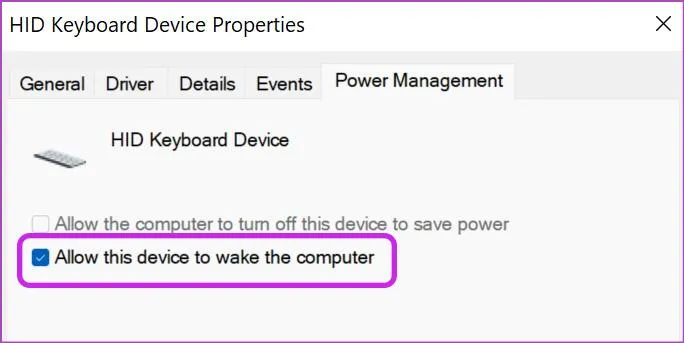
اگر همچنان مشکل ادامه داشت، برای یک شب گیرنده بیسیم را جدا کنید یا کامپیوتر را با موس و کیبورد دیگری آزمایش کنید. این کار کمک میکند مشخص شود مشکل از دستگاه ورودی است یا باید علت دیگری را بررسی کنید.
اگر کامپیوتر همچنان خودبهخود روشن میشود چه کنیم؟
اگر هیچکدام از روشهای بالا مشکل را حل نکرد، لازم است چند احتمال دیگر را بررسی کنید. بهخصوص اگر کامپیوتر در ساعتهای نامنظم بیدار میشود یا فقط گاهی این اتفاق رخ میدهد.
- بهروزرسانی ویندوز: بررسی کنید آیا بیدار شدن سیستم با زمانبندی آپدیتها یا عملیات نگهداری ویندوز ارتباط دارد.
- تنظیمات BIOS یا UEFI: گزینههایی مانند Wake on RTC یا Power On by Alarm ممکن است کامپیوتر را در زمان مشخصی روشن کنند. نام این تنظیمات در مادربوردهای مختلف متفاوت است.
- برق و تجهیزات جانبی: اگر کامپیوتر کاملاً خاموش است و دوباره روشن میشود، موضوع با بیدار شدن از Sleep فرق دارد و باید تنظیمات روشن شدن خودکار، برق و سختافزار نیز بررسی شوند.
- بررسی گزارشها: زمان بیدار شدن را یادداشت کنید و بلافاصله دستور powercfg /lastwake را اجرا کنید. مقایسه نتایج در چند نوبت میتواند سرنخ بهتری بدهد.
اگر کامپیوتر فقط از حالت Sleep خارج میشود، ابتدا تایمرهای بیدارباش و دستگاههای مجاز برای بیدار کردن سیستم را بررسی کنید. اگر سیستم از حالت خاموش کامل روشن میشود، تنظیمات BIOS یا UEFI و گزینههای روشن شدن خودکار اهمیت بیشتری پیدا میکنند.
گیم پلنت