
ابزار MSConfig CleanUp Utility برای حذف ورودیهای غیرفعال و باقیمانده از فهرست برنامههای شروع به کار ویندوز طراحی شده است. با این حال، این ابزار قدیمی است و روی نسخههای جدید ویندوز، از جمله ویندوز ۱۰ و ویندوز ۱۱، نباید به عملکرد صحیح آن اعتماد کرد. برای پاکسازی این فهرست، بهتر است ابتدا روشهای داخلی ویندوز و ابزارهای معتبرتر را بشناسید و پیش از هرگونه تغییر در رجیستری، از اطلاعات مهم نسخه پشتیبان تهیه کنید.
ابزار MSConfig CleanUp Utility چیست و چه کاربردی دارد؟
در ویندوز، ابزار System Configuration با فرمان msconfig امکان مدیریت برخی از برنامهها و سرویسهای مرتبط با راهاندازی سیستم را فراهم میکند. وقتی یک ورودی را غیرفعال میکنید، ممکن است صرفاً از اجرا شدن آن جلوگیری شود و اطلاعاتش همچنان در فهرست باقی بماند. به همین دلیل، بعد از نصب و حذف برنامههای متعدد، فهرست ورودیهای غیرفعال میتواند شلوغ شود.
MSConfig CleanUp Utility ابزاری رایگان و قدیمی است که برای حذف همین ورودیهای باقیمانده طراحی شده است. این برنامه معمولاً موارد غیرفعال ثبتشده در بخشهای مربوط به برنامهها، پوشههای شروع به کار و سرویسها را نمایش میدهد تا بتوانید موارد غیرضروری را انتخاب و حذف کنید.
نکته مهم این است که حذف یک ورودی از فهرست MSConfig لزوماً به معنای پاک شدن تمام فایلها و اطلاعات مرتبط با آن برنامه از ویندوز یا رجیستری نیست. وظایف زمانبندیشده، کلیدهای دیگر رجیستری و سایر روشهای اجرای خودکار ممکن است همچنان باقی مانده باشند.
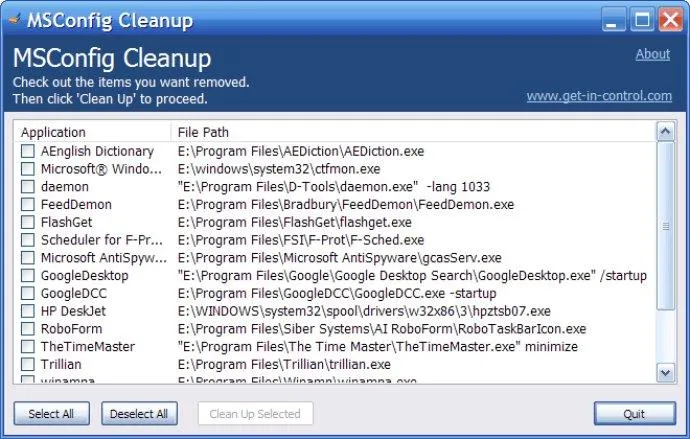
چگونه با MSConfig CleanUp Utility ورودیهای اضافی را حذف کنیم؟
در نسخههایی که این ابزار با آنها سازگار است، کار با برنامه ساده است. پس از اجرای آن، پنجره اصلی چند بخش برای نمایش انواع ورودیها دارد:
- Programs: نمایش برنامههای شروع به کار غیرفعالشده از طریق MSConfig.
- Folders: نمایش موارد غیرفعال مرتبط با پوشههای شروع به کار ویندوز.
- Services: نمایش سرویسهای غیرفعال ثبتشده در ابزار پیکربندی سیستم.
برای حذف یک مورد، آن را انتخاب کنید و روی گزینه Delete کلیک کنید. پیش از تأیید حذف، نام و کاربرد ورودی را بررسی کنید؛ ممکن است موردی که غیرضروری به نظر میرسد، به یکی از قابلیتهای نرمافزارهای نصبشده مربوط باشد.
هشدار: حذف ورودیها در این ابزار برگشتپذیر نیست. قبل از انجام این کار، نام موارد انتخابشده را یادداشت کنید و اگر از کاربرد آنها مطمئن نیستید، حذفشان نکنید.
آیا MSConfig CleanUp Utility در ویندوز ۱۰ و ویندوز ۱۱ کار میکند؟
این ابزار برای نسخههای قدیمی ویندوز ساخته شده و نباید سازگاری کامل آن را با ویندوز ۷ و نسخههای جدیدتر فرض کنید. اگر از ویندوز ۱۰ یا ویندوز ۱۱ استفاده میکنید، بهتر است به جای تکیه بر این برنامه قدیمی، از ابزارهای داخلی ویندوز یا برنامههای بهروزتر استفاده کنید.
همچنین توجه داشته باشید که غیرفعال کردن یک برنامه با حذف ورودی آن تفاوت دارد. اگر هدفتان افزایش سرعت بوت ویندوز است، معمولاً لازم نیست ورودیهای غیرفعال را از رجیستری پاک کنید؛ کافی است برنامههای غیرضروری را از فهرست شروع به کار مدیریت کنید.
بهترین جایگزین MSConfig CleanUp Utility برای پاکسازی برنامههای شروع به کار
برای مدیریت برنامههای شروع به کار ویندوز، چند روش کاربردی وجود دارد.
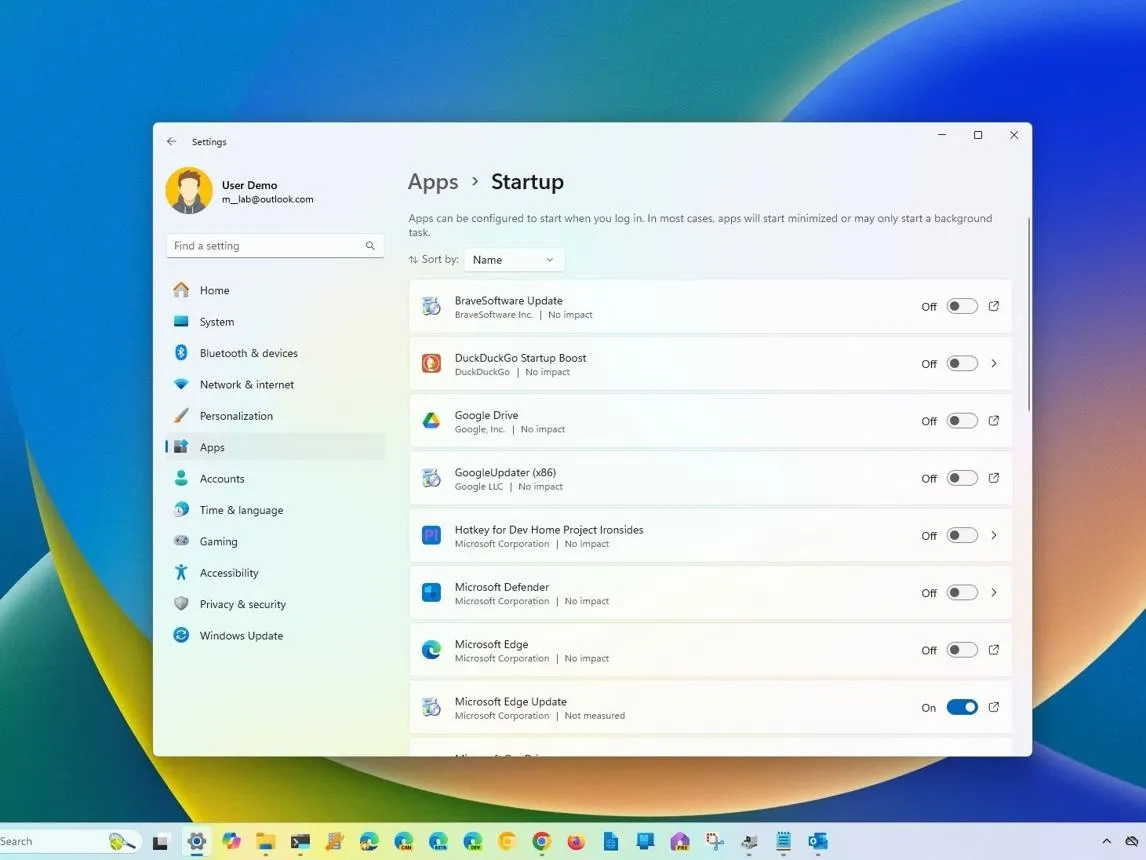
تنظیمات ویندوز
در ویندوز ۱۱ میتوانید از بخش برنامههای شروع به کار، اجرای خودکار نرمافزارهای غیرضروری را غیرفعال کنید.
Start > Settings > Apps > Startup
منوی شروع > تنظیمات > برنامهها > شروع به کار
با خاموش کردن کلید هر برنامه، اجرای خودکار آن متوقف میشود؛ اما خود برنامه حذف نخواهد شد.
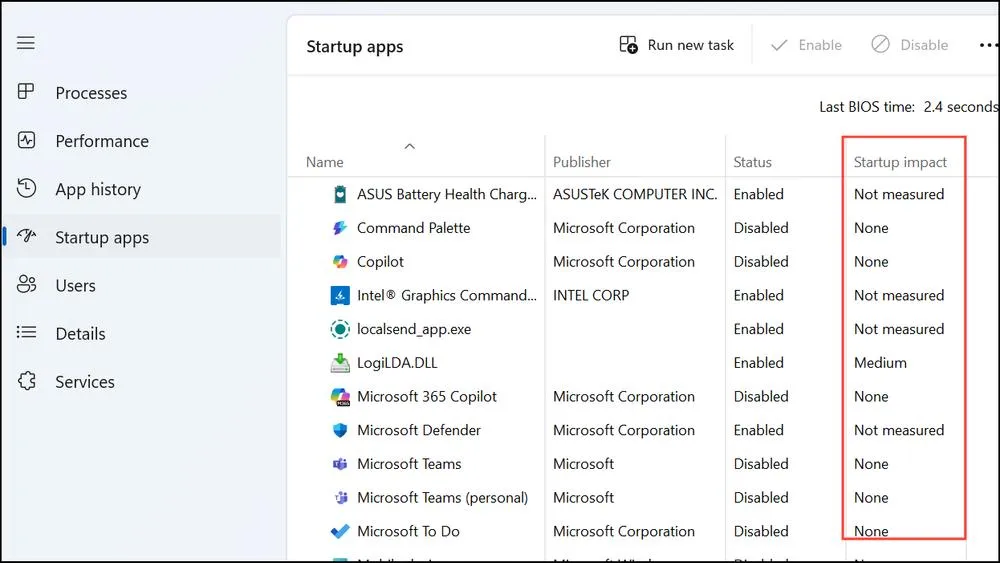
تاسک منیجر
برای بررسی تأثیر برنامهها بر سرعت راهاندازی سیستم، تاسک منیجر گزینه مناسبی است. با فشردن کلیدهای Ctrl + Shift + Esc آن را باز کنید و به بخش برنامههای شروع به کار بروید. این بخش اطلاعاتی درباره وضعیت هر برنامه و میزان تأثیر آن بر راهاندازی ویندوز نشان میدهد.
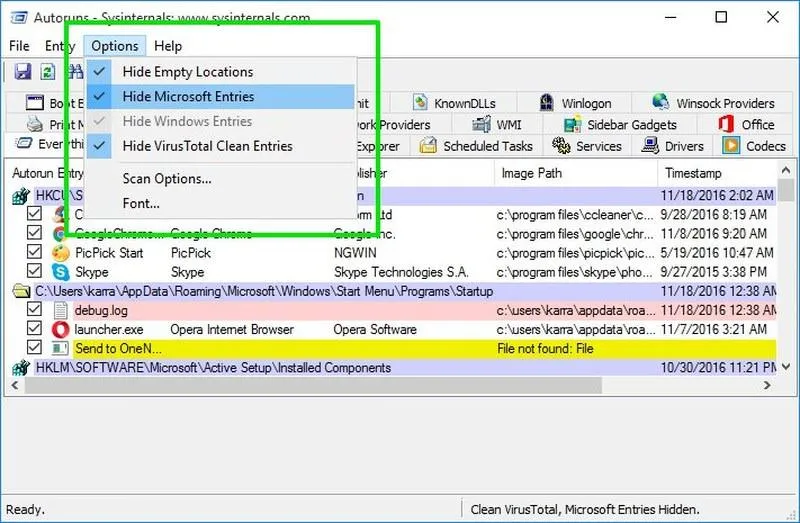
ابزار Autoruns مایکروسافت
اگر میخواهید ورودیهای بیشتری را بررسی کنید، ابزار رایگان Autoruns از مجموعه Microsoft Sysinternals گزینه قدرتمندتری است. این ابزار علاوه بر برنامههای معمولی، محلهای مختلف اجرای خودکار مانند برخی سرویسها و وظایف زمانبندیشده را هم نمایش میدهد. بهتر است ابتدا ورودیهای مشکوک را بررسی کنید و در صورت تردید، به جای حذف آنها، موقتاً غیرفعالشان کنید.
چگونه ورودیهای باقیمانده MSConfig را از رجیستری حذف کنیم؟
اگر دقیقاً میخواهید ورودیهای قدیمی ذخیرهشده در MSConfig را پاک کنید، امکان بررسی رجیستری ویندوز وجود دارد؛ اما این روش برای کاربران مبتدی توصیه نمیشود. حذف اشتباه یک مقدار ممکن است عملکرد نرمافزار یا ویندوز را مختل کند.
برای باز کردن ویرایشگر رجیستری، کلیدهای Win + R را فشار دهید، عبارت regedit را وارد کنید و Enter بزنید. سپس پیش از هر تغییری، از رجیستری نسخه پشتیبان تهیه کنید.
HKEY_LOCAL_MACHINESOFTWAREMicrosoftShared ToolsMSConfigstartupreg
این کلید میتواند شامل اطلاعات ورودیهای غیرفعالشده از طریق MSConfig باشد. پیش از حذف هر زیرکلید، نام برنامه و اطلاعات مربوط به آن را بررسی کنید و فقط مواردی را حذف کنید که از غیرضروری بودنشان مطمئن هستید.
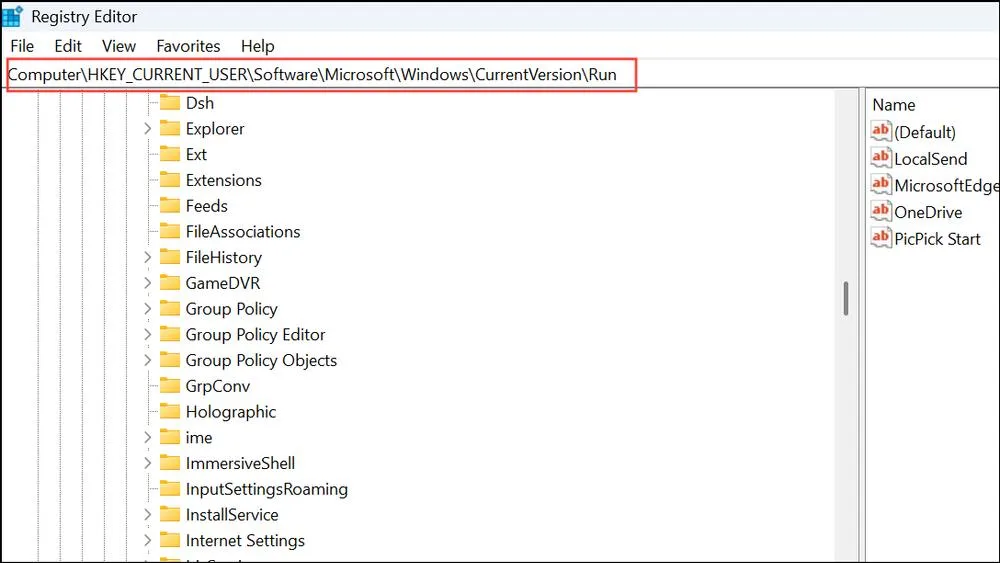
کلیدهای زیر نیز محل ثبت برخی برنامههای شروع به کار هستند؛ اما نباید صرفاً برای خلوت کردن فهرست، مقادیر آنها را حذف کنید:
HKEY_LOCAL_MACHINESOFTWAREMicrosoftWindowsCurrentVersionRun
HKEY_CURRENT_USERSoftwareMicrosoftWindowsCurrentVersionRun
HKEY_LOCAL_MACHINESOFTWAREWow6432NodeMicrosoftWindowsCurrentVersionRun
این کلیدها با محل ذخیره ورودیهای غیرفعال MSConfig یکسان نیستند و ممکن است شامل برنامههایی باشند که هنوز به اجرای خودکار نیاز دارند. اگر نمیدانید یک مقدار به چه برنامهای مربوط است، آن را دستکاری نکنید.
گیم پلنت