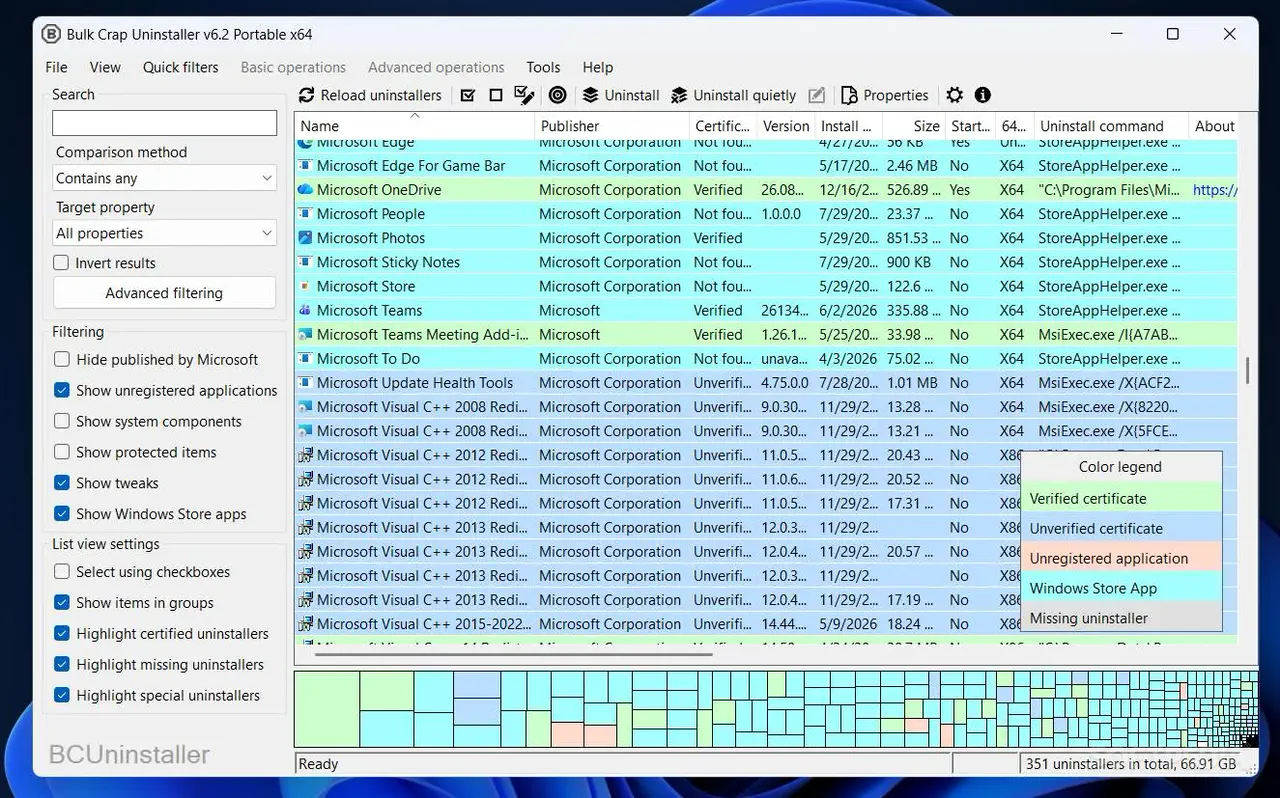
اگر تعداد زیادی نرمافزار بلااستفاده روی کامپیوتر دارید، حذف کردن تکتک آنها از تنظیمات ویندوز ۱۱ میتواند زمانبر باشد. ویندوز بهصورت پیشفرض امکان انتخاب چند برنامه و حذف همزمان آنها را از بخش تنظیمات فراهم نمیکند؛ اما با ابزار رایگان Bulk Crap Uninstaller میتوانید چند نرمافزار را انتخاب کنید، پیش از حذف آنها را بررسی کنید و در صورت نیاز، فایلهای باقیمانده را هم شناسایی کنید.
این ابزار که با نام اختصاری BCU شناخته میشود، متنباز است و برای حذف گروهی برنامههای ویندوز طراحی شده است. با این حال، انتخاب اشتباه برنامهها یا پاک کردن بیدقت فایلهای باقیمانده ممکن است مشکلساز شود. بهتر است قبل از شروع، فهرست برنامهها را بررسی کنید و فقط نرمافزارهایی را حذف کنید که از غیرضروری بودن آنها مطمئن هستید.
دانلود و تنظیم Bulk Crap Uninstaller برای حذف گروهی برنامهها
برای استفاده از این ابزار، ابتدا نسخه مناسب Bulk Crap Uninstaller را از مخزن رسمی گیتهاب یا صفحه انتشار آن دریافت کنید. هنگام نصب و اجرای اولیه، برنامه تنظیماتی برای نمایش نرمافزارهای نصبشده و نحوه انتخاب آنها ارائه میدهد.
یکی از کاربردیترین تنظیمات، فعال کردن انتخاب برنامهها با چکباکس است. با این قابلیت میتوانید کنار چند برنامه تیک بزنید و سپس همه آنها را برای حذف به مرحله بررسی بفرستید.
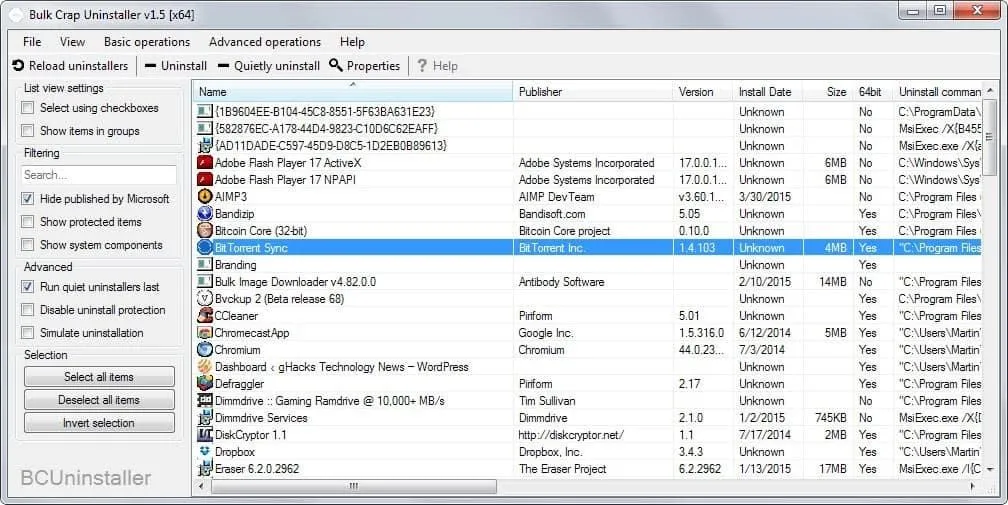
مسیر تنظیمات در اجرای اولیه برنامه:
Uninstaller list view > Select using checkboxes
مسیر تنظیمات در اجرای بعدی:
Settings > General > Select using checkboxes
تنظیمات > عمومی > انتخاب با استفاده از کادرهای علامتگذاری
در بخش تنظیمات، گزینههای دیگری هم برای گروهبندی برنامهها یا مشخص کردن انواع حذفکنندهها وجود دارد؛ اما برای حذف گروهی نرمافزارهای معمولی دسکتاپ نیازی نیست همه این موارد را تغییر دهید. بهتر است اجزای سیستمی و موارد محافظتشده را نمایش ندهید، مگر اینکه دقیقاً بدانید چه چیزی را تغییر میدهید. این کار احتمال انتخاب تصادفی یک جزء مهم ویندوز را کاهش میدهد.
انتخاب چند برنامه و فیلتر کردن فهرست نرمافزارهای نصبشده
پس از اجرای BCU، فهرستی از برنامههای نصبشده را مشاهده میکنید. این فهرست میتواند اطلاعاتی مانند نام نرمافزار، ناشر، نسخه، تاریخ نصب و حجم تقریبی آن را نمایش دهد. با کلیک روی عنوان هر ستون میتوانید ترتیب فهرست را تغییر دهید؛ قابلیتی که برای پیدا کردن برنامههای قدیمی یا نرمافزارهای حجیم مفید است.
برای پیدا کردن برنامهای مشخص، از کادر جستوجو استفاده کنید یا فیلترها را تغییر دهید تا موارد غیرمرتبط از فهرست کنار بروند. سپس کادر کنار هر نرمافزاری را که قصد حذف آن را دارید علامت بزنید. پیش از ادامه، نام و ناشر برنامهها را با دقت بررسی کنید؛ نامهای مشابه یا اجزای وابسته به یک نرمافزار ممکن است باعث اشتباه شوند.
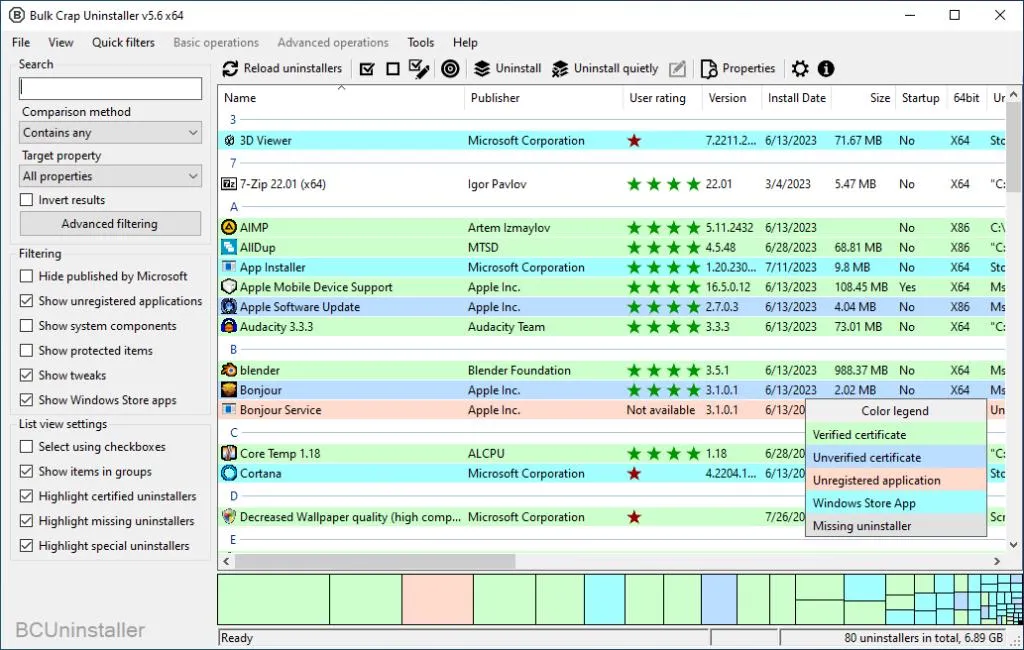
در مقایسه با بخش حذف برنامهها در تنظیمات ویندوز ۱۱، این روش برای حذف چند برنامه در ویندوز انعطاف بیشتری دارد؛ بهخصوص وقتی تعداد زیادی نرمافزار قدیمی روی سیستم نصب شده باشد.
حذف همزمان چند نرمافزار در ویندوز ۱۱
بعد از انتخاب برنامهها، روی دکمه Uninstall کلیک کنید. BCU صفحهای برای بازبینی انتخابها نشان میدهد تا بتوانید نام برنامهها، نسخهها و محل نصب آنها را پیش از حذف دوباره بررسی کنید. این مرحله را نادیده نگیرید؛ بهویژه اگر چند نرمافزار را همزمان انتخاب کردهاید.
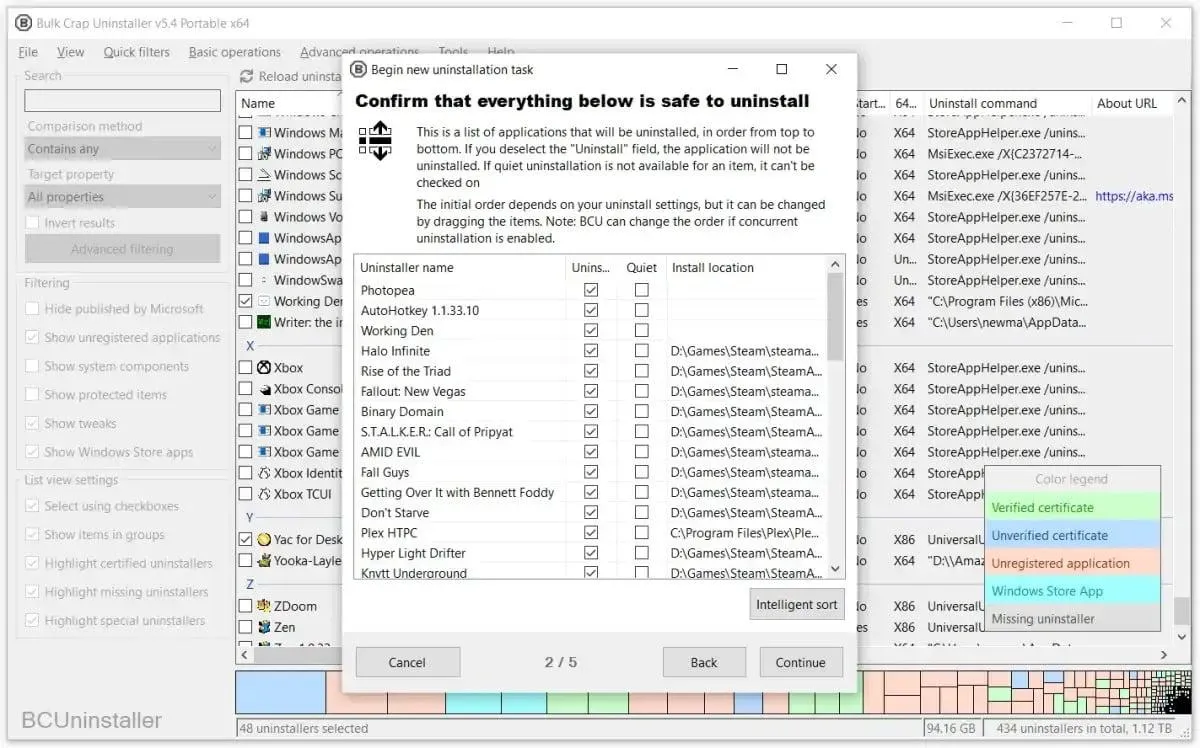
این ابزار میتواند بررسی کند که آیا برنامههای انتخابشده هنوز در حال اجرا هستند یا خیر. همچنین امکان ایجاد نقطه بازیابی سیستم پیش از حذف وجود دارد. فعال کردن این قابلیت میتواند در بعضی شرایط به بازگرداندن تغییرات سیستمی کمک کند، اما جایگزین تهیه نسخه پشتیبان از فایلهای شخصی نیست.
بسیاری از برنامهها حذفکننده مخصوص خودشان را اجرا میکنند؛ بنابراین ممکن است همچنان لازم باشد مراحل نمایشدادهشده را تکمیل کنید. برای بعضی نرمافزارها نیز گزینه Uninstall quietly وجود دارد که فرایند حذف را با تعامل کمتر انجام میدهد. این قابلیت برای همه برنامهها قابل استفاده نیست و ممکن است بعضی پیامهای تأیید معمول را نمایش ندهد؛ پس پیش از اجرای حذف بیصدا، انتخابها را با دقت بررسی کنید.
پاک کردن فایلهای باقیمانده بعد از حذف برنامهها
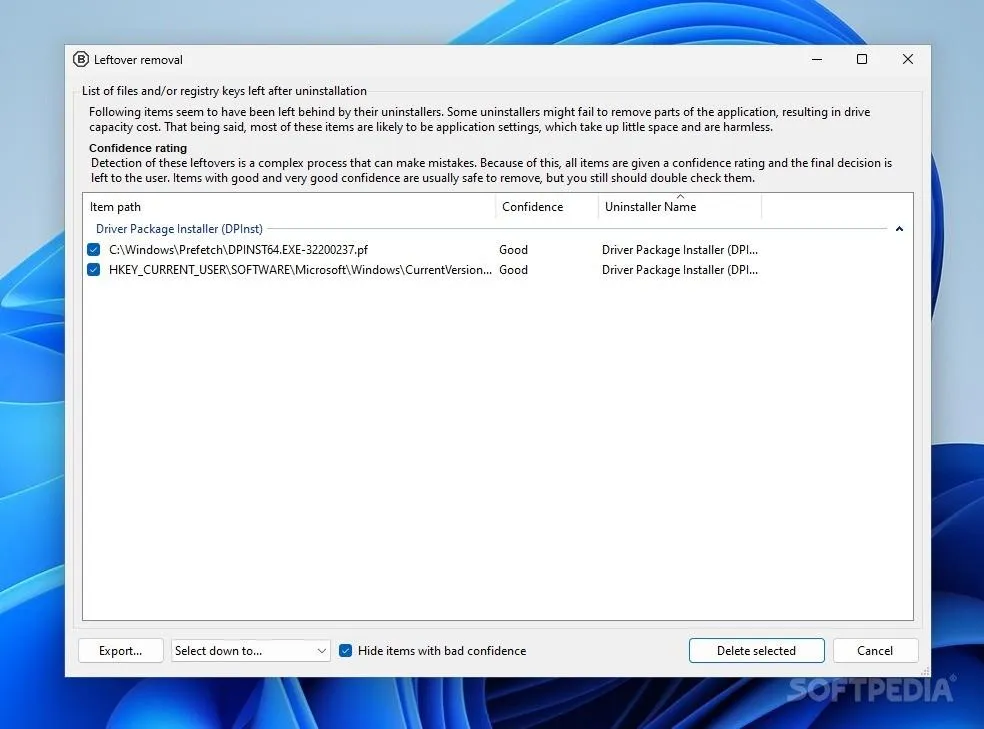
پس از حذف نرمافزار، ممکن است تعدادی فایل یا ورودی رجیستری باقی بماند. BCU میتواند این موارد را اسکن کند و فهرستی از گزینههای احتمالی برای پاکسازی ارائه دهد. با این حال، تشخیص فایلهای باقیمانده همیشه دقیق نیست و بعضی از آنها ممکن است برای تنظیمات شخصی یا عملکرد بخش دیگری از برنامهها لازم باشند.
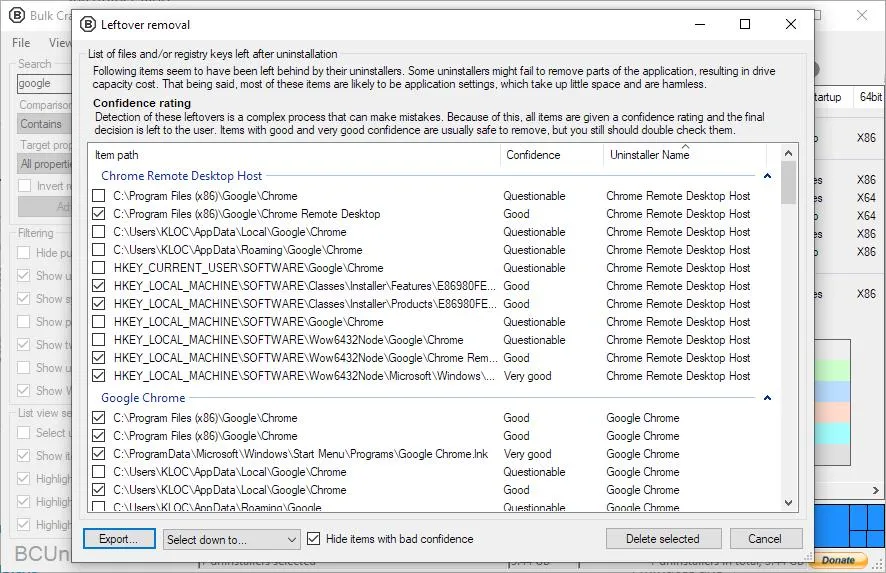
در صفحه نتایج، موارد شناساییشده را بررسی کنید و فقط چیزهایی را حذف کنید که از غیرضروری بودن آنها اطمینان دارید. اگر درباره یک فایل یا کلید رجیستری مطمئن نیستید، آن را دستنخورده باقی بگذارید. طبق هشدار خود برنامه، این قابلیت بیشتر برای کاربران باتجربه مناسب است و باقی ماندن بسیاری از این موارد معمولاً تأثیر محسوسی بر عملکرد کامپیوتر ندارد.
نکته دیگر این است که حذف برنامهها در ویندوز لزوماً فایل نصب اولیه آنها را پاک نمیکند. اگر فایل نصب هنوز در پوشه دانلودها قرار دارد، میتوانید پس از اطمینان از بینیاز بودن به آن، فایل را جداگانه حذف کنید. برای آزاد کردن فضای دیسک، پاک کردن فایل نصب قدیمی گاهی از حذف چند ورودی کوچک رجیستری مفیدتر است.
آیا Bulk Crap Uninstaller برای حذف برنامههای ویندوز مناسب است؟
اگر میخواهید چند نرمافزار را بدون طی کردن مراحل تکراری حذف کنید، Bulk Crap Uninstaller گزینهای کاربردی و رایگان است. قابلیت انتخاب گروهی، فیلتر کردن فهرست برنامهها و بررسی فایلهای باقیمانده، آن را برای نگهداری و پاکسازی نرمافزارهای ویندوز مناسب میکند.
با این حال، حذف گروهی لزوماً باعث افزایش محسوس سرعت کامپیوتر نمیشود؛ نتیجه به برنامههای حذفشده و میزان استفاده آنها از منابع سیستم بستگی دارد. همچنین بهتر است ابزارهای سیستمی، درایورها، آنتیویروسها و اجزایی را که کاربردشان را نمیشناسید، صرفاً برای خلوت کردن فهرست حذف نکنید. پیش از پاکسازی گسترده، ایجاد نقطه بازیابی و تهیه نسخه پشتیبان از اطلاعات مهم تصمیم عاقلانهای است.
گیم پلنت