ویندوز ۱۱ در سالهای اخیر برنامههای داخلی خود را بسیار بهتر کرده است. ابزارهایی مانند Notepad برای یادداشتبرداری سریع، Snipping Tool برای گرفتن اسکرینشات و استخراج متن از تصاویر، Paint برای ویرایش تصاویر و File Explorer برای مدیریت فایلها، امکانات بیشتری نسبت به گذشته دارند. بااینحال، برنامههای رایگان و متنباز همچنان میتوانند در بعضی کارها تجربه بهتری ارائه دهند.
اگر از کامپیوتر برای تماشای فیلم، ویرایش متن، ثبت اسکرینشات، طراحی یا مدیریت فایلها استفاده میکنید، جایگزینهای متنوعی وجود دارند که ارزش امتحان کردن دارند. در ادامه، پنج برنامه کاربردی را بررسی میکنیم که هرکدام در زمینهای خاص مزیت دارند؛ البته همه آنها لزوماً نباید جایگزین دائمی ابزارهای خود ویندوز شوند.
VLC؛ بهترین جایگزین مدیا پلیر ویندوز ۱۱
برنامه Media Player ویندوز ۱۱ برای پخش موسیقی و ویدیوهای معمولی مناسب است؛ اما اگر با فرمتهای مختلف فایلهای چندرسانهای سروکار دارید، VLC گزینه قدرتمندتری محسوب میشود. این برنامه رایگان و متنباز است و میتواند طیف گستردهای از فایلهای صوتی و تصویری را بدون نیاز به نصب بسیاری از کدکهای جداگانه پخش کند.
یکی از مزیتهای مهم VLC پشتیبانی از زیرنویس، دیسکها و پخش جریانهای صوتی و تصویری شبکه است. همچنین کنترلهای متنوعی برای تنظیم سرعت پخش، هماهنگ کردن زیرنویس و مدیریت صدا در اختیار کاربر قرار میدهد.
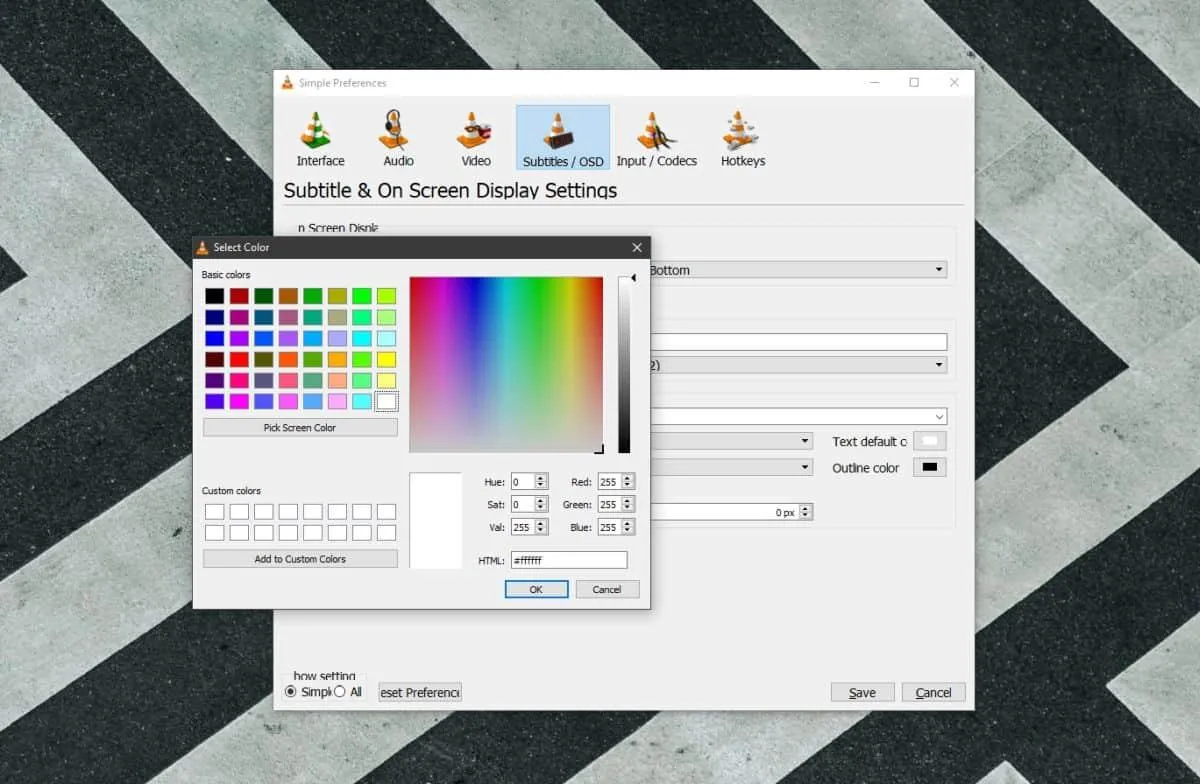
به عنوان مثال، اگر ویدیویی با فرمت غیرمعمول دارید یا زیرنویس آن با تصویر هماهنگ نیست، VLC ابزارهای بیشتری برای رفع مشکل ارائه میکند. این برنامه حتی برای برخی کارهای جانبی مانند تبدیل فرمت یا حذف صدای ویدیو نیز کاربرد دارد؛ هرچند برای ویرایش حرفهای ویدیو بهتر است از نرمافزارهای تخصصی استفاده کنید.
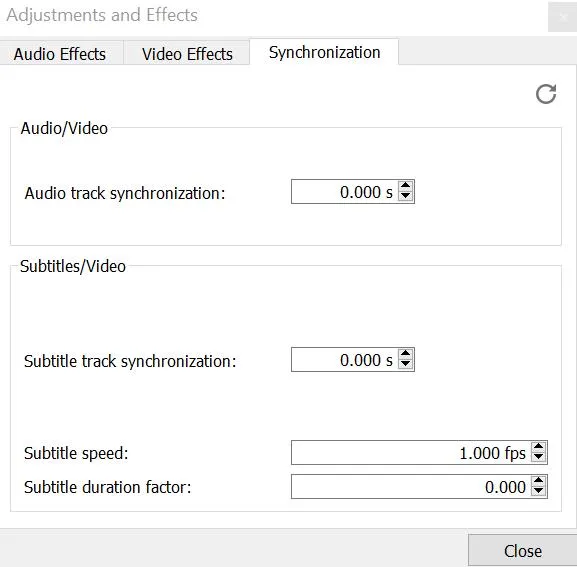
اگر بیشتر اوقات فیلم و موسیقی پخش میکنید، Media Player ویندوز ممکن است کاملاً کافی باشد. اما برای زیرنویسها، فایلهای خاص و تنظیمات پیشرفته، VLC انتخاب منعطفتری است.
ShareX؛ ابزار حرفهای اسکرینشات در ویندوز ۱۱
Snipping Tool در ویندوز ۱۱ قابلیتهایی مانند ضبط صفحه، استخراج متن از تصویر و حاشیهنویسی دارد؛ بااینحال، وقتی اسکرینشات بخشی از یک فرایند کاری باشد، ShareX میتواند زمان انجام کار را کاهش دهد.
این برنامه رایگان به شما اجازه میدهد پس از ثبت تصویر، کارهایی مانند ذخیره خودکار در پوشه مشخص، کپی کردن تصویر در کلیپبورد و اجرای عملیات پس از ثبت را تنظیم کنید. به این ترتیب، لازم نیست بعد از هر اسکرینشات چند پنجره را باز کنید و مراحل تکراری را انجام دهید.
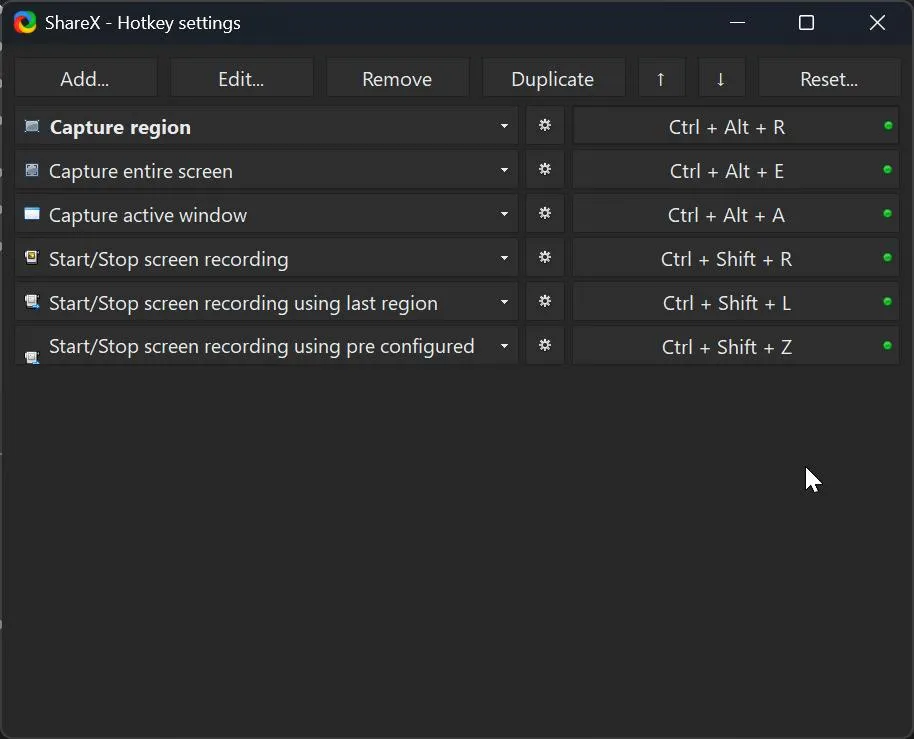
برای استفاده بهتر، میتوانید کلیدهای میانبر دلخواه تعریف کنید و مشخص کنید هر نوع تصویربرداری چه عملیاتی را اجرا کند. قابلیتهای ثبت ناحیهای از صفحه، افزودن توضیحات و پیکان، محو کردن اطلاعات حساس و ابزارهای مرتبط نیز ShareX را برای تولید محتوای آموزشی و گزارش خطا مفید میکنند.
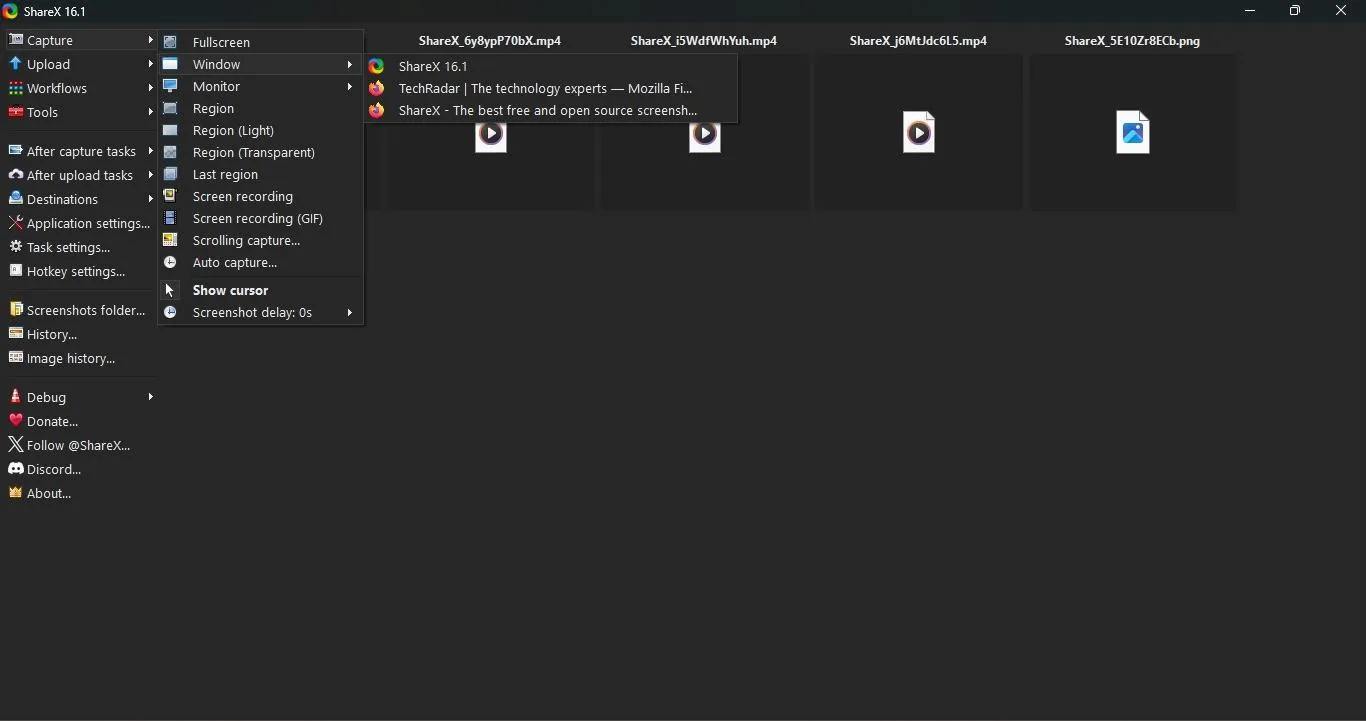
نقطه ضعف اصلی ShareX تعداد زیاد تنظیمات آن است. ممکن است در شروع کار برای پیدا کردن گزینههای موردنیاز وقت صرف کنید؛ اما پس از تنظیم گردش کار، بسیاری از عملیات تکراری بهصورت خودکار انجام میشوند.
اگر فقط گاهی اسکرینشات میگیرید، Snipping Tool انتخاب سادهتری است. ShareX بیشتر برای کسانی ارزش دارد که روزانه تصاویر زیادی ثبت و پردازش میکنند.
Notepad++؛ ویرایشگر متن پیشرفته برای برنامهنویسی و فایلهای متنی
برنامه Notepad در ویندوز ۱۱ نسبت به گذشته امکانات بیشتری دارد و برای یادداشتهای سریع، نگهداری متنهای موقت و حذف قالببندی متنهای کپیشده مناسب است. بااینحال، برای کار با فایلهای پیکربندی، گزارشهای سیستمی و کدهای برنامهنویسی، Notepad++ امکانات تخصصیتری ارائه میکند.
مهمترین مزیت این برنامه، برجستهسازی نحوی است؛ یعنی بخشهای مختلف کد یا متن براساس نوع آنها با رنگهای متفاوت نمایش داده میشوند. این قابلیت خواندن فایلهای طولانی و پیدا کردن خطاهای احتمالی را آسانتر میکند.
قابلیت جستوجو و جایگزینی پیشرفته با عبارتهای منظم یا Regex نیز از ویژگیهای مهم Notepad++ است. به کمک آن میتوانید یک الگوی مشخص را در بخشهای مختلف فایل پیدا کنید و تغییر دهید. این امکان هنگام اصلاح فایلهای متنی بزرگ یا تغییر چندین خط مشابه بسیار کاربردی است.
همچنین پشتیبانی از چند زبانه، باز کردن چند فایل در تبهای جداگانه، مقایسه و مشاهده متن در نماهای مختلف و استفاده از ماکروها، آن را به ابزاری مناسب برای کاربران حرفهای تبدیل میکند.
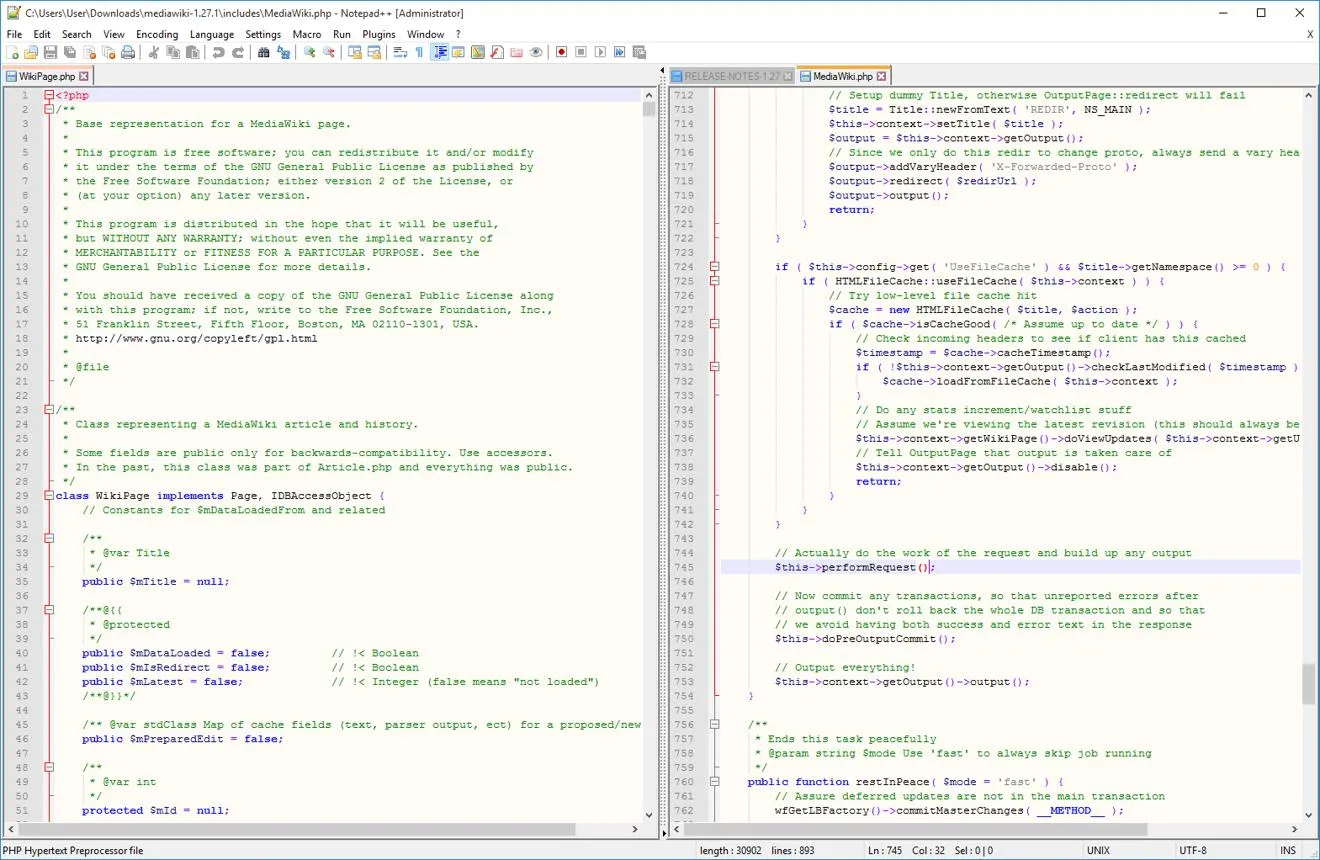
با وجود این قابلیتها، Notepad++ برای همه کارها بهتر از Notepad نیست. اگر فقط میخواهید شماره تلفنی را یادداشت کنید یا چند خط متن ساده بنویسید، برنامه داخلی ویندوز سریعتر و خلوتتر است. اما اگر مرتب با کد، فایلهای تنظیمات یا متنهای طولانی سروکار دارید، Notepad++ میتواند انتخاب پیشفرض مناسبتری باشد.
Krita؛ جایگزینی قدرتمند برای Paint در طراحی دیجیتال
Krita یک نرمافزار رایگان و متنباز برای نقاشی دیجیتال، تصویرسازی، طراحی کمیک و ساخت آثار هنری است. این برنامه امکاناتی بسیار فراتر از Paint دارد؛ اما همین قابلیتهای گسترده باعث میشوند برای ویرایشهای ساده همیشه بهترین انتخاب نباشد.
Paint برای برش سریع تصویر، تغییر اندازه، کنار هم قرار دادن چند عکس و حذف پسزمینه در نسخههای پشتیبانیشده ویندوز ۱۱ مناسب است. رابط کاربری ساده آن اجازه میدهد بدون درگیر شدن با ابزارهای متعدد، تغییر موردنظر را سریع انجام دهید.
در مقابل، Krita برای طراحی با قلم دیجیتال، کار با لایهها، انتخاب قلمموهای متنوع، تنظیم رنگ و ساخت تصویر از ابتدا امکانات بیشتری دارد. هنرمندان میتوانند از قابلیتهای پیشرفته آن برای خلق نقاشیهای پیچیده و تصاویر حرفهای استفاده کنند.
البته یادگیری Krita به زمان بیشتری نیاز دارد. اگر هدفتان فقط بریدن بخشی از عکس یا پاک کردن پسزمینه است، احتمال دارد باز کردن یک نرمافزار تخصصی روند کار را طولانیتر کند. همچنین Krita جایگزین کاملی برای همه قابلیتهای نرمافزارهای ویرایش عکس یا طراحی گرافیک نیست.
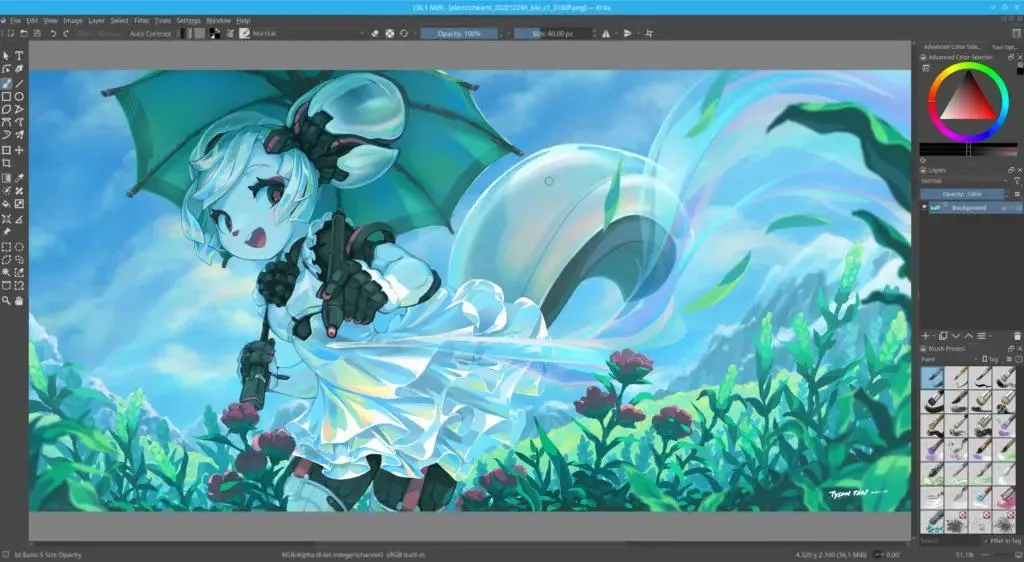
در نتیجه، بهتر است Paint را برای کارهای فوری نگه دارید و Krita را زمانی اجرا کنید که به طراحی حرفهایتر نیاز دارید. نصب یک برنامه پیشرفته لزوماً به این معنا نیست که باید تمام وظایف ساده را هم با آن انجام دهید.
Files؛ مدیر فایل پیشرفته در کنار فایل اکسپلورر ویندوز
برنامه Files یک مدیر فایل متنباز برای ویندوز است که امکانات بیشتری برای جابهجایی و سازماندهی فایلها ارائه میکند. مهمترین قابلیت آن، نمای دوپنجرهای است؛ قابلیتی که اجازه میدهد دو پوشه را همزمان ببینید و فایلها را بین آنها جابهجا کنید.
این ویژگی هنگام انتقال فایل بین دو درایو یا مرتب کردن پوشههای بزرگ کاربرد زیادی دارد. Files همچنین قابلیتهایی مانند برچسبگذاری، تنظیم ظاهر پنجره، نمایش ستونی و دسترسی سریع به فرمانها را ارائه میکند.
با وجود این مزایا، جایگزین کردن کامل فایل اکسپلورر ویندوز همیشه ساده نیست. بعضی بخشهای سیستمعامل و برنامههای دیگر مستقیماً به فایل اکسپلورر وابستهاند و ممکن است همچنان آن را باز کنند. روشهای غیررسمی برای تغییر مدیر فایل پیشفرض نیز میتوانند به تغییر رجیستری نیاز داشته باشند و همه پنجرههای انتخاب فایل ویندوز را پوشش ندهند.
به همین دلیل، بهتر است پیش از اعمال تغییرات سیستمی، از رجیستری نسخه پشتیبان تهیه کنید و روشهای آزمایشی را فقط زمانی به کار ببرید که با پیامدهای آنها آشنا هستید.
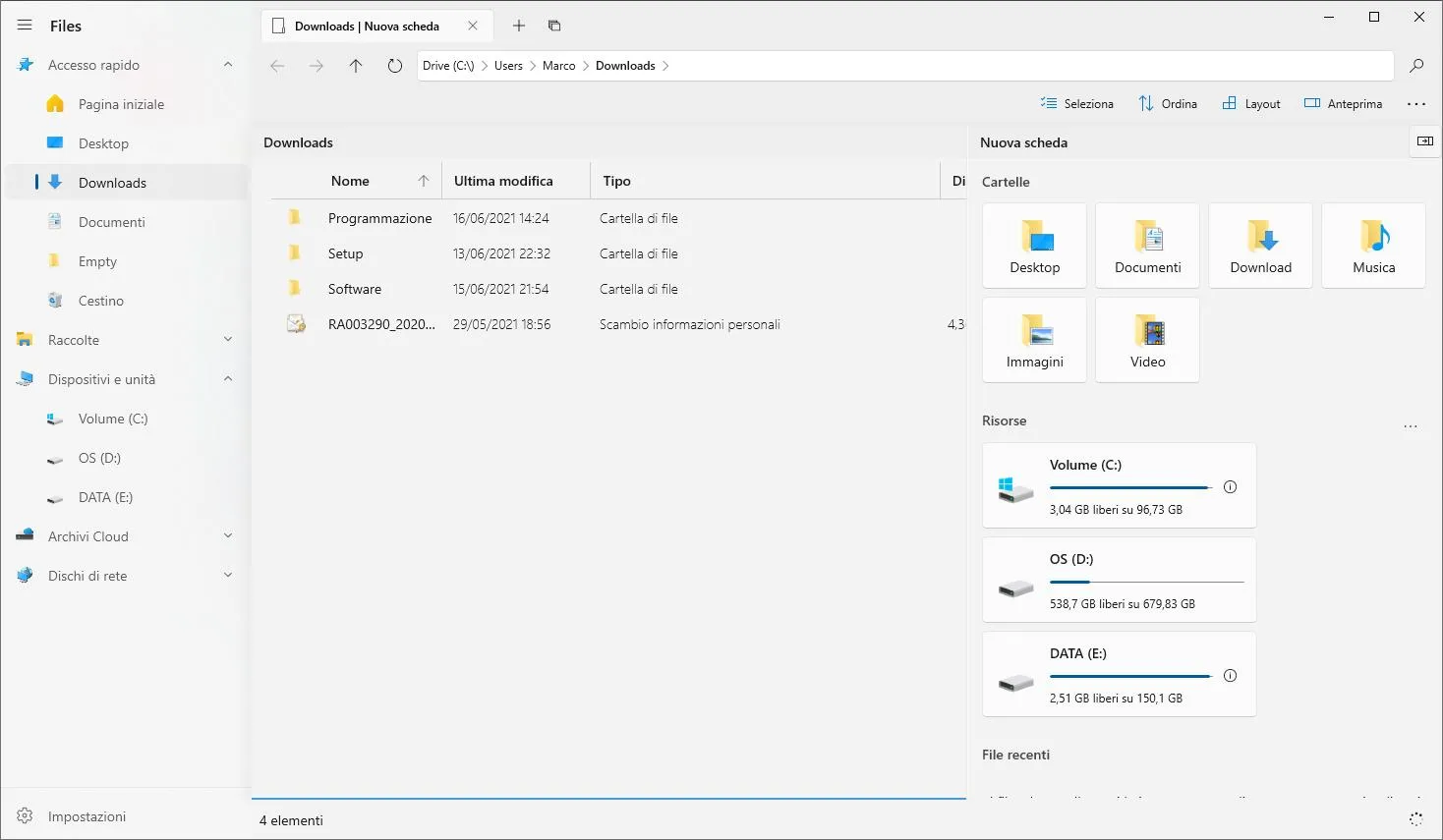
Files برای کاربرانی که روزانه با پوشههای متعدد سروکار دارند، گزینه جذابی است؛ اما فایل اکسپلورر به دلیل هماهنگی عمیق با ویندوز همچنان انتخاب مطمئنتری برای مدیریت عمومی فایلها محسوب میشود. میتوانید Files را برای کارهای پیچیدهتر نصب کنید و ابزار داخلی ویندوز را نیز نگه دارید.
کدام برنامههای جایگزین ویندوز ۱۱ ارزش نصب دارند؟
انتخاب بهترین جایگزین به نوع استفاده شما بستگی دارد. اگر امکانات بیشتر واقعاً باعث کاهش زمان انجام کار شوند، نصب برنامه جانبی منطقی است؛ اما صرفاً بیشتر بودن تنظیمات و قابلیتها به معنی بهتر بودن تجربه کاربری نیست.
- VLC: برای پخش فرمتهای متنوع، مدیریت زیرنویس و کنترلهای پیشرفته مناسب است.
- ShareX: برای ثبت تعداد زیادی اسکرینشات و خودکارسازی ذخیره و پردازش تصاویر کاربرد دارد.
- Notepad++: برای برنامهنویسی، ویرایش فایلهای تنظیمات و جستوجوی پیشرفته انتخاب مناسبی است.
- Krita: برای نقاشی دیجیتال و تصویرسازی حرفهای کاربرد دارد؛ اما برای برش ساده تصاویر، Paint سریعتر است.
- Files: برای جابهجایی فایلها بین پوشهها و مدیریت چند پنجره مفید است، هرچند جایگزینی کامل فایل اکسپلورر تضمینشده نیست.
بهتر است ابتدا فقط برنامهای را نصب کنید که یک نیاز واقعی شما را برطرف میکند. سپس چند روز از آن در کارهای روزمره استفاده کنید و ببینید آیا سرعت و راحتی کارتان بیشتر شده است یا خیر. در بسیاری از موارد، ترکیب برنامههای داخلی ویندوز با چند ابزار تخصصی، از جایگزین کردن همه آنها نتیجه بهتری دارد.
گیم پلنت