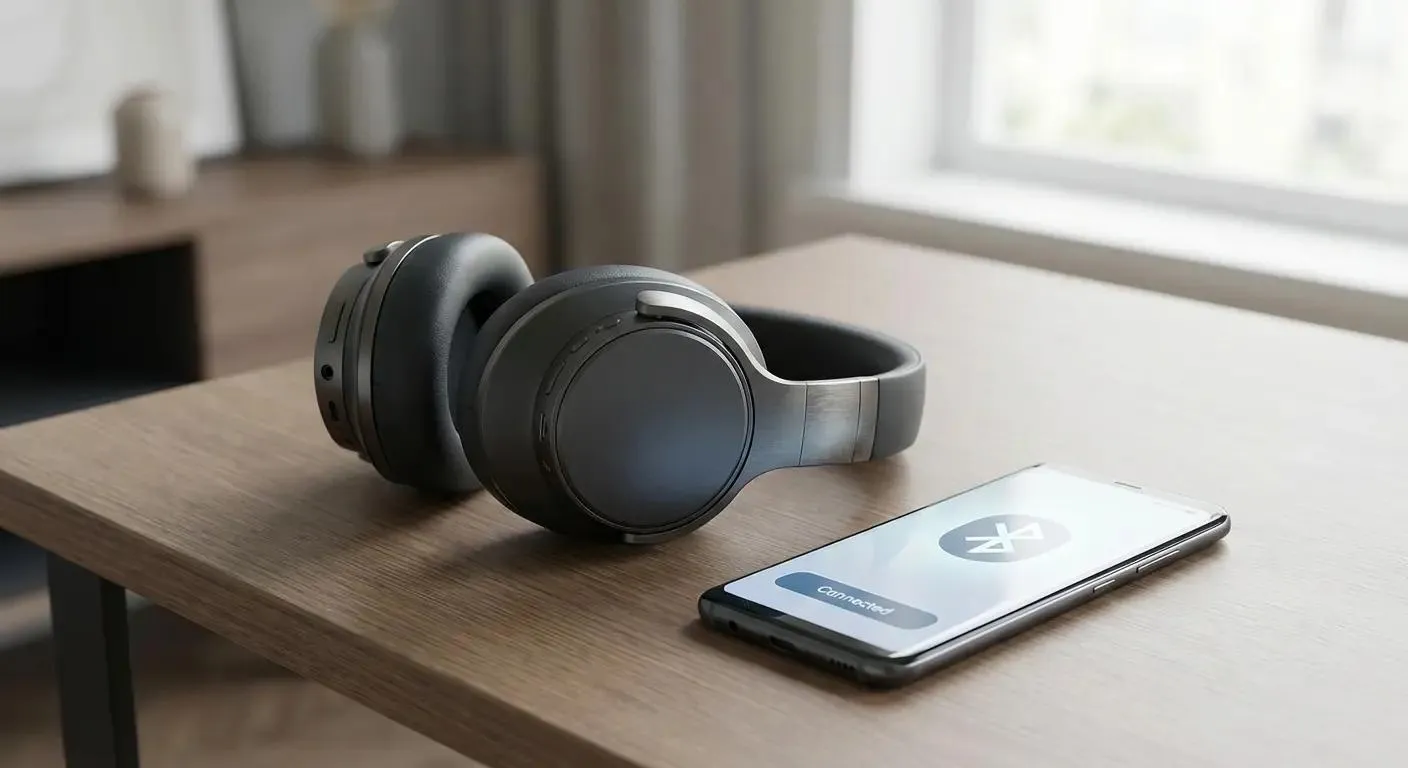
کم بودن صدای هدفون بلوتوثی در گوشی اندرویدی همیشه به معنای خرابی هدفون نیست. گاهی اوقات تنظیمات صدای گوشی، نحوه هماهنگی سطح صدا بین گوشی و هدفون یا کدک بلوتوث باعث میشود صدا کمتر از حد انتظار باشد. پیش از خرید هدفون جدید یا مراجعه به تعمیرکار، چند تنظیم مهم را بررسی کنید؛ بهخصوص گزینهای به نام «غیرفعال کردن صدای مطلق» که در تنظیمات توسعهدهنده اندروید قرار دارد.
این روشها در بسیاری از دستگاهها قابل بررسی هستند، اما نتیجه به مدل گوشی، نسخه اندروید و سازگاری هدفون بستگی دارد. بهتر است هر تنظیم را جداگانه تغییر دهید و پس از آزمایش، در صورت نداشتن نتیجه آن را به حالت قبلی برگردانید.
رفع کم بودن صدای هدفون بلوتوثی با تنظیمات توسعهدهنده اندروید
برخی تنظیمات مربوط به بلوتوث و پردازش صدا در بخش Developer options یا «گزینههای توسعهدهنده» قرار دارند. این بخش معمولاً بهصورت پیشفرض نمایش داده نمیشود و باید آن را فعال کنید. فعالسازی این منو بهخودیخود تغییری در عملکرد گوشی ایجاد نمیکند؛ مشکل زمانی ممکن است پیش بیاید که گزینههای فنی آن را بدون آگاهی تغییر دهید.
برای فعال کردن این بخش، تنظیمات گوشی را باز کنید و به اطلاعات دستگاه بروید. در بیشتر گوشیها باید گزینه شماره ساخت یا Build number را پیدا کنید و هفت بار پشت سر هم روی آن تپ کنید. ممکن است گوشی برای تأیید هویت، رمز یا الگوی قفل صفحه را بخواهد.
Settings > About phone > Build number
تنظیمات > درباره تلفن > شماره ساخت
در بعضی مدلها، گزینه شماره ساخت داخل بخش اطلاعات نرمافزار قرار دارد:
Settings > About phone > Software information > Build number
تنظیمات > درباره تلفن > اطلاعات نرمافزار > شماره ساخت
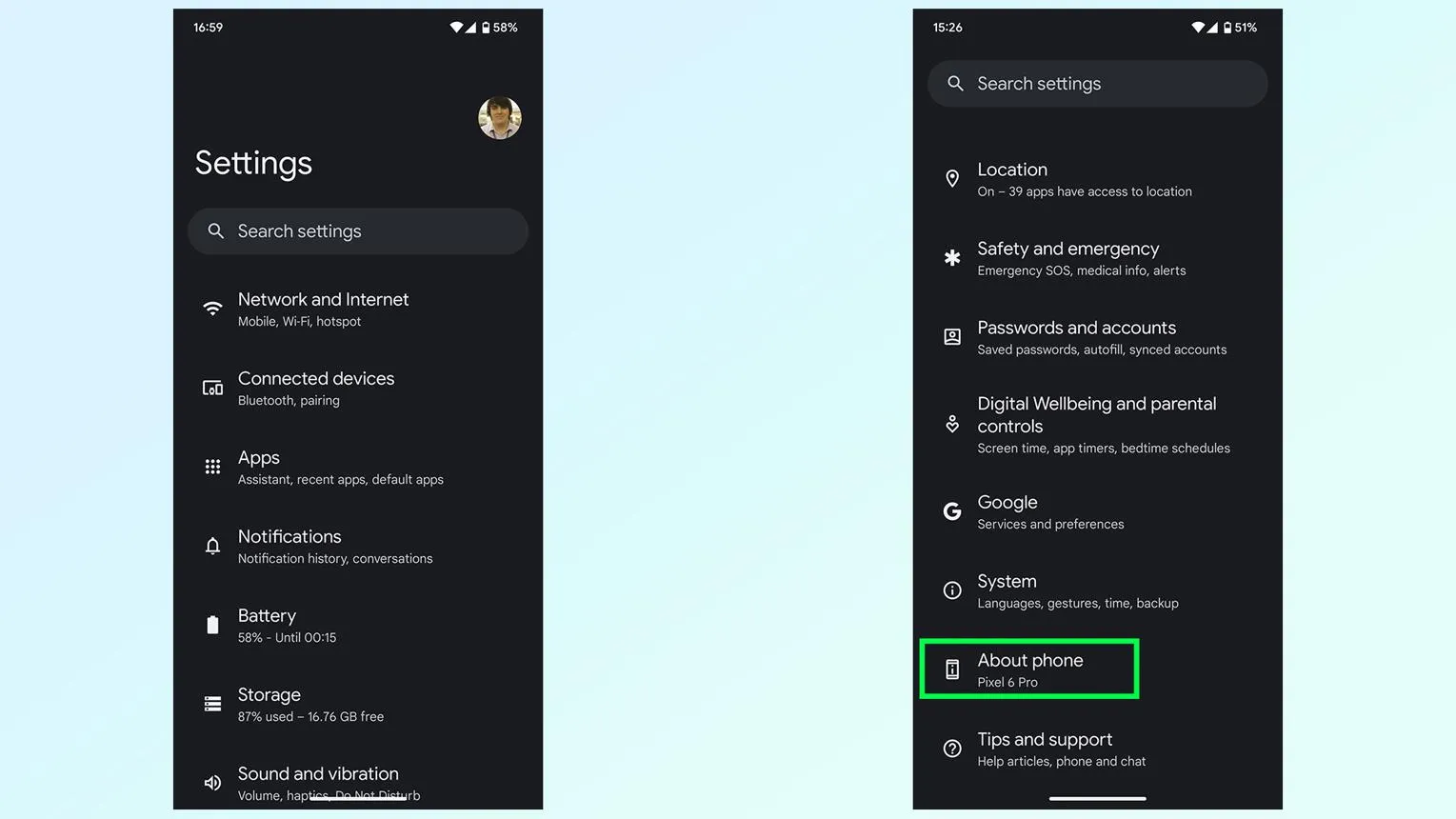
پس از نمایش پیام فعال شدن حالت توسعهدهنده، به منوی تنظیمات برگردید و بخش گزینههای توسعهدهنده را پیدا کنید. نام و محل دقیق این منو ممکن است با توجه به برند گوشی و نسخه اندروید متفاوت باشد. در گوشیهای سامسونگ معمولاً این بخش در صفحه اصلی تنظیمات نمایش داده میشود؛ در برخی گوشیهای دیگر، ممکن است زیر System قرار بگیرد.
افزایش صدای هدفون بلوتوثی با غیرفعال کردن Absolute Volume
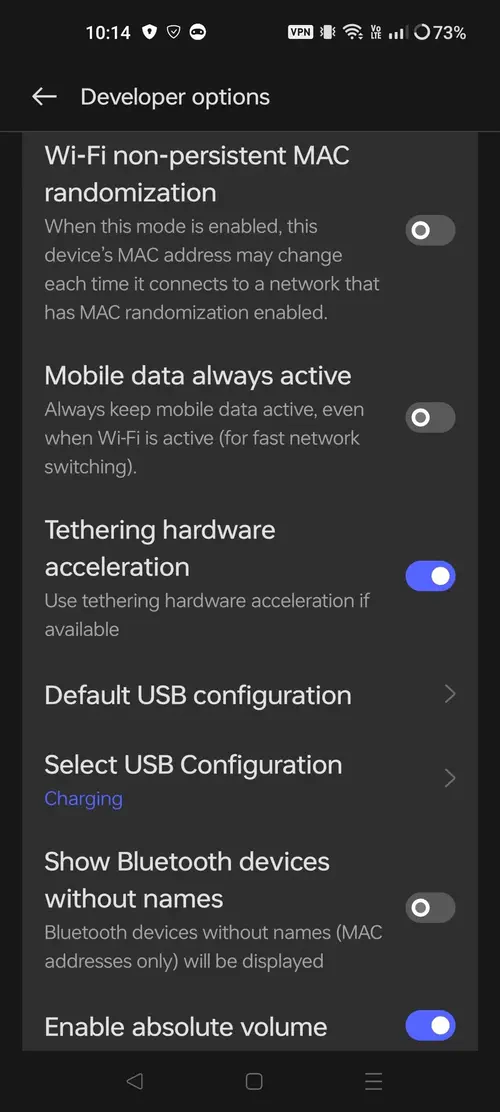
یکی از تنظیماتی که ارزش بررسی دارد، گزینه Disable absolute volume است. اندروید معمولاً سطح صدای رسانه گوشی را با سطح صدای هدفون بلوتوثی هماهنگ میکند. این قابلیت که به آن Absolute Volume یا «صدای مطلق» گفته میشود، باعث میشود تغییر صدا از طریق گوشی یا دکمههای هدفون معمولاً روی هر دو دستگاه اعمال شود.
با این حال، در بعضی ترکیبهای گوشی و هدفون، هماهنگی سطح صدا ممکن است درست عمل نکند. به عنوان مثال، ممکن است گوشی تصور کند هدفون به حداکثر صدا رسیده است، در حالی که هدفون هنوز امکان افزایش صدای بیشتری دارد. غیرفعال کردن این قابلیت میتواند در برخی دستگاهها مشکل را برطرف کند؛ البته تضمینی نیست که روی تمام مدلها نتیجه یکسانی داشته باشد.
برای امتحان کردن این راهکار، وارد تنظیمات توسعهدهنده شوید و گزینه مربوط به صدای مطلق را پیدا کنید. در بسیاری از گوشیها، این گزینه در بخش Networking قرار دارد.
Settings > System > Developer options > Networking > Disable absolute volume
تنظیمات > سیستم > گزینههای توسعهدهنده > شبکه > غیرفعال کردن صدای مطلق
اگر گزینه System یا Networking را نمیبینید، نام گزینهها را در همان صفحه تنظیمات توسعهدهنده بررسی کنید. در بعضی نسخههای اندروید، چیدمان منو متفاوت است. پس از فعال کردن Disable absolute volume، هدفون را خاموش و روشن کنید و دوباره به گوشی متصل شوید. حالا صدای گوشی و هدفون را جداگانه تنظیم کنید و نتیجه را با قبل مقایسه کنید.
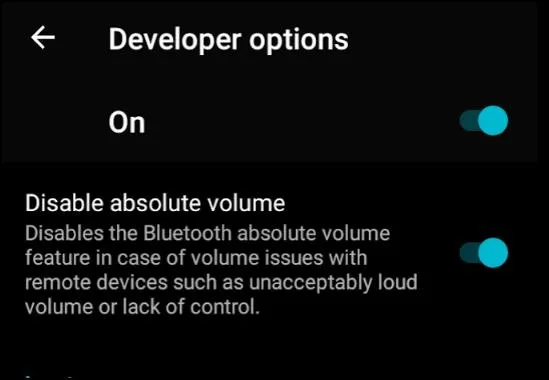
توجه داشته باشید که نام این گزینه ممکن است کمی گمراهکننده باشد: برای غیرفعال کردن قابلیت صدای مطلق، باید خود گزینه Disable absolute volume را روشن کنید.
بررسی کدک بلوتوث و کیفیت صدای هدفون در اندروید
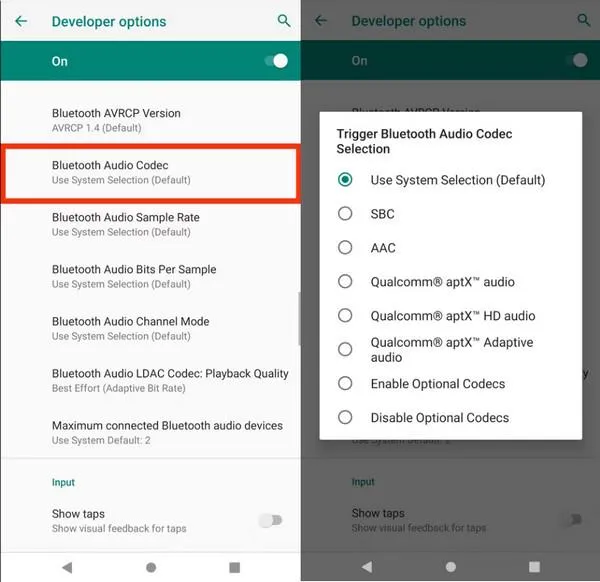
اگر غیرفعال کردن صدای مطلق کمکی نکرد، کدک صوتی بلوتوث را بررسی کنید. کدک وظیفه رمزگذاری و رمزگشایی صدای دیجیتال را بر عهده دارد و میتواند روی کیفیت پخش، تأخیر و میزان سازگاری اتصال اثر بگذارد. گزینههایی مانند SBC و AAC یا در برخی دستگاهها aptX و LDAC ممکن است در فهرست کدکها دیده شوند.
برای بررسی این تنظیم، هدفون را به گوشی متصل نگه دارید و وارد گزینههای توسعهدهنده شوید. سپس گزینه Bluetooth Audio Codec را پیدا کنید. کدکهای قابل انتخاب به قابلیتهای گوشی و هدفون بستگی دارند؛ بنابراین ممکن است برخی گزینهها نمایش داده نشوند یا پس از انتخاب دوباره به حالت خودکار برگردند.
Settings > System > Developer options > Bluetooth Audio Codec
تنظیمات > سیستم > گزینههای توسعهدهنده > کدک صوتی بلوتوث
بهترین انتخاب لزوماً کدکی نیست که نام پیشرفتهتری دارد. گوشی و هدفون باید هر دو از آن پشتیبانی کنند و کیفیت واقعی صدا نیز به خود هدفون، فایل صوتی و شرایط اتصال بستگی دارد. اگر مطمئن نیستید کدام گزینه مناسب است، ابتدا حالت پیشفرض را حفظ کنید و تنها در صورت وجود مشکل مشخص، گزینههای سازگار را آزمایش کنید.
در همین بخش، گزینه Bluetooth A2DP hardware offload نیز ممکن است وجود داشته باشد. این قابلیت میتواند بخشی از پردازش صدای بلوتوث را به سختافزار اختصاصی واگذار کند. غیرفعال کردن آن راهکار عمومی برای افزایش صدا نیست و بسته به دستگاه ممکن است تأثیر متفاوتی داشته باشد؛ بنابراین فقط در صورت بروز مشکل سازگاری یا اختلال صوتی، آن را بهعنوان آزمایش بررسی کنید و پس از تغییر، گوشی را راهاندازی مجدد کنید.
راهکارهای دیگر برای رفع صدای کم هدفون بلوتوثی
اگر تنظیمات توسعهدهنده مشکل را برطرف نکرد، قبل از تغییر گزینههای فنی بیشتر، چند مورد ساده را بررسی کنید. گاهی علت اصلی به تنظیمات عادی صدا، کثیف بودن توری خروجی هدفون یا محدودیت حجم صدا مربوط است، نه کدک بلوتوث.
- صدای گوشی و هدفون را جداگانه بررسی کنید: هنگام پخش موسیقی، صدای رسانه گوشی را افزایش دهید و دکمههای فیزیکی هدفون را نیز امتحان کنید.
- محدودیت صدا را بررسی کنید: بعضی گوشیها تنظیمی برای محدود کردن حداکثر صدای رسانه یا محافظت از شنوایی دارند. نام و محل آن با توجه به برند و نسخه اندروید متفاوت است.
- هدفون را قطع و دوباره متصل کنید: اتصال بلوتوث را قطع کنید، هدفون را خاموش و روشن کنید و دوباره متصل شوید. در صورت ادامه مشکل، دستگاه را از فهرست بلوتوث حذف و مجدداً جفتسازی کنید.
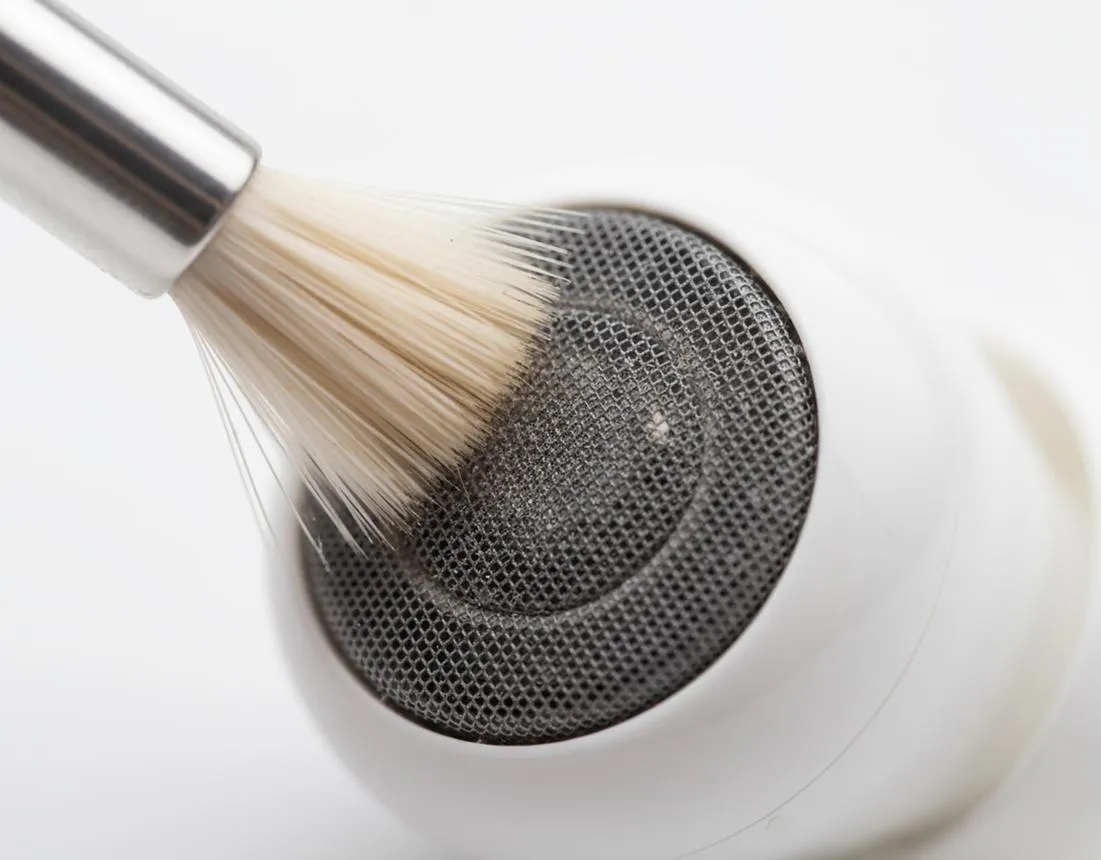
- شارژ و تمیزی هدفون را بررسی کنید: شارژ کم یا مسدود شدن توری خروجی صدا با گردوغبار و جرم میتواند عملکرد هدفون را مختل کند. تمیزکاری را مطابق دستورالعمل سازنده انجام دهید.
- هدفون را با دستگاه دیگری آزمایش کنید: اگر صدا روی گوشی یا تبلت دیگری طبیعی است، احتمال دارد مشکل به تنظیمات یا نرمافزار گوشی اصلی مربوط باشد. اگر در همه دستگاهها صدا ضعیف است، خود هدفون یا تنظیمات اختصاصی آن را بررسی کنید.
- تنظیمات توسعهدهنده را با احتیاط تغییر دهید: گزینههایی مانند نرخ نمونهبرداری یا تعداد کانالهای صوتی لزوماً صدای هدفون را بلندتر نمیکنند. تغییر بیدلیل آنها ممکن است سازگاری پخش را مختل کند.
اگر پس از این بررسیها همچنان صدا غیرعادی ضعیف است، مشخصات هدفون و تنظیمات اختصاصی برنامه همراه آن را بررسی کنید. افزایش بیش از حد صدا نیز میتواند به شنوایی آسیب برساند؛ در صورت شنیدن صدای غیرعادی یا احساس درد، سطح صدا را کاهش دهید.
گیم پلنت