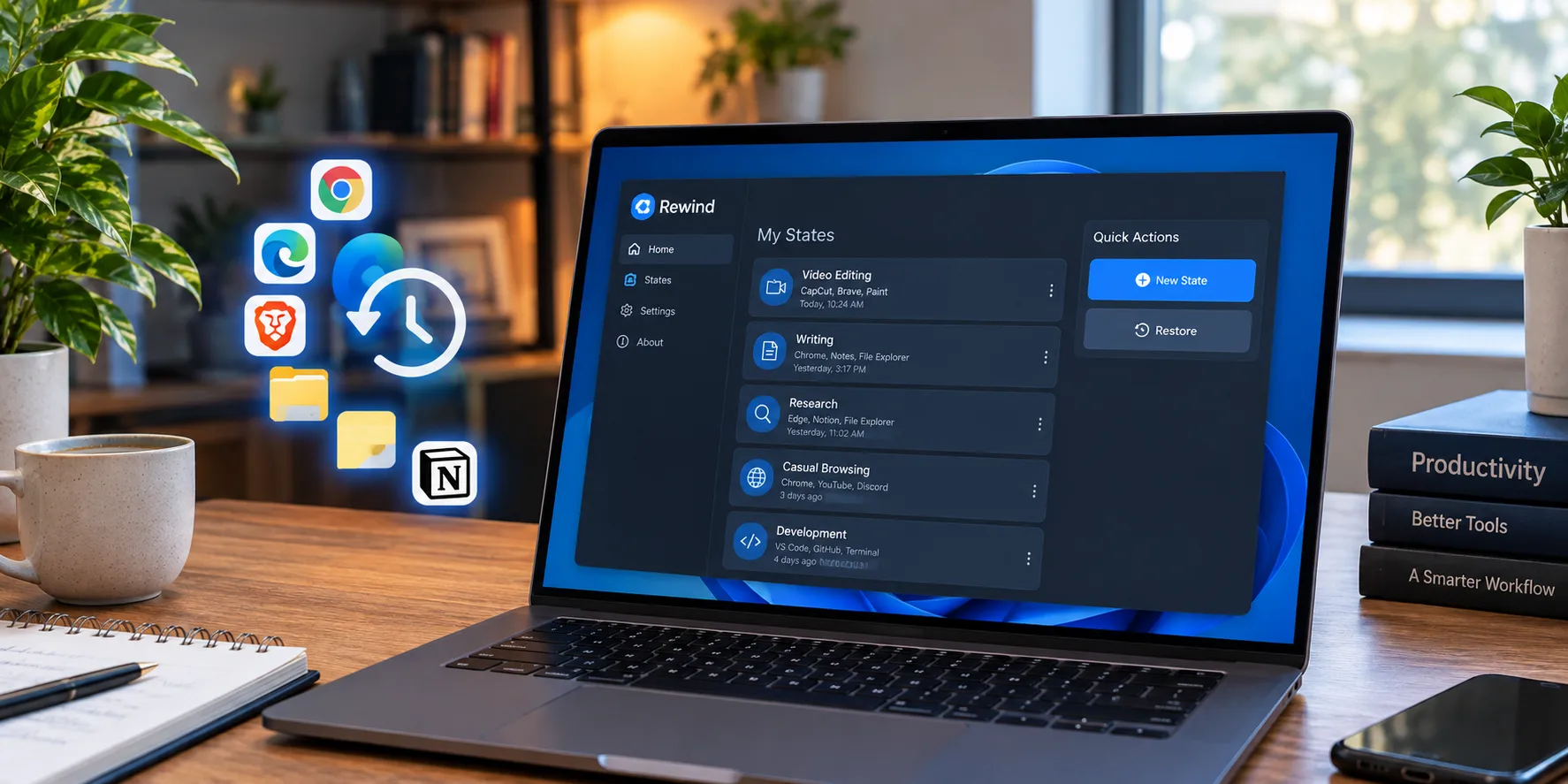
اگر هنگام جابهجایی بین کارهای مختلف مجبور میشوید هر بار برنامهها را باز کنید، پوشههای قبلی را پیدا کنید و تبهای مرورگر را دوباره مرتب کنید، ابزار Rewind میتواند این کار را سادهتر کند. این برنامه برای ذخیره و بازیابی وضعیت کاری ویندوز طراحی شده است تا بتوانید محیطهای جداگانهای برای نوشتن، تحقیق، ویرایش ویدئو یا وبگردی داشته باشید.
نکته مهم این است که Rewind فقط پنجرهها را باز نمیکند؛ با پشتیبانی افزونه مرورگر، میتواند تبها و برخی جزئیات محیط کاری را هم بازیابی کند. البته همه برنامهها و مرورگرها به یک اندازه پشتیبانی نمیشوند.
آموزش ذخیره و بازیابی محیط کاری ویندوز با Rewind
Rewind به شما اجازه میدهد وضعیت کاری خود را با نام و توضیح مشخص ذخیره کنید و بعداً دوباره به آن برگردید. بهعنوان مثال، میتوانید یک محیط برای تحقیق با چند تب مرورگر و پوشههای مرتبط و محیط دیگری برای نوشتن یا ویرایش ویدئو بسازید.
برای استفاده معمول، ابتدا یک وضعیت جدید ایجاد کنید، نام آن را وارد کنید و موارد موردنیاز را ذخیره کنید. هنگام تغییر کار، وضعیت فعلی را بهروزرسانی کنید و برای ادامه کار قبلی، محیط ذخیرهشده را بازیابی کنید.
این ابزار دسکتاپ را بهصورت کامل متوقف یا منجمد نمیکند؛ بلکه تلاش میکند برنامهها و موارد ثبتشده را دوباره باز کند. ممکن است بعضی پنجرهها یا فرایندهای پسزمینه نیز در فهرست بازیابی ظاهر شوند. بنابراین پیش از تأیید، مواردی را که نمیخواهید بازگردند از انتخاب خارج کنید.
نحوه فعالکردن افزونه مرورگر برای بازیابی تبها
برای بازیابی تبهای مرورگر، ممکن است لازم باشد افزونه مخصوص Rewind را نصب و فعال کنید. بدون این افزونه، باز شدن مجدد مرورگر لزوماً به معنای بازگشت تبهای قبلی نیست.
این قابلیت طبق توضیحات ابزار برای مرورگرهای مبتنی بر Chromium مانند Chrome و Brave و Edge در نظر گرفته شده است. پشتیبانی از Firefox وجود ندارد؛ بنابراین اگر مرورگر اصلی شما Firefox است، بهتر است قابلیت بازیابی نشست داخلی آن را نیز فعال نگه دارید.
در مرورگرهای مبتنی بر Chromium، مراحل کلی نصب افزونه محلی به این صورت است:
- صفحه مدیریت افزونهها را باز کنید.
- حالت توسعهدهنده را فعال کنید.
- گزینه بارگذاری افزونه بستهبندینشده را انتخاب کنید.
- پوشه افزونهای را که همراه نصب Rewind ارائه شده است، انتخاب کنید.
- افزونه را فعال کنید و بازیابی چند تب را آزمایش کنید.
مسیر منوها در مرورگرهای Chromium:
Extensions > Manage Extensions > Developer mode > Load unpacked
افزونهها > مدیریت افزونهها > حالت توسعهدهنده > بارگذاری بستهبندینشده
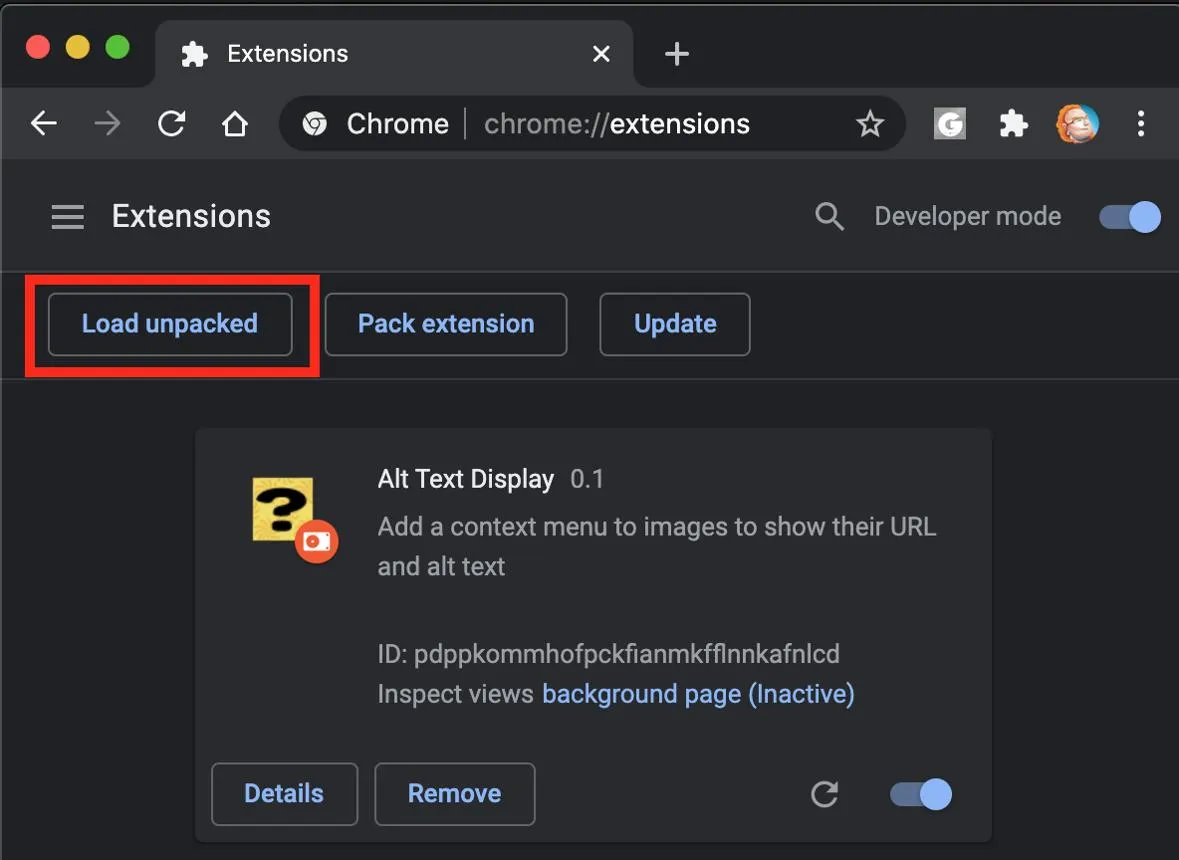
نام گزینهها ممکن است با توجه به زبان و نسخه مرورگر کمی متفاوت باشد.
تفاوت Rewind با PowerToys Workspaces در ویندوز
PowerToys Workspaces بیشتر برای باز کردن مجموعهای از برنامهها و قرار دادن پنجرههای آنها در موقعیتهای مشخص کاربرد دارد.
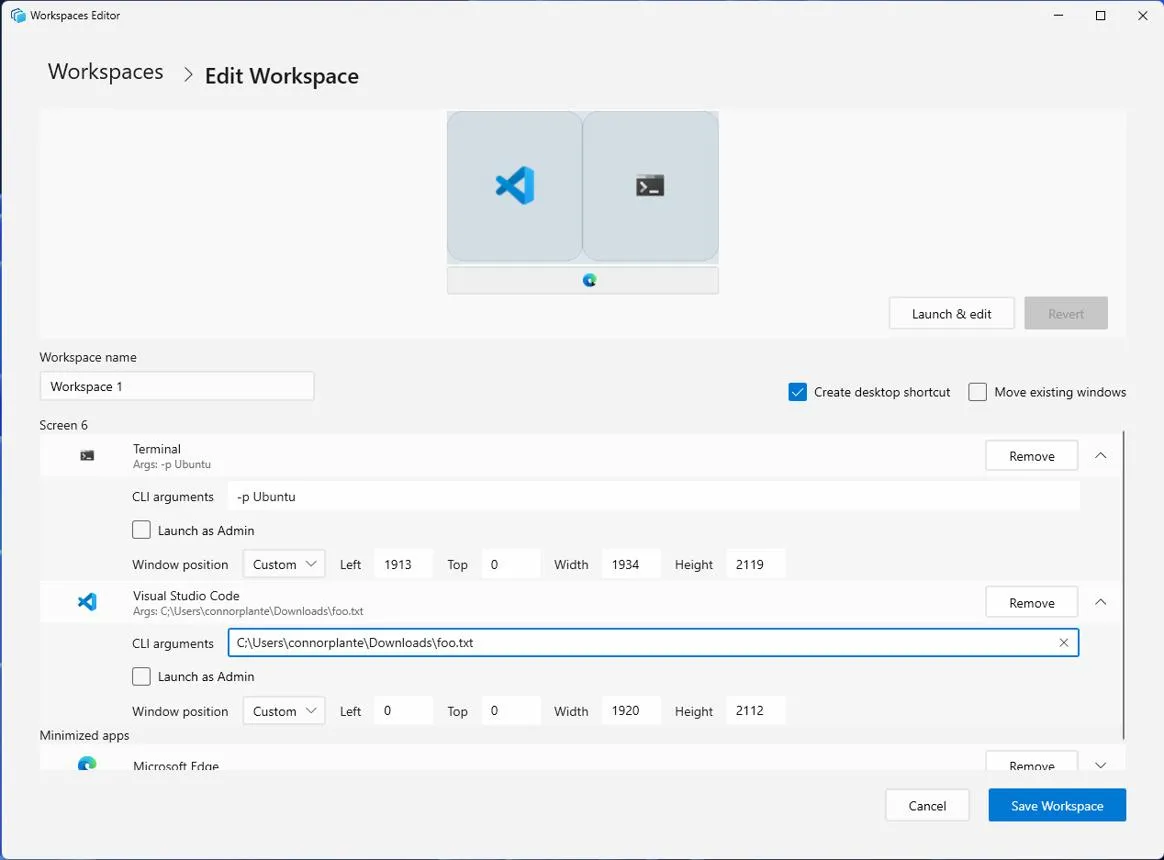
Rewind بیشتر بر بازگرداندن محتوای محیط کاری، مانند تبهای مرورگر و پوشههای بازشده، تمرکز میکند؛ البته نتیجه به برنامهها و افزونههای پشتیبانیشده وابسته است.
|
قابلیت |
Rewind |
PowerToys Workspaces |
|---|---|---|
|
باز کردن مجموعه برنامهها |
بله |
بله |
|
بازیابی تبهای مرورگر |
با افزونه سازگار |
به تنظیمات راهاندازی و پشتیبانی برنامه وابسته است |
|
باز کردن پوشه قبلی |
در صورت پشتیبانی |
لزوماً تضمین نمیشود |
|
بازگرداندن موقعیت پنجرهها |
ممکن است نیاز به تنظیم دستی داشته باشد |
از قابلیتهای اصلی |
|
نیاز به تنظیم اولیه |
برای بعضی قابلیتها بله |
برای ساخت محیط کاری بله |
اگر هدف شما چیدن پنجرهها در جای مشخصی از صفحه است، PowerToys Workspaces گزینه مناسبی است. اگر میخواهید تبها و موارد مرتبط با کار قبلی را نیز بازیابی کنید، Rewind میتواند مفیدتر باشد.
محدودیتهای Rewind و نکات مهم پیش از استفاده
Rewind لزوماً همهچیز را دقیقاً به وضعیت قبلی برنمیگرداند. ممکن است تبها در چند پنجره جداگانه باز شوند، جای پنجرهها تغییر کند یا برخی برنامهها اطلاعات داخلی خود را بازیابی نکنند.
نکته مهم دیگر، بهروزرسانی وضعیت ذخیرهشده است. اگر پس از تغییر محیط کاری، گزینه Update را انتخاب کنید، وضعیت ذخیرهشده با شرایط فعلی جایگزین میشود. چون امکان بازگردانی نسخه قبلی همیشه وجود ندارد، بهتر است پیش از بهروزرسانی مطمئن شوید اطلاعات موردنیاز را از دست نمیدهید.
برای کارهای حساس، اسناد و پروژهها را جداگانه ذخیره کنید و Rewind را جایگزین ذخیره فایل یا نسخه پشتیبان ندانید. همچنین پیش از اتکا به آن، بازیابی یک محیط آزمایشی را امتحان کنید.
گیم پلنت