اگر تصویر کنسول PS5 روی تلویزیون یا مانیتور بیش از حد بزرگ نمایش داده میشود، بخشی از لبههای تصویر دیده نمیشود یا اطراف آن حاشیه سیاه وجود دارد، میتوانید تنظیمات محدوده نمایش و رزولوشن را بررسی کنید. این دو تنظیم با یکدیگر تفاوت دارند: محدوده نمایش برای تنظیم کادر تصویر است، اما رزولوشن وضوح خروجی تصویر را مشخص میکند.
آموزش تنظیم اندازه صفحه PS5 و اصلاح حاشیه تصویر
برای تغییر محدوده نمایش، کنسول را روشن کنید و از صفحه اصلی وارد تنظیمات شوید.
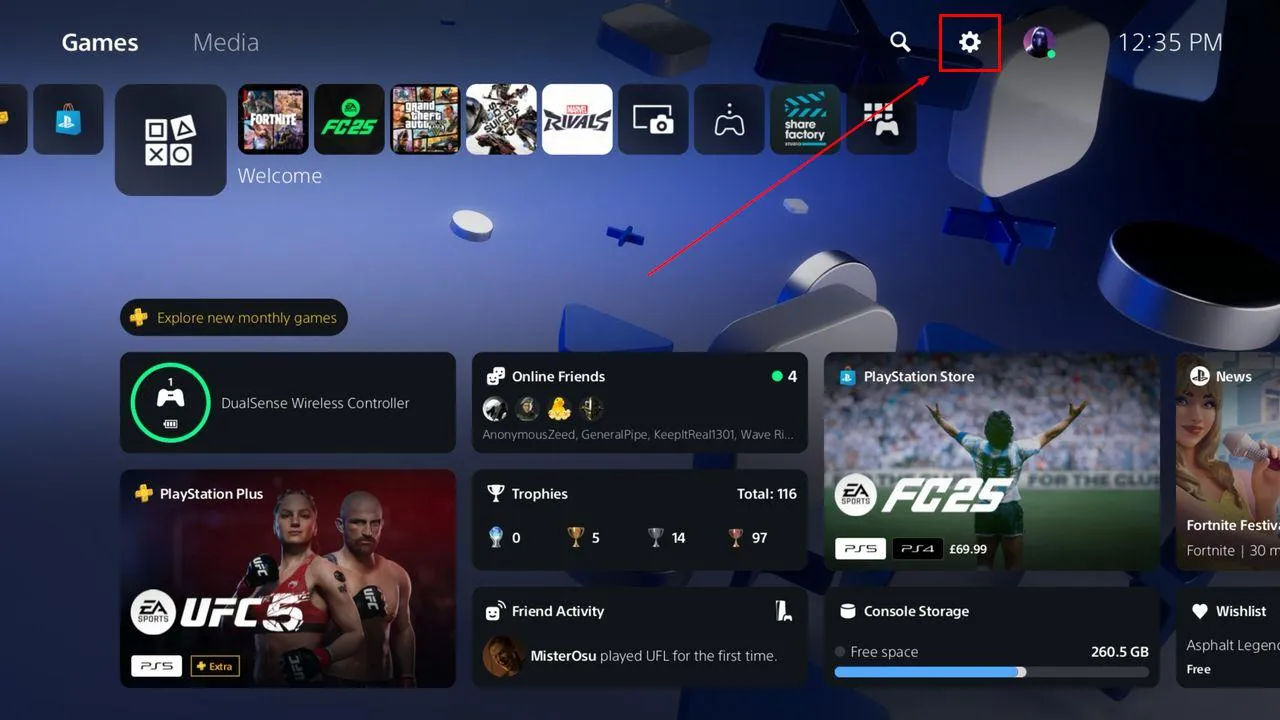
سپس گزینه مربوط به محدوده نمایش را پیدا کنید. نام دقیق منوها ممکن است با نسخه نرمافزار کنسول تفاوت داشته باشد.
Settings > Screen and Video > Screen > Adjust Display Area
تنظیمات > صفحه و ویدئو > صفحه > تنظیم محدوده نمایش
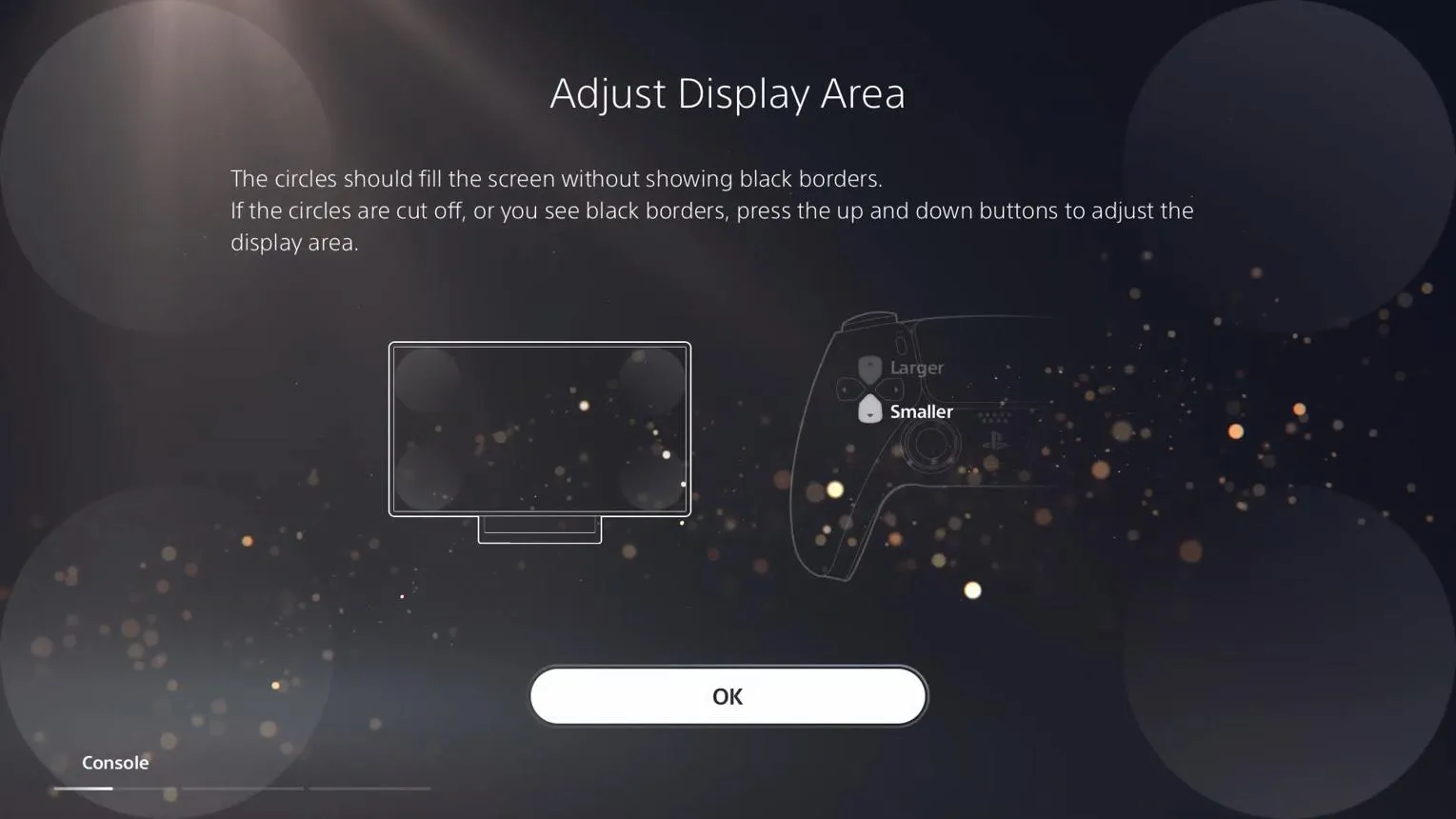
در صفحه Adjust Display Area، با استفاده از دکمههای بالا و پایین روی دسته، محدوده تصویر را کوچکتر یا بزرگتر کنید تا با کادر نمایشگر هماهنگ شود. پس از رسیدن به اندازه مناسب، گزینه تأیید یا OK را انتخاب کنید.
اگر با تغییر این گزینه همچنان تصویر از لبههای تلویزیون بیرون میزند، تنظیمات نسبت تصویر یا اندازه تصویر تلویزیون را هم بررسی کنید. گزینههایی مانند Screen Fit یا Just Scan در بعضی نمایشگرها کمک میکنند تصویر بدون برش نمایش داده شود. نام و محل این گزینهها به برند و مدل تلویزیون بستگی دارد.
توجه داشته باشید که تنظیم محدوده نمایش در کنسول لزوماً کادر تصویر را در تمام بازیها تغییر نمیدهد؛ برخی بازیها تنظیمات جداگانهای برای محدوده امن تصویر دارند.
آموزش تغییر رزولوشن PS5 برای افزایش وضوح تصویر
اگر تصویر تار است، وضوح مناسبی ندارد یا کنسول رزولوشن مطلوب نمایشگر را انتخاب نکرده است، تنظیمات خروجی ویدئو را بررسی کنید. PS5 معمولاً قابلیتهای تلویزیون یا مانیتور متصلشده را از طریق HDMI تشخیص میدهد و رزولوشن سازگار را بهصورت خودکار انتخاب میکند.
Settings > Screen and Video > Video Output > Resolution
تنظیمات > صفحه و ویدئو > خروجی ویدئو > رزولوشن
در بخش Resolution، رزولوشن مناسب نمایشگر را انتخاب کنید یا در صورت نیاز، گزینه Automatic را به کار ببرید. گزینههای قابل انتخاب به قابلیتهای تلویزیون یا مانیتور بستگی دارند؛ بنابراین اگر نمایشگر شما از 4K پشتیبانی نمیکند، انتخاب این رزولوشن امکان نمایش واقعی 4K را فراهم نمیکند.
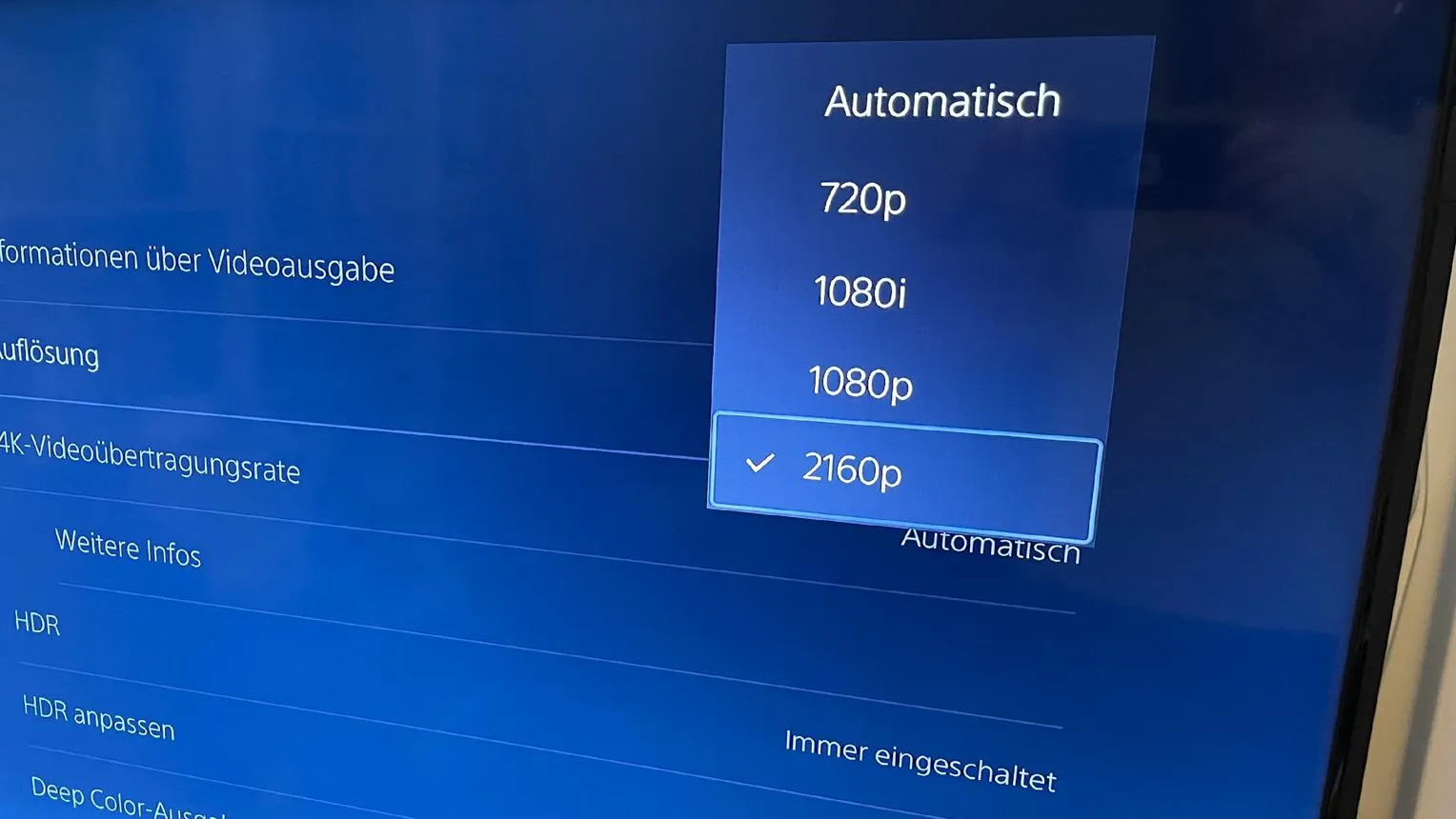
در همین بخش، اطلاعات مربوط به خروجی ویدئو و قابلیتهای دستگاه HDMI متصلشده نیز میتواند برای عیبیابی مفید باشد. اگر رزولوشن موردنظر نمایش داده نمیشود، مطمئن شوید تلویزیون یا مانیتور از آن پشتیبانی میکند و اتصال HDMI بهدرستی برقرار است. در صورت لزوم، ورودی HDMI دیگری را امتحان کنید یا تنظیمات تصویر نمایشگر را بررسی کنید.
تفاوت تنظیم اندازه صفحه و رزولوشن PS5 چیست؟
این دو گزینه مشکلات متفاوتی را برطرف میکنند. اگر بخشی از تصویر از لبههای نمایشگر بیرون میزند، ابتدا محدوده نمایش کنسول و تنظیمات اندازه تصویر تلویزیون را بررسی کنید. اگر تصویر کامل دیده میشود اما وضوح آن پایین است، تنظیم رزولوشن و قابلیتهای نمایشگر اهمیت بیشتری دارد.
تغییر رزولوشن یا محدوده نمایش بهخودیخود راهکاری برای افزایش FPS نیست. نرخ فریم بیشتر به بازی، حالت گرافیکی انتخابشده و توان پردازشی کنسول وابسته است. برای بهبود تجربه بازی، تنظیمات گرافیکی خود بازی و قابلیتهای نمایشگر را نیز در نظر بگیرید.
گیم پلنت