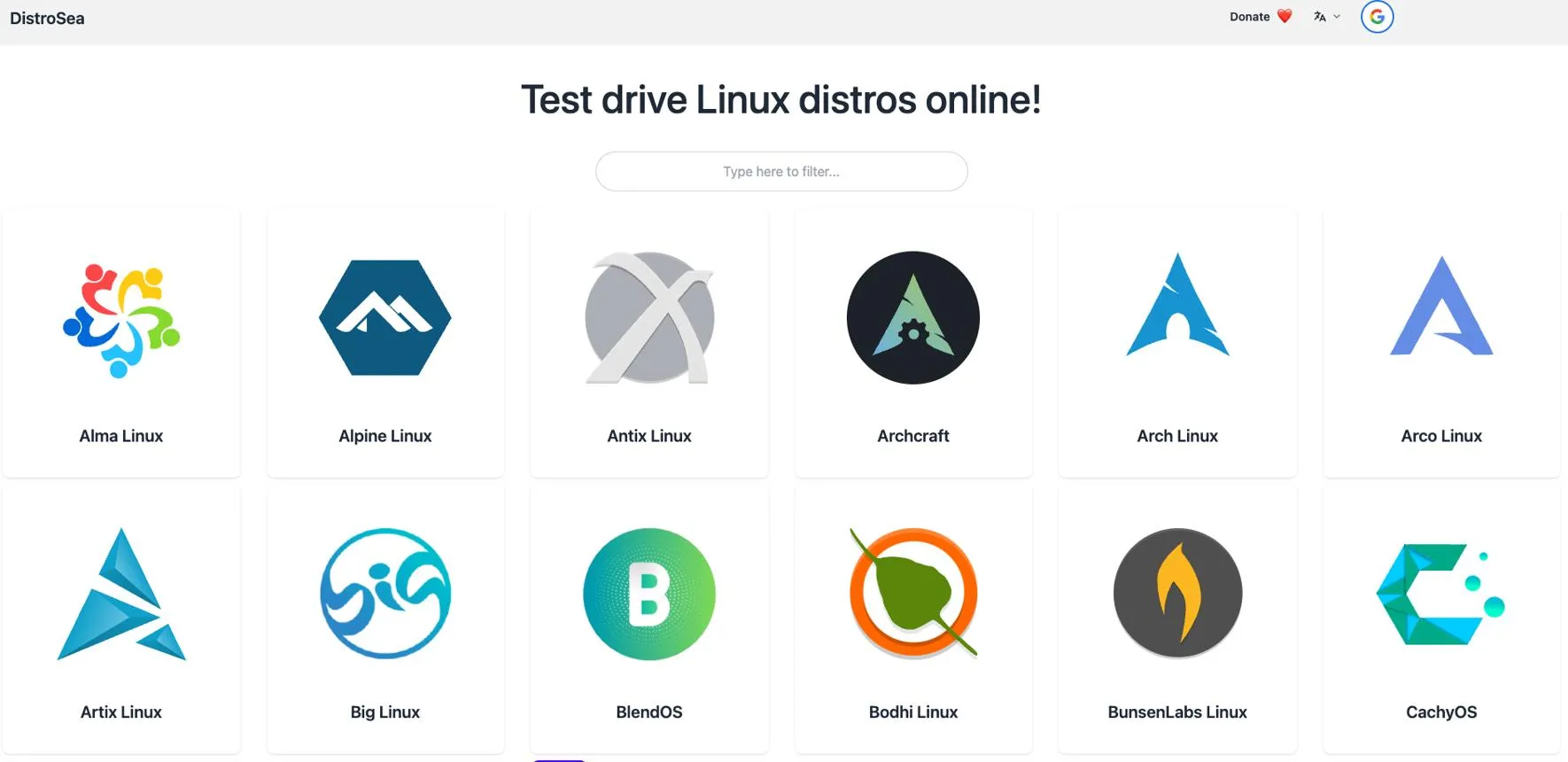
گاهی برای آشنایی با یک توزیع لینوکس لازم نیست فایل ISO دانلود کنید یا یک ماشین مجازی بسازید. اگر فقط میخواهید محیط دسکتاپ یک سیستمعامل را ببینید، منوهای آن را بررسی کنید یا یک نرمافزار ساده را اجرا کنید، سرویس DistroSea این امکان را فراهم میکند که بعضی از توزیعهای لینوکس را مستقیماً در مرورگر امتحان کنید. این روش برای مقایسه محیطهای دسکتاپ و انتخاب گزینههای مناسب پیش از نصب، کاربردی است؛ هرچند جای آزمایش لینوکس روی کامپیوتر واقعی را نمیگیرد.
اجرای لینوکس در مرورگر با DistroSea بدون نصب و ماشین مجازی
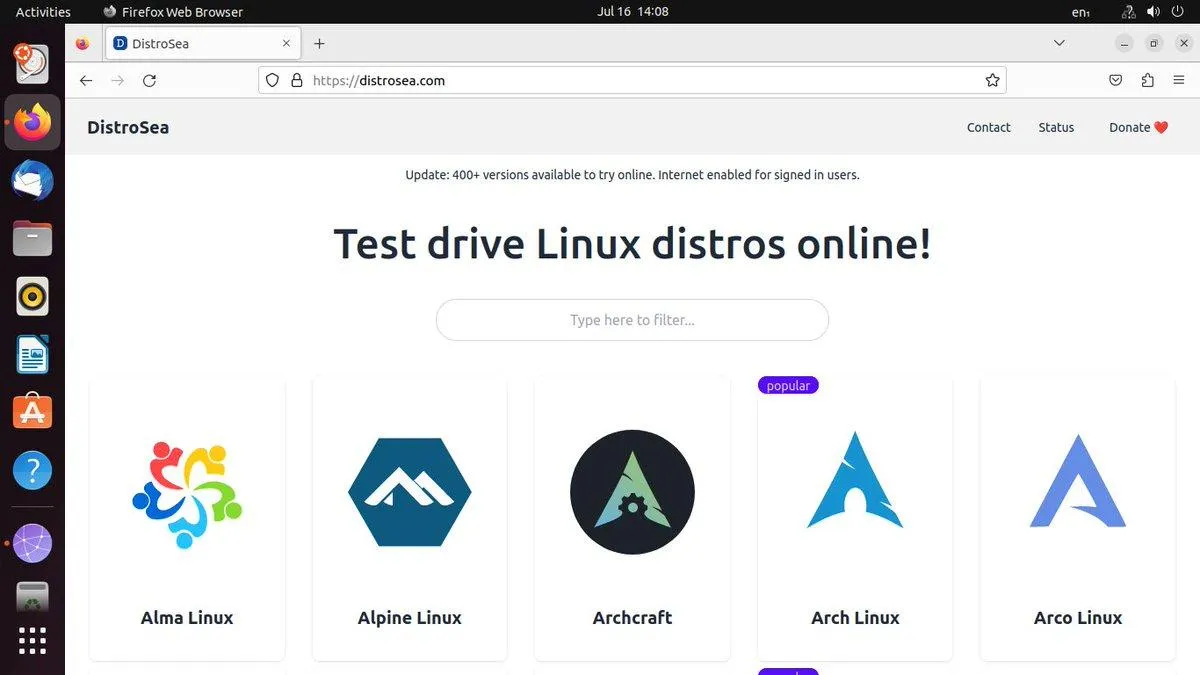
برای شروع، وارد وبسایت DistroSea شوید و توزیع لینوکس موردنظرتان را انتخاب کنید. بسته به گزینههای موجود، میتوانید نسخه یا محیط دسکتاپ دلخواه را مشخص کنید و سپس جلسه آزمایشی را اجرا کنید. پس از بارگذاری محیط، دسکتاپ لینوکس داخل مرورگر نمایش داده میشود و میتوانید با منوها، پنجرهها و برنامههای آن کار کنید.
این روش در مقایسه با نصب محلی سادهتر است؛ چون لازم نیست فایل ISO را دانلود کنید، فلش بوتیبل بسازید یا تنظیمات ماشین مجازی را انجام دهید. البته ممکن است برای شروع جلسه در صف انتظار بمانید و زمان بارگذاری نیز به وضعیت سرویس و اتصال اینترنت بستگی دارد.
مقایسه محیط دسکتاپ لینوکس مینت و اوبونتو و فدورا
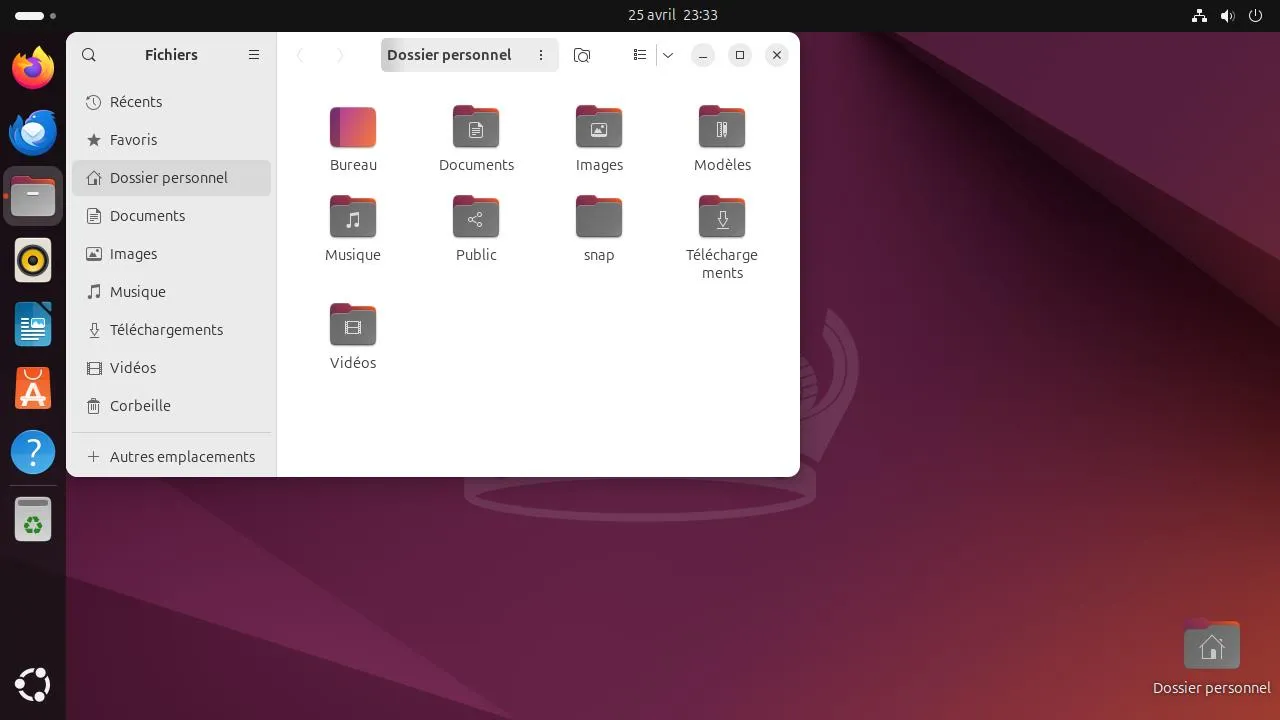
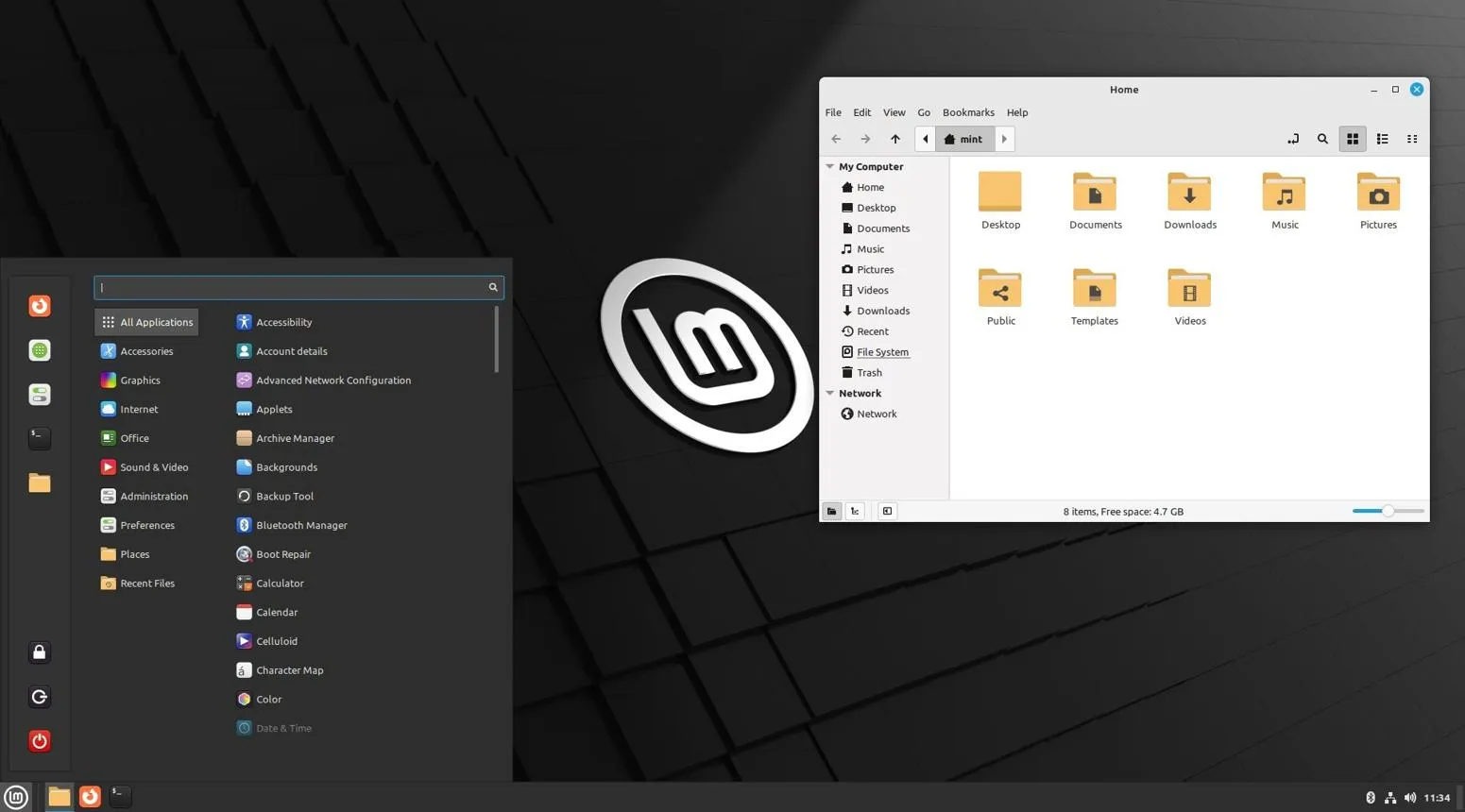
یکی از مزیتهای آزمایش لینوکس در مرورگر، امکان مقایسه تجربه کاربری توزیعها بدون نصب جداگانه آنهاست. به عنوان مثال، Linux Mint با محیط Cinnamon معمولاً دسکتاپی آشنا و قابلفهم برای کاربران تازهوارد ارائه میدهد. پنل و منوهای آن به پیدا کردن برنامهها و تنظیمات کمک میکنند.
Ubuntu با محیط GNOME و نوار کناری برنامهها، رویکرد متفاوتی دارد. در Fedora Workstation نیز نمای Activities برای دسترسی به پنجرههای باز، جستوجو و اجرای برنامهها اهمیت زیادی دارد. استفاده عملی از این محیطها بهتر از مشاهده یک تصویر ثابت نشان میدهد که کدام شیوه مدیریت پنجرهها و دسترسی به برنامهها برای شما راحتتر است.
نصب نرمافزار و استفاده از اینترنت در لینوکس آنلاین
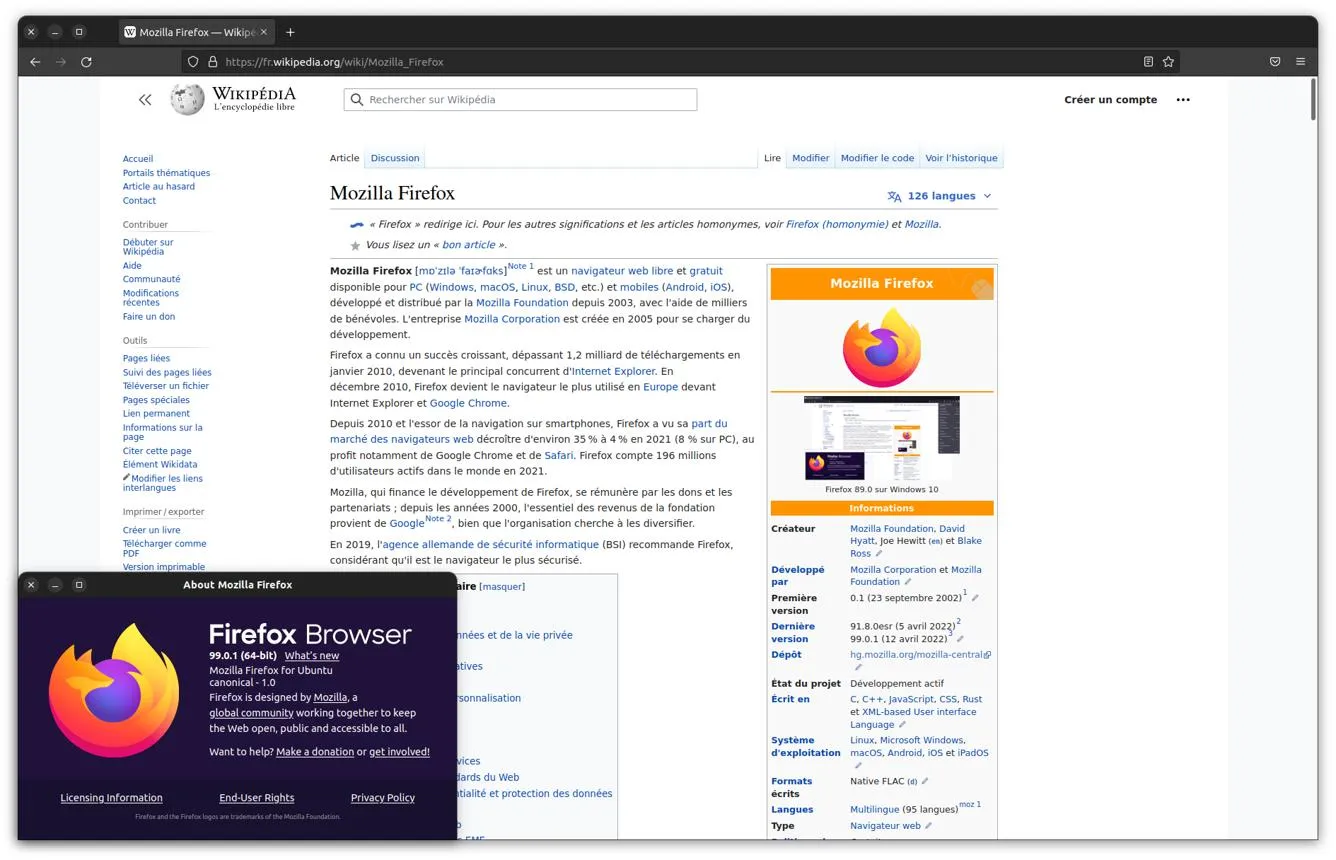
DistroSea فقط برای تماشای دسکتاپ نیست و در برخی جلسهها میتوانید برنامهها را اجرا کنید و حتی نرمافزارهای دیگری نصب کنید. برای بررسی امکانات کاربردی، میتوانید مرورگر فایرفاکس را باز کنید و دسترسی به اینترنت را امتحان کنید. استفاده از اینترنت داخل محیط آزمایشی ممکن است به ورود به حساب کاربری رایگان نیاز داشته باشد.
برای بررسی نصب برنامهها، به عنوان مثال در Linux Mint میتوانید Software Manager را باز کنید و نام ویرایشگر متنی Geany را جستوجو کنید. پس از نصب، برنامه را اجرا کنید و یک فایل متنی بسازید تا روند کار با نرمافزار و ذخیره فایل را ارزیابی کنید. این آزمایش ساده برای شناخت امکانات پایه مناسب است؛ اما سرعت اجرای یک برنامه سبک، معیار قابلاعتمادی برای سنجش عملکرد نرمافزارهای سنگین نیست.
محدودیتهای DistroSea و تفاوت آن با نصب لینوکس روی کامپیوتر
محیط آنلاین برای آزمایش کوتاه مناسب است، اما نباید آن را جایگزین یک سیستم لینوکس شخصی بدانید. فایلها و تغییراتی که در جلسه آزمایشی ایجاد میکنید ممکن است پس از پایان جلسه از بین بروند؛ بنابراین فایلهای مهم را تنها در این محیط ذخیره نکنید. نصب برنامه یا تغییر تنظیمات هم لزوماً به جلسه بعد منتقل نمیشود.
تأخیر در حرکت موس، وضوح تصویر محدود یا کندی پاسخگویی ممکن است تجربه کار را تحتتأثیر قرار دهد. این مشکلات لزوماً نشاندهنده عملکرد واقعی توزیع روی رایانه شما نیستند؛ زیرا دسکتاپ از راه دور اجرا میشود و تصویر و ورودیها از طریق اینترنت منتقل میشوند.
مهمتر اینکه DistroSea برای بررسی سازگاری سختافزار واقعی طراحی نشده است. اگر میخواهید وضعیت وایفای، بلوتوث، کارت گرافیک، صدا، تاچپد یا مصرف باتری لپتاپ را بررسی کنید، باید لینوکس را روی سختافزار خودتان و از طریق فلش زنده یا نصب محلی آزمایش کنید. ماشین مجازی محلی نیز برای آزمایشهای طولانیتر و بررسی تنظیمات، کنترل بیشتری در اختیار شما میگذارد.
آزمایش توزیعهای کمتر شناختهشده لینوکس پیش از دانلود
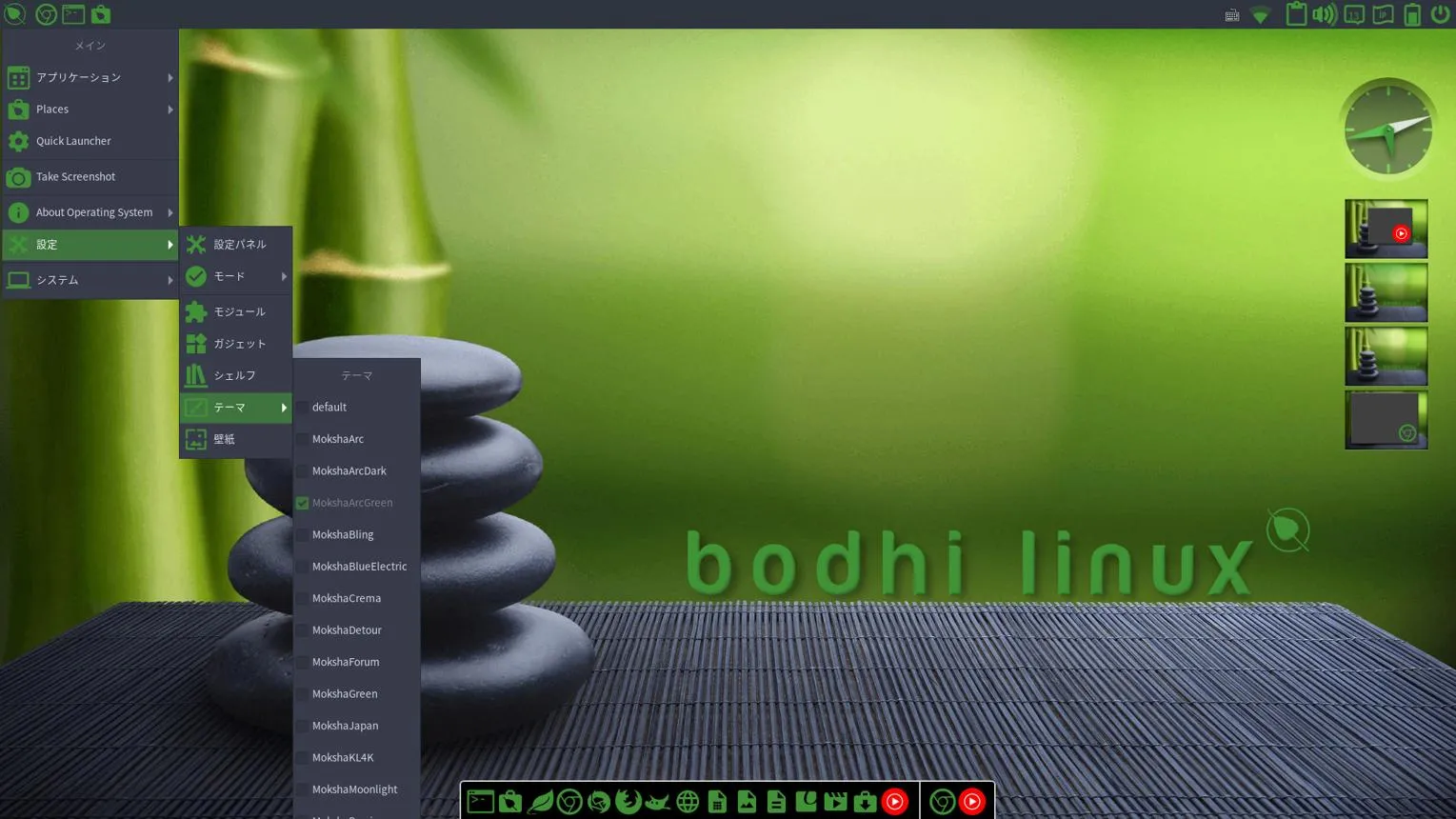
یکی از کاربردهای جالب DistroSea، آشنایی با توزیعهایی است که شاید در حالت عادی برای دانلود و نصب آنها وقت نگذارید. به عنوان مثال، Bodhi Linux با محیط دسکتاپ Moksha ظاهر متفاوتی دارد و میتواند برای کسانی که به دنبال یک محیط سبک هستند جذاب باشد. Tiny Core Linux نیز رویکردی بسیار مینیمال دارد و تجربه کار با آن با توزیعهای رایج دسکتاپ متفاوت است.
SliTaz هم گزینهای کمحجم برای کنجکاوی و آشنایی با یک محیط سادهتر است. البته سبک بودن یک توزیع بهتنهایی تضمین نمیکند که استفاده از آن برای همه آسان باشد؛ ابزارهای پیشفرض، چیدمان منوها و شیوه مدیریت پنجرهها هم اهمیت دارند. اجرای این سیستمها در مرورگر به شما کمک میکند پیش از دانلود فایل نصب، درباره ادامه آزمایش تصمیم بگیرید.
گیم پلنت