اگر گزینه Duplicate Slide در پاورپوینت غیرفعال شده یا با فشردن کلیدهای میانبر فقط متن و تصاویر داخل اسلاید کپی میشوند، معمولاً مشکل به انتخاب نادرست اسلاید، محدودیت ویرایش فایل یا تفاوت نسخههای PowerPoint مربوط است. برای رفع این مشکل لازم نیست بلافاصله آفیس را دوباره نصب کنید؛ ابتدا روش انتخاب اسلاید و وضعیت فایل را بررسی کنید.
چرا نمیتوان اسلاید را در پاورپوینت کپی یا Duplicate کرد؟
یکی از علتهای رایج این مشکل، انتخاب کردن متن یا یک شیء داخل اسلاید بهجای تصویر بندانگشتی خود اسلاید است. در این وضعیت، فرمان کپی یا میانبر Duplicate ممکن است فقط همان شیء را تکثیر کند.
علت دیگر، باز شدن فایل در حالت محافظتشده یا فقطخواندنی است. در چنین شرایطی، بعضی قابلیتهای ویرایش غیرفعال میشوند و ممکن است امکان تکثیر اسلاید را نداشته باشید.
تفاوت نسخههای پاورپوینت نیز اهمیت دارد. برخی قابلیتهای انتقال اسلاید از یک ارائه به ارائه دیگر در نسخههای مختلف Microsoft 365 و Office یکسان نیستند. بنابراین، اگر گزینهای را در آموزشهای قدیمی میبینید اما در برنامه شما وجود ندارد، ممکن است روش جایگزینی لازم باشد.
روش صحیح کپی کردن اسلاید در پاورپوینت با میانبر و منوی راستکلیک
برای تکثیر یک اسلاید، ابتدا باید خود اسلاید را از پنل سمت چپ انتخاب کنید؛ انتخاب متن یا تصویر داخل صفحه کافی نیست. در حالت عادی، کپی اسلاید از طریق منوی راستکلیک یا فرمان مخصوص تکثیر انجام میشود.
روش اول: استفاده از منوی راستکلیک
- در پاورپوینت وارد نمای Normal شوید تا تصاویر بندانگشتی اسلایدها در سمت چپ دیده شوند.
- روی تصویر بندانگشتی اسلاید موردنظر کلیک کنید.
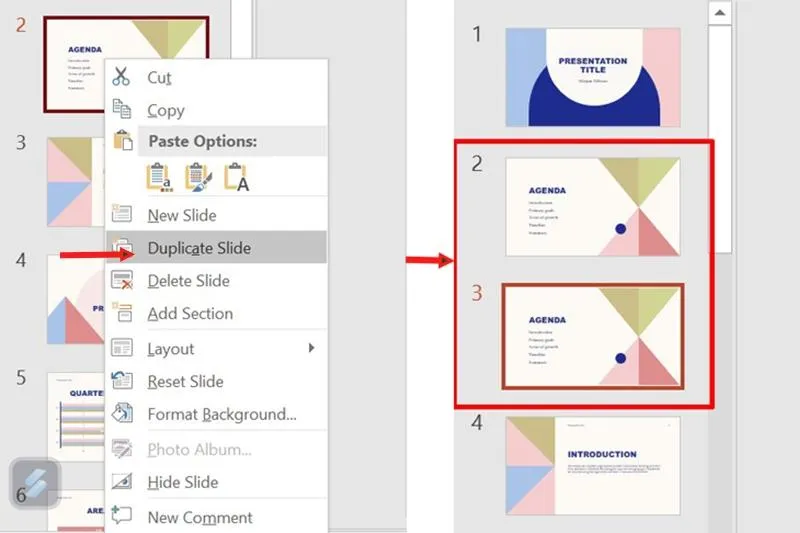
- روی همان تصویر راستکلیک کنید و گزینه Duplicate Slide را انتخاب کنید.
- نسخه کپیشده بلافاصله پس از اسلاید اصلی قرار میگیرد.
روش دوم: استفاده از کلیدهای میانبر
پس از انتخاب تصویر بندانگشتی اسلاید، از کلیدهای Ctrl + D استفاده کنید. در مک، میانبر Command + D برای تکثیر اسلاید در نسخههای مربوط به آن کاربرد دارد. در بعضی نسخهها و محیطها ممکن است میانبر متفاوت باشد؛ در صورت عمل نکردن آن، روش راستکلیک را امتحان کنید.
روش سوم: استفاده از نوار ابزار
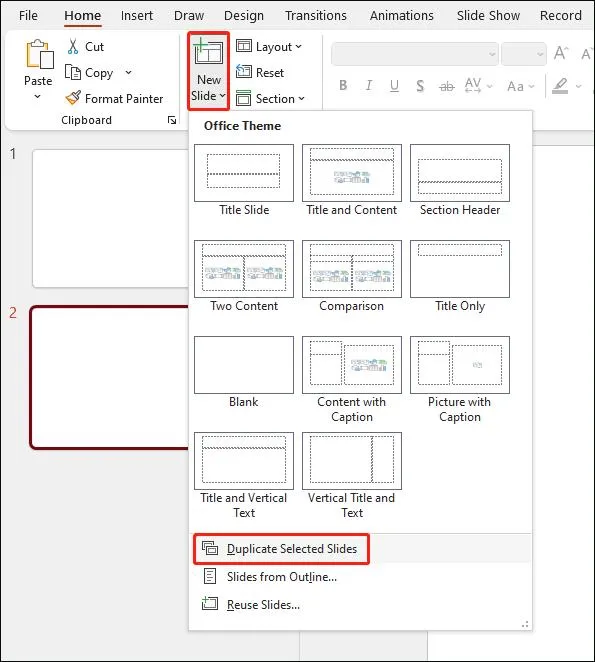
- از تب Home وارد بخش New Slide شوید.
- روی فلش کنار New Slide کلیک کنید.
- گزینه Duplicate Selected Slides را انتخاب کنید.
نکته: برای انتخاب چند اسلاید غیرمتوالی، هنگام کلیک روی تصاویر بندانگشتی در ویندوز کلید Ctrl را نگه دارید. برای انتخاب چند اسلاید پشتسرهم نیز میتوانید روی اسلاید اول کلیک کنید و با نگهداشتن Shift اسلاید آخر را انتخاب کنید.
رفع مشکل کپی اسلاید بین دو فایل پاورپوینت و نبودن Reuse Slides
اگر قصد دارید اسلایدی را از یک ارائه به ارائه دیگر منتقل کنید، ممکن است گزینه Reuse Slides را در نسخه فعلی پاورپوینت پیدا نکنید یا این قابلیت در دسترس نباشد. در این شرایط، استفاده از روش کپی و جایگذاری مستقیم راهکار مناسبی است.
برای انتقال اسلاید بین دو فایل، مراحل زیر را انجام دهید:
- هر دو فایل پاورپوینت را باز کنید.
- از تب View گزینه Arrange All را انتخاب کنید تا پنجرهها کنار هم قرار بگیرند.
- در هر دو فایل، نمای Normal را فعال کنید.
- در فایل مبدأ روی تصویر بندانگشتی اسلاید موردنظر کلیک کنید.
- با استفاده از Ctrl + C اسلاید را کپی کنید.
- به فایل مقصد بروید و اسلاید موردنظر را در پنل سمت چپ انتخاب کنید.
- با استفاده از Ctrl + V اسلاید را جایگذاری کنید.
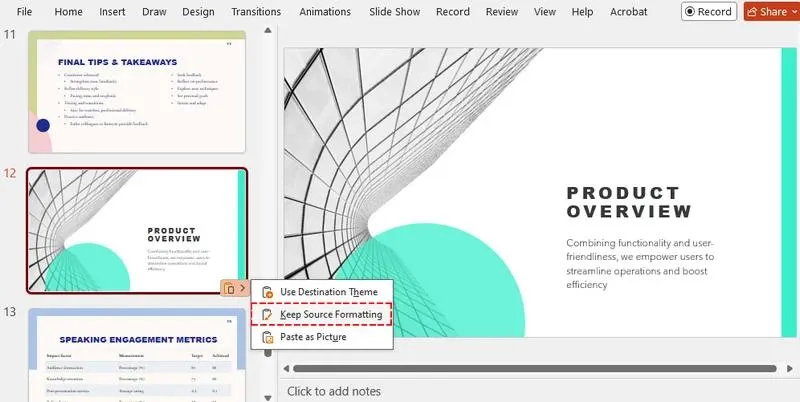
پس از جایگذاری، پاورپوینت ممکن است دو انتخاب برای قالببندی ارائه دهد: Keep Source Formatting و Use Destination Theme. گزینه اول قالب و ظاهر اسلاید اصلی را حفظ میکند؛ گزینه دوم ظاهر آن را با قالب فایل مقصد هماهنگ میکند.
بررسی حالت فقطخواندنی و رفع محدودیت ویرایش فایل پاورپوینت
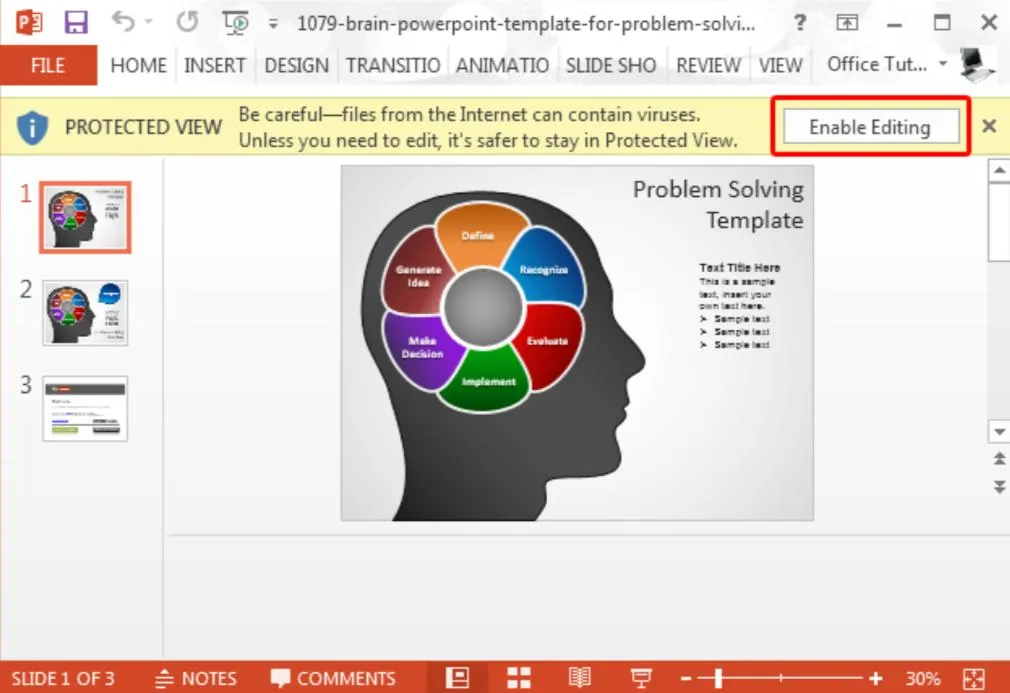
اگر گزینه Duplicate Slide غیرفعال است یا نمیتوانید تغییرات را در ارائه ذخیره کنید، ابتدا مطمئن شوید فایل اجازه ویرایش دارد. فایلهایی که از اینترنت دانلود میشوند ممکن است در حالت Protected View باز شوند.
خارج شدن از Protected View
اگر نوار زردرنگ هشدار در بالای پنجره پاورپوینت مشاهده میکنید و به منبع فایل اعتماد دارید، روی Enable Editing کلیک کنید.
غیرفعال کردن حالت Mark as Final
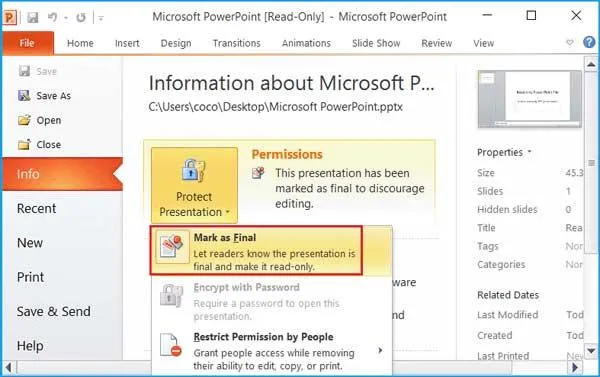
گاهی ارائه بهعنوان نسخه نهایی علامتگذاری شده است. برای بررسی این وضعیت، مسیر زیر را دنبال کنید:
File > Info > Protect Presentation > Mark as Final
فایل > اطلاعات > محافظت از ارائه > علامتگذاری بهعنوان نهایی
اگر Mark as Final فعال است، دوباره آن را انتخاب کنید تا وضعیت نهایی برداشته شود. نام گزینهها ممکن است در نسخههای مختلف کمی تفاوت داشته باشد.
اگر فایل با رمز عبور محافظت شده باشد، برای ویرایش آن به رمز لازم نیاز دارید. همچنین فایلهای قدیمی با پسوند .ppt را میتوان در صورت نیاز با گزینه Save As به قالب .pptx تبدیل کرد. پیش از تبدیل، یک نسخه پشتیبان از فایل نگه دارید.
رفع مشکل Duplicate Slide با راهاندازی مجدد پاورپوینت و تعمیر آفیس
اگر روشهای قبلی نتیجه ندادند، مشخص کنید مشکل از خود فایل است یا از برنامه پاورپوینت. گاهی یک ارائه حجیم یا آسیبدیده باعث میشود بعضی فرمانها درست کار نکنند.
آزمایش با یک ارائه جدید
- فایل فعلی را ذخیره کنید و پاورپوینت را ببندید.
- برنامه را دوباره باز کنید و یک ارائه خالی بسازید.
- دو یا سه اسلاید جدید اضافه کنید.
- روی تصویر بندانگشتی یکی از اسلایدها راستکلیک کنید و Duplicate Slide را انتخاب کنید.
اگر تکثیر در فایل جدید درست کار میکند، احتمال دارد ارائه اصلی آسیب دیده باشد یا با نسخه فعلی برنامه سازگاری کامل نداشته باشد. در این صورت، از فایل اصلی یک کپی تهیه کنید و انتقال اسلایدها به ارائه جدید را امتحان کنید.
تعمیر Microsoft Office در ویندوز
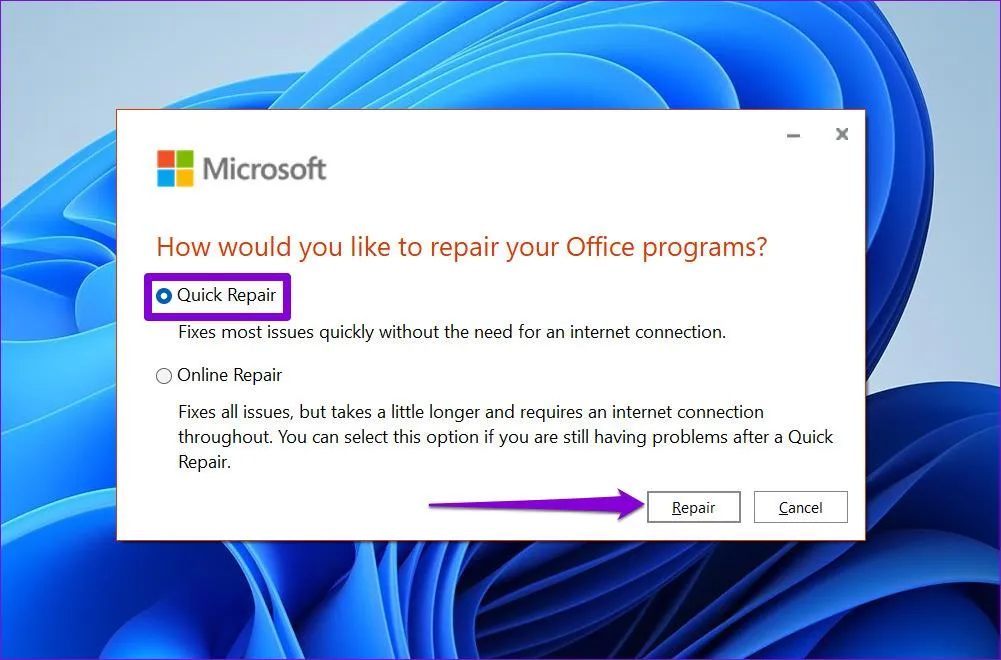
اگر تکثیر اسلاید حتی در ارائه جدید هم کار نمیکند، میتوانید آفیس را تعمیر کنید. ابتدا Quick Repair را امتحان کنید؛ اگر مشکل برطرف نشد، Online Repair گزینه بعدی است. تعمیر آنلاین به اینترنت نیاز دارد و ممکن است زمان بیشتری ببرد.
مسیر تنظیمات در ویندوز:
Settings > Apps > Installed apps > Microsoft 365 > Modify
تنظیمات > برنامهها > برنامههای نصبشده > Microsoft 365 > تغییر
در پنجره تعمیر، گزینه Quick Repair را انتخاب کنید. پس از پایان عملیات، پاورپوینت را باز کنید و عملکرد Duplicate Slide را بررسی کنید. اگر مشکل ادامه داشت، Online Repair را اجرا کنید. نام گزینهها ممکن است در نسخههای مختلف آفیس یا ویندوز متفاوت باشد.
در نهایت، اگر مشکل فقط در یک فایل رخ میدهد، ابتدا اسلایدها را به یک ارائه جدید منتقل کنید. اگر مشکل در همه فایلها وجود دارد، تعمیر آفیس یا بررسی بهروزرسانیهای آن منطقیتر است.
گیم پلنت