اگر سرعت اینترنت روی گوشی و لپتاپ بسیار کمتر از سرعت سرویس خریداریشده است، ممکن است مشکل از شرکت اینترنتی یا ضعف سختافزار روتر نباشد. گاهی یک تنظیم قدیمی در بخش امنیت وایفای باعث میشود شبکه نتواند از سرعتهای بالاتر پشتیبانی کند.
دو تنظیم مهم که ارزش بررسی دارند، روش رمزنگاری TKIP و قابلیت WMM هستند. TKIP یک روش رمزنگاری قدیمی است که استفاده از آن میتواند مانع بهرهگیری از سرعتهای بالاتر استانداردهای جدید وایفای شود. WMM نیز قابلیتی برای مدیریت ترافیک بیسیم است که غیرفعال بودن آن ممکن است سرعت اتصال را محدود کند.
چرا تنظیم TKIP میتواند سرعت وایفای را محدود کند؟
TKIP مخفف Temporal Key Integrity Protocol است و در سالهای ابتدایی گسترش وایفای بهعنوان بخشی از استاندارد امنیتی WPA معرفی شد. این روش در زمان خود نسبت به WEP پیشرفت محسوب میشد؛ اما با توسعه استانداردهای جدیدتر، محدودیتها و ضعفهای آن آشکار شدند.
در مقابل، WPA2 معمولاً از رمزنگاری AES استفاده میکند که امنیت بیشتری دارد و با استانداردهای جدید وایفای سازگارتر است. در شبکههای امروزی، استفاده از WPA2-AES یا در صورت پشتیبانی همه دستگاهها از WPA3 توصیه میشود.
یکی از نکات مهم این است که استاندارد 802.11n و استانداردهای جدیدتر برای دستیابی به سرعتهای بالاتر به سازگاری تنظیمات امنیتی نیاز دارند. استفاده از TKIP یا WEP میتواند اتصال را به نرخهای قدیمی محدود کند؛ در این شرایط، حتی اگر اینترنت شما سریع باشد، سرعت واقعی وایفای ممکن است بسیار کمتر از انتظار باشد.
بهعنوان مثال، اتصال وایفای با نرخ نظری ۵۴ مگابیت بر ثانیه، به دلیل سربار ارتباط بیسیم معمولاً نمیتواند تمام این ظرفیت را به انتقال داده مفید اختصاص دهد. به همین دلیل، سرعت واقعی در محدوده ۲۰ تا ۲۵ مگابیت بر ثانیه دور از انتظار نیست. البته این مقدار به شرایط محیط، تداخل و کیفیت سیگنال بستگی دارد.
چگونه بفهمیم روتر از TKIP استفاده میکند؟
برای تشخیص این مشکل، میتوانید تنظیمات روتر یا مشخصات اتصال وایفای رایانه و گوشی را بررسی کنید. بهتر است ابتدا وضعیت فعلی را مشاهده کنید و سپس تنظیمات روتر را تغییر دهید.
در ویندوز ۱۰ و ویندوز ۱۱، برای بررسی اطلاعات اتصال وایفای میتوانید از خط فرمان استفاده کنید. منوی استارت را باز کنید، عبارت cmd را جستوجو کنید و Command Prompt را اجرا کنید. سپس دستور زیر را وارد کنید:
netsh wlan show interfaces
در خروجی، مقادیر بخشهای Authentication و Cipher را بررسی کنید. این اطلاعات نوع احراز هویت و رمزنگاری اتصال فعلی را نشان میدهند. اگر اطلاعات اتصال نشاندهنده WPA یا TKIP قدیمی باشد، بهتر است تنظیمات امنیتی روتر را بررسی کنید.
مسیر مشاهده تنظیمات شبکه در ویندوز ۱۱:
Settings > Network & internet > Wi-Fi > [Connected network]
تنظیمات > شبکه و اینترنت > وایفای > شبکه متصل
در گوشی آیفون نیز میتوانید وارد تنظیمات وایفای شوید و هشدارهای امنیتی مربوط به شبکه را بررسی کنید. هشدار Weak Security نشانهای است که باید جدی بگیرید؛ با این حال، برای تشخیص دقیق نوع رمزنگاری، پنل روتر مرجع مطمئنتری است. در اندروید نیز جزئیات امنیت شبکه در اطلاعات اتصال وایفای قابل مشاهده است، اما محل و جزئیات این بخش به سازنده گوشی بستگی دارد.
چگونه TKIP را غیرفعال کنیم و سرعت وایفای را افزایش دهیم؟
برای رفع محدودیت احتمالی، وارد پنل مدیریتی روتر شوید. نشانی پنل معمولاً روی برچسب دستگاه یا در دفترچه راهنمای آن درج شده است. در بسیاری از روترها این نشانی یکی از آدرسهای زیر است:
http://192.168.1.1
http://192.168.0.1
پس از ورود به پنل، بخش تنظیمات بیسیم و امنیت شبکه را پیدا کنید. نام گزینهها با توجه به مدل روتر متفاوت است، اما معمولاً باید دنبال بخش Wireless Security یا Wi-Fi Security بگردید.
مسیر رایج در روترها:
Wireless > Wireless Security > Security Mode
بیسیم > امنیت بیسیم > حالت امنیتی
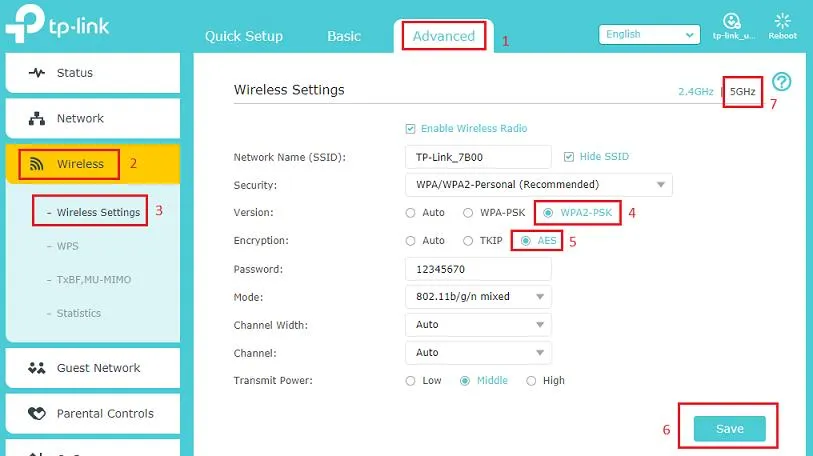
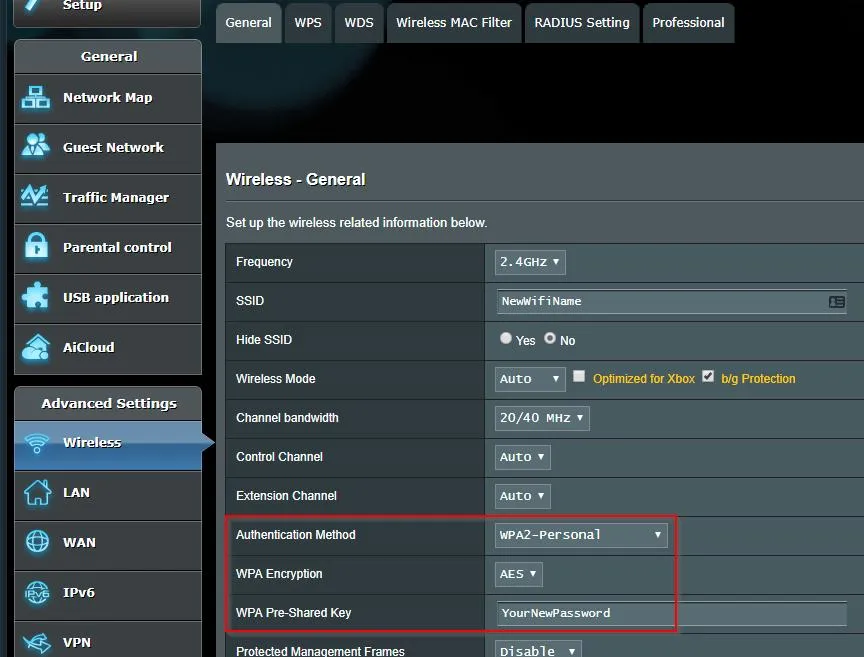
در بخش امنیت، اگر گزینههایی مانند WPA یا WPA/WPA2 Mixed یا TKIP انتخاب شدهاند، در صورت پشتیبانی دستگاهها، حالت WPA2-Personal با رمزنگاری AES را انتخاب کنید. اگر روتر و تمام دستگاههای متصل از WPA3 پشتیبانی میکنند، استفاده از WPA3 نیز گزینه مناسبی است.
پس از ذخیره تنظیمات، ممکن است اتصال وایفای برای مدت کوتاهی قطع شود. دستگاههای خود را دوباره به شبکه وصل کنید و سرعت را با یک آزمون سرعت معتبر بسنجید. برای مقایسه دقیق، آزمایش را در فاصله مشابه از روتر و در شرایط یکسان انجام دهید.
نکته امنیتی: شبکه را بدون رمزنگاری رها نکنید و برای سازگار نگه داشتن یک دستگاه قدیمی، امنیت کل شبکه را کاهش ندهید. اگر دستگاهی با تنظیم جدید سازگار نیست، ابتدا بروزرسانی میانافزار آن را بررسی کنید. در صورت نیاز، میتوانید از اتصال کابلی یا شبکه جداگانهای با تنظیمات امنیتی مناسب و پشتیبانیشده استفاده کنید.
چرا فعال بودن WMM برای سرعت وایفای مهم است؟
TKIP تنها تنظیمی نیست که میتواند عملکرد شبکه بیسیم را محدود کند. قابلیت WMM که مخفف Wi-Fi Multimedia است، ترافیک شبکه را بر اساس نوع کاربرد اولویتبندی میکند. این قابلیت به دادههای حساس به تأخیر مانند تماس صوتی و تصویری کمک میکند تا با انتظار کمتری منتقل شوند.
WMM همچنین برای بهرهگیری از قابلیتهای سرعت بالاتر در استانداردهای جدید وایفای اهمیت دارد. در شبکههای مبتنی بر 802.11n و استانداردهای بعدی، غیرفعال بودن WMM میتواند باعث محدود شدن نرخ اتصال شود. بنابراین، اگر تنظیمات امنیتی درست هستند اما سرعت وایفای همچنان به حدود ۵۴ مگابیت بر ثانیه محدود شده است، این گزینه را هم بررسی کنید.
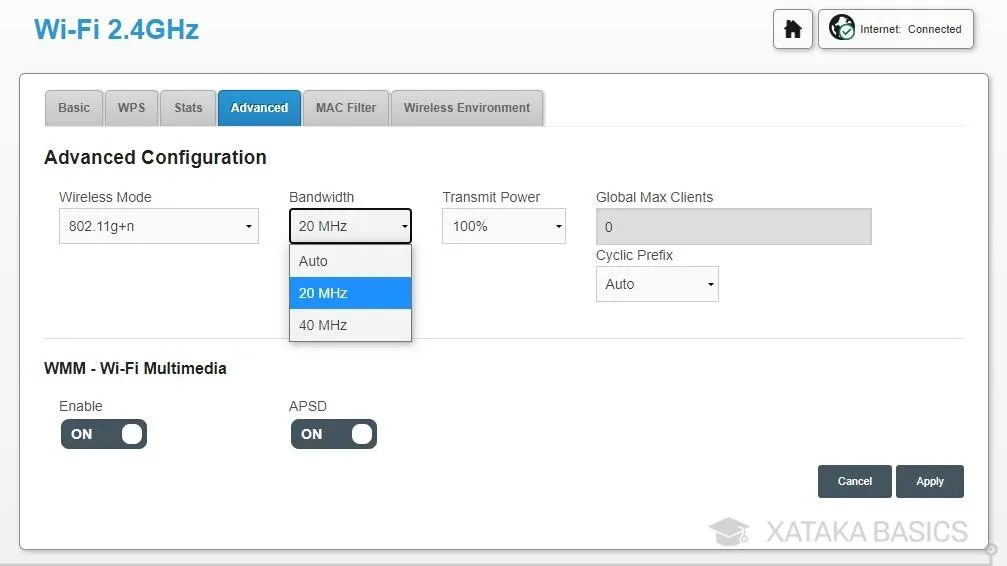
برای فعال کردن آن وارد پنل روتر شوید و بخش تنظیمات پیشرفته وایفای را باز کنید.
مسیر رایج در روترها:
Wireless > Advanced Settings > WMM
بیسیم > تنظیمات پیشرفته > WMM
گزینه WMM باید روی Enabled یا On قرار داشته باشد. پس از ذخیره تنظیمات، اتصال را دوباره آزمایش کنید. در بعضی روترها این گزینه برای هر باند فرکانسی جداگانه نمایش داده میشود؛ بنابراین اگر شبکههای ۲٫۴ و ۵ گیگاهرتز را جداگانه مدیریت میکنید، تنظیم هر دو را بررسی کنید.
چگونه بفهمیم مشکل سرعت وایفای برطرف شده است؟
پس از اصلاح تنظیمات، سرعت را با یک روش ثابت بررسی کنید. ابتدا دستگاه را نزدیک روتر قرار دهید و مطمئن شوید دانلود یا آپلود دیگری در شبکه در حال انجام نیست. سپس یک آزمون سرعت اجرا کنید و نتیجه را با سرعت اتصال کابلی مقایسه کنید.
اگر سرعت اینترنت از طریق کابل شبکه نزدیک به سرعت سرویس شماست، اما وایفای بهمراتب کندتر است، احتمال وجود مشکل در تنظیمات بیسیم یا شرایط رادیویی بیشتر میشود. با این حال، فاصله از روتر، دیوارها، تداخل کانال، قابلیتهای کارت شبکه و تعداد دستگاههای متصل نیز میتوانند بر نتیجه تأثیر بگذارند.
برای بررسی بهتر، این موارد را در نظر بگیرید:
- سرعت وایفای را در نزدیکی روتر و در همان زمان آزمون کابلی اندازه بگیرید.
- مطمئن شوید دستگاه شما از استاندارد وایفای مورد انتظار پشتیبانی میکند.
- پس از تغییر تنظیمات، اتصال را قطع و دوباره برقرار کنید.
- اگر سرعت همچنان پایین است، کانال وایفای و پهنای کانال را بررسی کنید.
- اگر فقط یک دستگاه سرعت پایینی دارد، درایور کارت شبکه یا قابلیتهای سختافزاری همان دستگاه را بررسی کنید.
سرعت واقعی معمولاً از نرخ پیوند نمایشدادهشده در مشخصات اتصال کمتر است؛ بنابراین رسیدن به حداکثر سرعت اسمی روتر همیشه امکانپذیر نیست. هدف این است که مطمئن شوید تنظیمات قدیمی و محدودکننده مانع استفاده از ظرفیت موجود نشدهاند.
گیم پلنت