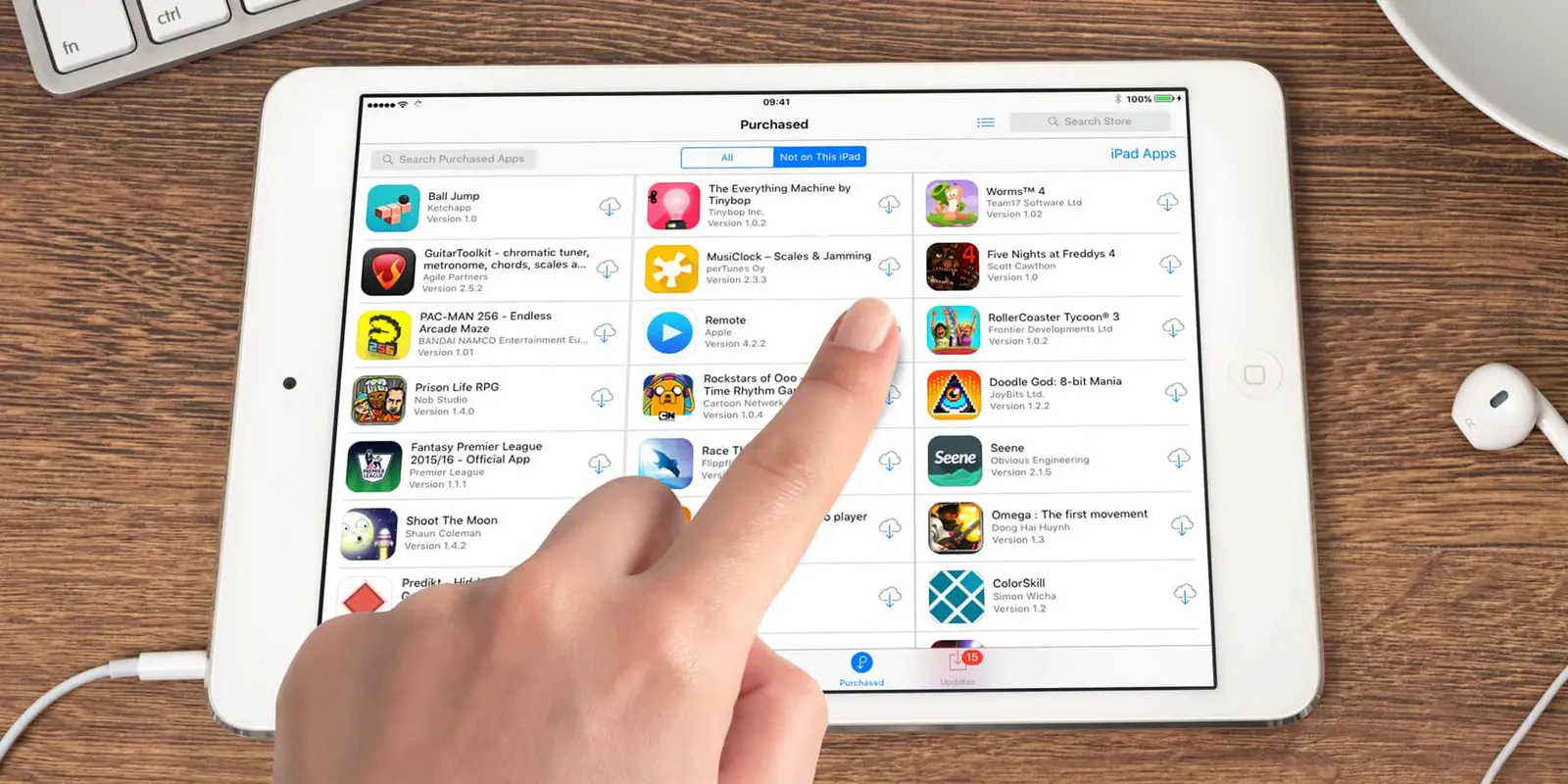
اگر برنامهای را قبلاً روی آیفون یا آیپد نصب کردهاید و بعداً آن را حذف کردهاید، میتوانید بدون جستوجوی دوباره در اپ استور آن را از فهرست برنامههای دریافتشده پیدا کنید. اپل در نسخههای جدید iOS و iPadOS بخش جداگانهای برای مشاهده برنامههای مرتبط با حساب Apple Account و نصب دوباره آنها دارد.
چگونه تاریخچه دانلود برنامهها در آیفون و آیپد را ببینیم؟
برای پیدا کردن برنامههایی که قبلاً با حساب اپل دریافت کردهاید، ابتدا App Store را در آیفون یا آیپد باز کنید و روی تصویر حساب کاربری در بالای صفحه تپ کنید.
مسیر در آیفون:
App Store → My Account → Apps & Purchase History → Your Apps
اپ استور ← حساب کاربری ← برنامهها و تاریخچه خرید ← برنامههای شما
در نسخههای فعلی، پس از ورود به Apps & Purchase History میتوانید Your Apps را انتخاب کنید. اگر از قابلیت Family Sharing استفاده میکنید، امکان مشاهده برنامههای اعضای خانواده نیز بسته به نقش و تنظیمات حساب وجود دارد.
این بخش با Purchase History تفاوت دارد. قسمت Your Apps بیشتر برای مشاهده برنامهها و نصب دوباره آنها کاربرد دارد، در حالی که Purchase History برای مشاهده سوابق خرید و تراکنشها استفاده میشود.
چگونه برنامههای حذف شده آیفون را پیدا کنیم؟
پس از ورود به Your Apps، اگر برنامه موردنظر روی دستگاه فعلی نصب نباشد، میتوانید فهرست برنامههای نصبنشده را جدا کنید.
مسیر در آیفون:
App Store → My Account → Apps & Purchase History → Your Apps → Not on this iPhone
اپ استور ← حساب کاربری ← برنامهها و تاریخچه خرید ← برنامههای شما ← روی این آیفون نیست
در آیپد نیز مسیر تقریباً مشابه است:
App Store → My Account → Apps & Purchase History → Your Apps → Not on this iPad
اپ استور ← حساب کاربری ← برنامهها و تاریخچه خرید ← برنامههای شما ← روی این آیپد نیست
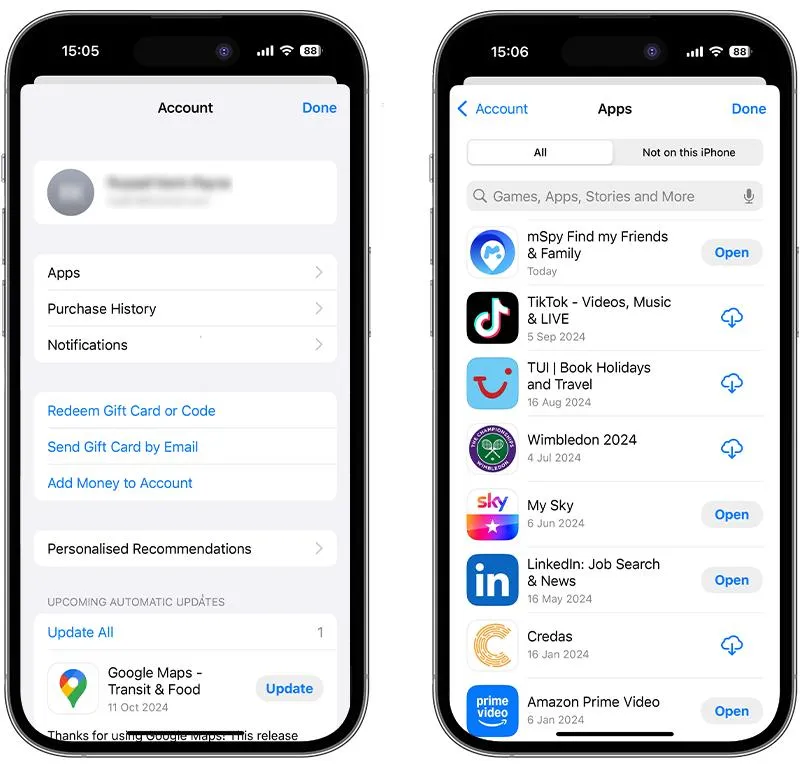
بعد از انتخاب Not on this iPhone یا Not on this iPad فقط برنامههایی نمایش داده میشوند که قبلاً با حساب شما دریافت شدهاند اما در حال حاضر روی دستگاه نصب نیستند. برای نصب مجدد کافی است برنامه موردنظر را پیدا کنید و روی آیکون دانلود تپ کنید.
تفاوت تاریخچه برنامهها با تاریخچه خرید اپ استور چیست؟
اگر هدفتان پیدا کردن برنامهای است که قبلاً نصب کردهاید، بخش Your Apps مناسبتر است. اما اگر میخواهید خریدهای انجامشده، برنامههای پولی، خریدهای درونبرنامهای یا اشتراکها را بررسی کنید، باید به Purchase History بروید.
مسیر در آیفون:
App Store → My Account → Apps & Purchase History → Purchase History
اپ استور ← حساب کاربری ← برنامهها و تاریخچه خرید ← تاریخچه خرید
در بخش Purchase History میتوانید سوابق خرید را بر اساس بازه زمانی و بعضی معیارهای دیگر فیلتر کنید. اپل در نسخههای جدید امکان جستوجو بر اساس نام یا مبلغ را نیز ارائه میکند.
بنابراین اگر فقط دنبال یک برنامه حذفشده هستید، وارد Your Apps شوید؛ اگر دنبال بررسی یک پرداخت یا خرید قدیمی هستید، Purchase History انتخاب مناسبتری است.
چگونه برنامه حذف شده را دوباره روی آیفون نصب کنیم؟
بعد از اینکه برنامه را در فهرست Not on this iPhone پیدا کردید، روی آیکون دانلود کنار آن تپ کنید. اپ استور در صورت موجود بودن برنامه، دانلود و نصب آن را آغاز میکند.
اگر برنامه را در گذشته خریداری کرده باشید، استفاده از همان Apple Account اهمیت دارد. خریدهای انجامشده به حساب کاربری وابسته هستند و تغییر حساب میتواند باعث شود برنامه یا سابقه خرید قبلی را مشاهده نکنید.
اگر برنامهای در فهرست وجود نداشت، ممکن است دیگر در اپ استور عرضه نشود. همچنین باید بررسی کنید که برنامه با نسخه فعلی iOS یا iPadOS سازگار باشد.
در صورت استفاده از Family Sharing، در بخش Your Apps میتوانید بسته به تنظیمات خانواده، برنامههای یکی از اعضای خانواده را نیز مشاهده و در صورت امکان دوباره دریافت کنید.
اگر برنامه قدیمی در تاریخچه آیفون پیدا نشد چه کنیم؟
اگر برنامهای که به دنبال آن هستید نمایش داده نمیشود، ابتدا مطمئن شوید با همان حساب اپل قبلی وارد اپ استور شدهاید. داشتن چند حساب اپل یکی از دلایل رایج دیده نشدن سابقه برنامهها است. اپل نیز توصیه میکند در صورت پیدا نشدن یک خرید، حساب دیگری را که احتمالاً خرید با آن انجام شده بررسی کنید.
همچنین حذف شدن برنامه از اپ استور میتواند مانع نصب دوباره آن شود. فهرست برنامههای قبلی به این معنی نیست که همه آن برنامهها همیشه برای دانلود مجدد در دسترس خواهند بود.
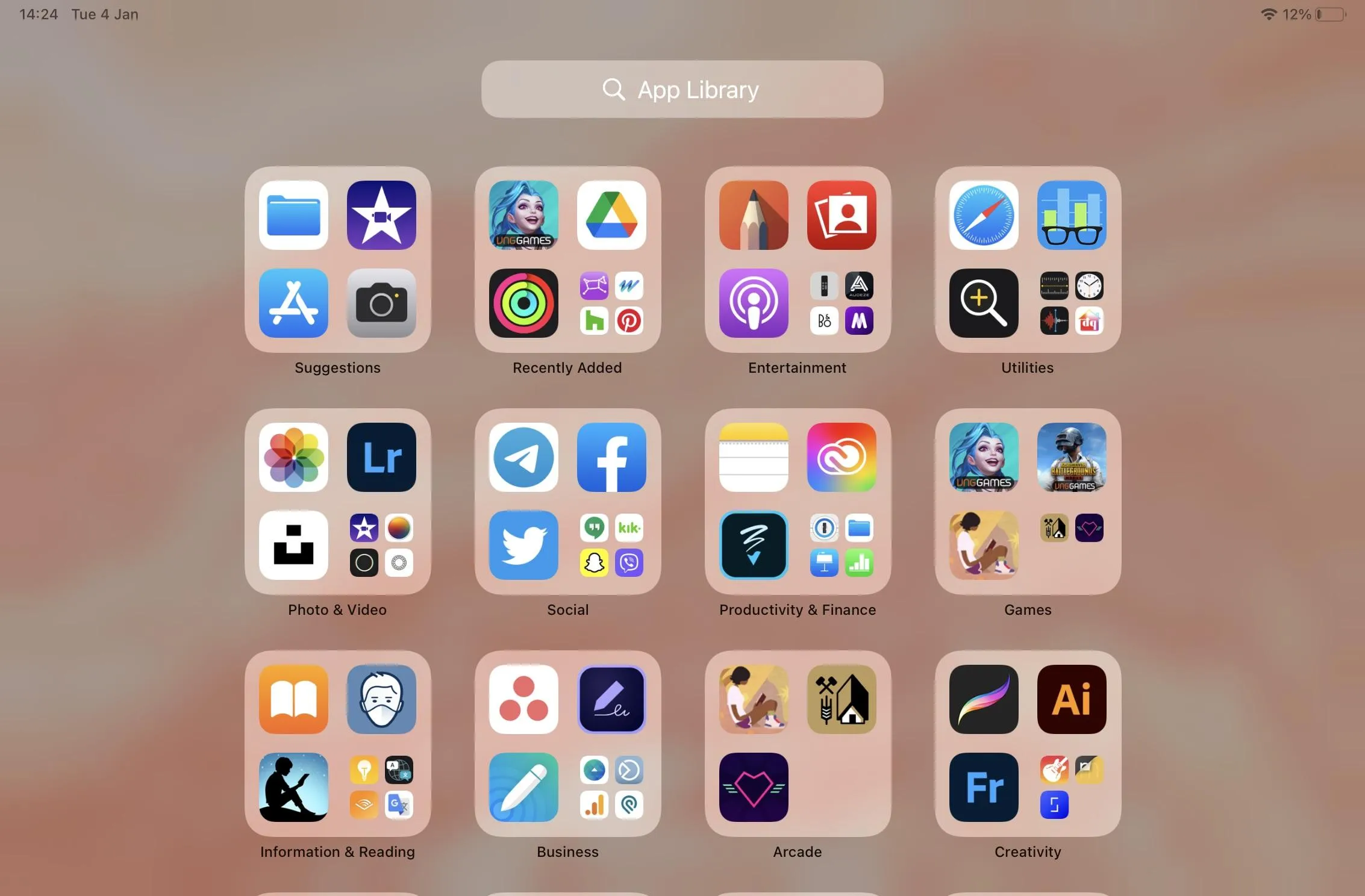
اگر برنامه روی دستگاه نصب شده اما آیکون آن را پیدا نمیکنید، ممکن است فقط از صفحه اصلی حذف شده باشد. در این حالت میتوانید از App Library برای پیدا کردن برنامه استفاده کنید. اپل نیز در راهنمای نصب دوباره برنامهها به استفاده از App Library در چنین شرایطی اشاره میکند.
آیا میتوان تاریخچه دانلود آیفون را از کامپیوتر دید؟
اگر منظورتان سابقه خرید و تراکنشهای حساب اپل است، میتوانید آن را از طریق وب نیز بررسی کنید. اپل امکان مشاهده Purchase History را از طریق حساب Apple Account فراهم کرده است. این بخش برای بررسی خریدها مناسب است، اما برای پیدا کردن و نصب دوباره یک برنامه روی آیفون یا آیپد، استفاده از App Store روی خود دستگاه سادهتر است.
در نتیجه برای پیدا کردن یک برنامه حذفشده، مسیر زیر:
App Store → My Account → Apps & Purchase History → Your Apps → Not on this iPhone
یا مسیر مشابه در آیپد را دنبال کنید. این روش بهخصوص زمانی مفید است که نام برنامه را به خاطر ندارید اما میدانید قبلاً با همان حساب اپل آن را دریافت کردهاید.
گیم پلنت