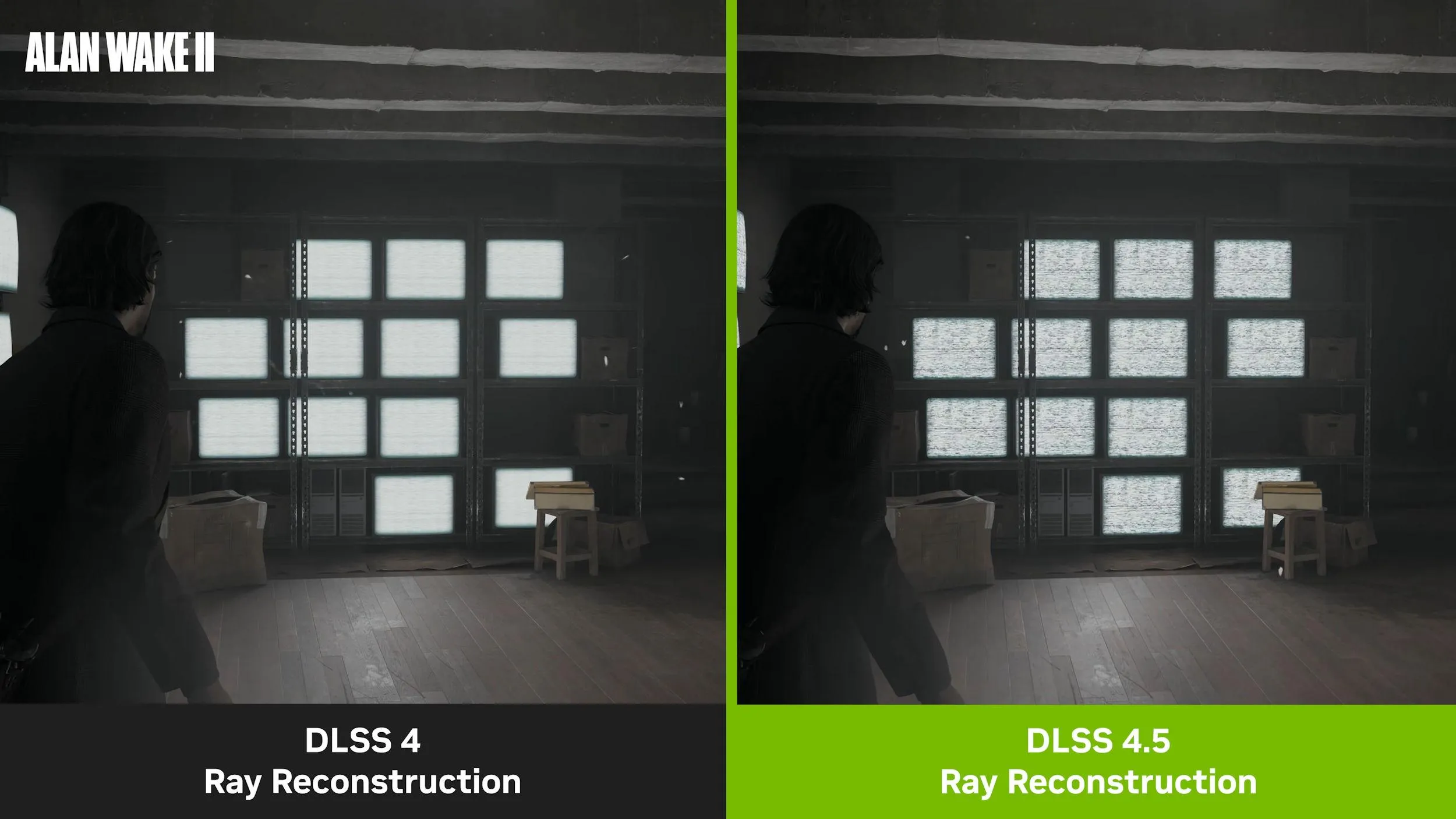
DLSS 4.5 Ray Reconstruction یکی از مهمترین بهروزرسانیهای فناوری DLSS برای بازیهای دارای Ray Tracing و Path Tracing است. این فناوری با استفاده از مدل Transformer نسل دوم، وظیفه بازسازی تصویر و کاهش نویز ناشی از نمونهبرداری پرتوها را به شکل پیشرفتهتری انجام میدهد. انویدیا اعلام کرده این مدل برای تمام کارتهای گرافیک GeForce RTX در دسترس است و برخلاف بسیاری از قابلیتهای جدید، به کارت گرافیک نسل خاصی محدود نشده است.
DLSS 4.5 Ray Reconstruction چیست و چه تغییری ایجاد میکند؟
Ray Reconstruction بخشی از فناوری DLSS است که در صحنههای دارای Ray Tracing و Path Tracing به بازسازی جزئیات تصویر کمک میکند. در این فرایند، مدل هوش مصنوعی تلاش میکند بخشهایی از تصویر را که به دلیل تعداد محدود پرتوهای نمونهبرداریشده دارای نویز یا ناپایداری هستند، با کیفیت بیشتری بازسازی کند.
در DLSS 4.5 از مدل Transformer نسل دوم استفاده شده است. طبق توضیحات انویدیا، این مدل توان محاسباتی بیشتری برای پردازش خود دارد و تعداد پارامترهای بیشتری را بررسی میکند، در حالی که هدف آن حفظ عملکردی نزدیک به مدل قبلی است. نتیجه مورد انتظار، نورپردازی دقیقتر، کاهش لرزش جزئیات و پایداری بیشتر تصویر در صحنههای Ray Tracing است.
تفاوت DLSS 4.5 Ray Reconstruction با نسخه قبلی چیست؟
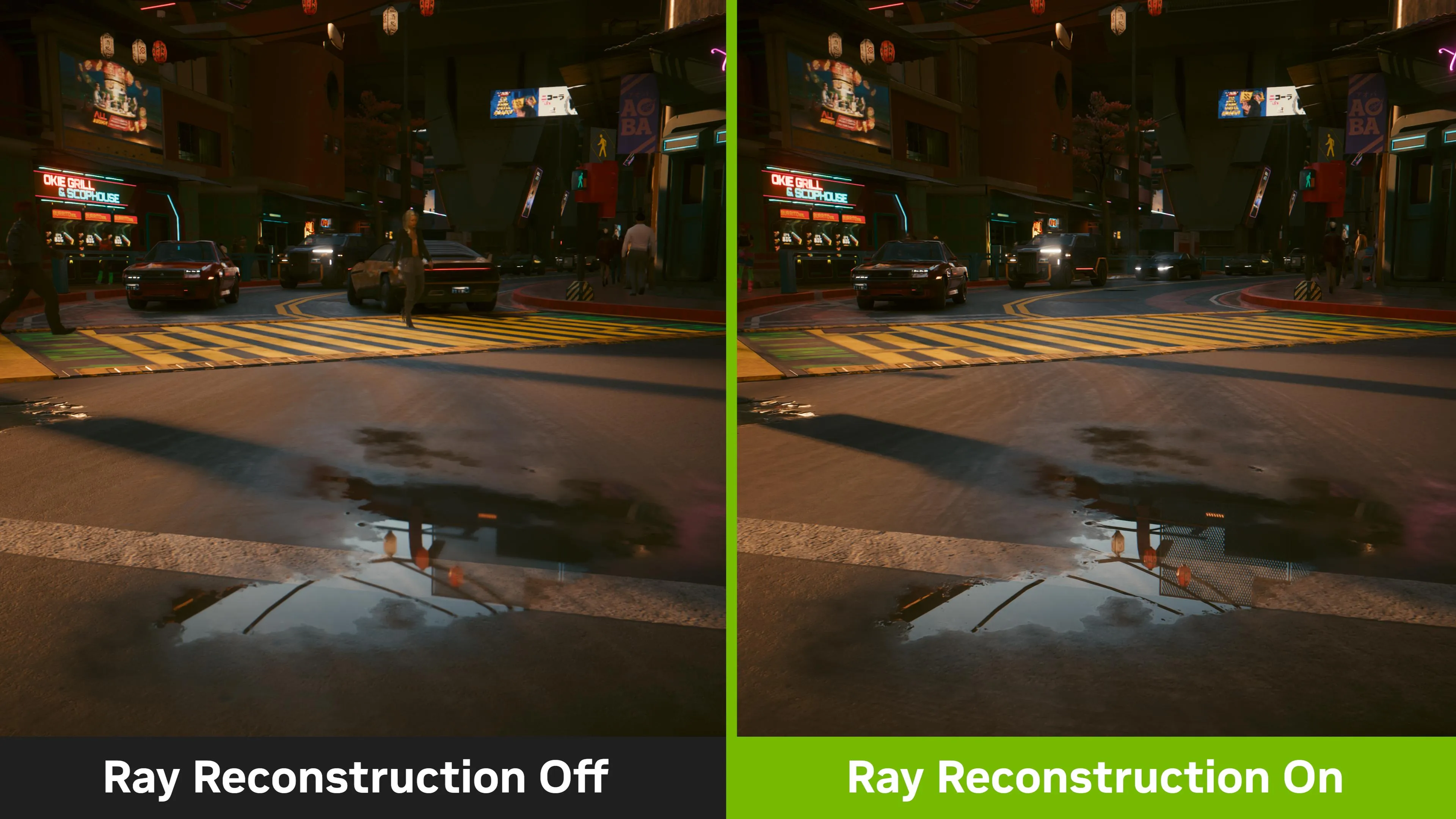
یکی از تفاوتهای اصلی، استفاده از مدل Transformer نسل دوم است. این مدل علاوه بر کاهش نویز، اطلاعات فضایی و زمانی بیشتری از موتور بازی را برای بازسازی تصویر در نظر میگیرد.
در عمل، بیشترین تفاوت را میتوان در قسمتهایی مانند انعکاس روی سطوح خیس، سایههای پیچیده، نورهای بسیار روشن در محیطهای تاریک و جزئیات مربوط به Path Tracing مشاهده کرد. هدف اصلی این فناوری افزایش کیفیت تصویر بدون تحمیل افت محسوس نرخ فریم است.
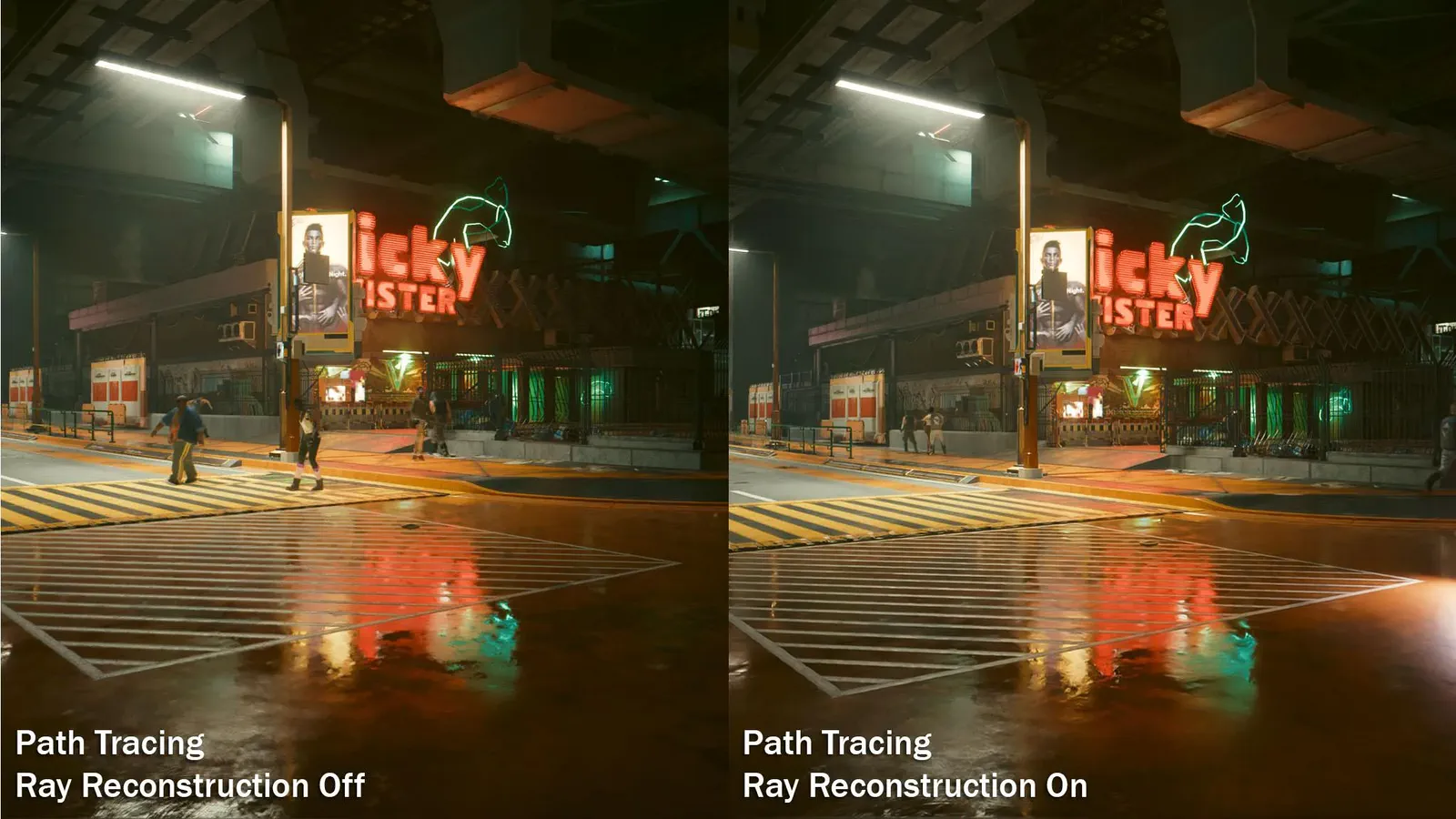
در آزمایشهای منتشرشده برای بازیهایی مانند Alan Wake 2 و Resident Evil Requiem نیز تفاوتهایی در وضوح و پایداری انعکاسها و نورپردازی دیده شده است. با این حال، میزان تغییر به بازی، تنظیمات گرافیکی و صحنه مورد آزمایش بستگی دارد.


چگونه DLSS 4.5 Ray Reconstruction را فعال کنیم؟
برای استفاده از مدل جدید، باید نسخه بهروز NVIDIA App و درایور سازگار را داشته باشید. انویدیا برای انتشار DLSS 4.5 Ray Reconstruction، درایور Game Ready شماره ۵۸۰.۸۸ WHQL یا نسخه جدیدتر را مورد نیاز اعلام کرده است.
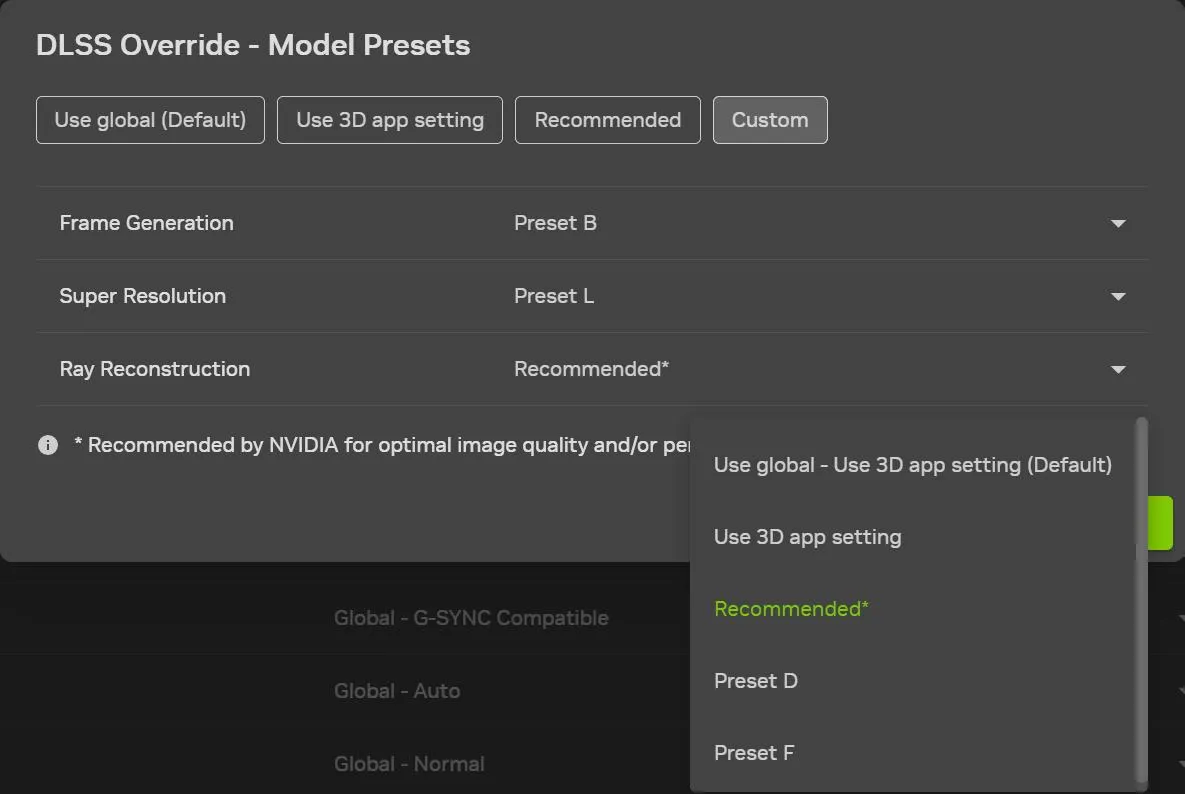
پس از نصب نسخه مناسب، NVIDIA App را باز کنید و بازی سازگار موردنظر را انتخاب کنید.
NVIDIA App → Graphics → انتخاب بازی → Driver Settings
NVIDIA App ← گرافیک ← انتخاب بازی ← تنظیمات درایور
در بخش تنظیمات درایور، گزینه DLSS Override - Model Presets را پیدا کنید و روی Custom کلیک کنید. سپس منوی Ray Reconstruction را باز کنید و Recommended یا Preset F را انتخاب کنید. در پایان روی Apply کلیک کنید.
در صورتی که این گزینهها را مشاهده نمیکنید، ابتدا نسخه NVIDIA App و درایور کارت گرافیک را بررسی کنید. همچنین خود بازی باید از DLSS و Ray Reconstruction پشتیبانی کند.
DLSS 4.5 Ray Reconstruction روی کارتهای RTX قدیمی هم کار میکند؟
بله. Ray Reconstruction به یک نسل خاص از کارتهای RTX محدود نشده است. انویدیا این فناوری را برای تمام نسلهای GeForce RTX ارائه کرده و مدل جدید از طریق NVIDIA App در اختیار کاربران کارتهای سازگار قرار گرفته است.
البته پشتیبانی از خود فناوری به معنی یکسان بودن کیفیت یا عملکرد در تمام کارتها نیست. قدرت پردازشی GPU، رزولوشن بازی، تنظیمات Ray Tracing و نوع صحنه میتوانند روی نتیجه نهایی تأثیر بگذارند.
بنابراین حتی اگر کارت گرافیک شما از نسلهای قدیمیتر RTX باشد، در بازیهای پشتیبانیشده میتوانید Ray Reconstruction را آزمایش کنید و تفاوت کیفیت تصویر و عملکرد را به صورت جداگانه بررسی کنید.
DLSS 4.5 Ray Reconstruction در چه بازیهایی قابل استفاده است؟
پشتیبانی از Ray Reconstruction به خود بازی نیز وابسته است. هنگام انتشار این قابلیت از طریق NVIDIA App، انویدیا فهرستی شامل حدود ۳۰ بازی را معرفی کرد که از مدل جدید پشتیبانی میکردند. در این فهرست بازیهایی مانند Alan Wake 2 و Cyberpunk 2077 و Resident Evil Requiem و Indiana Jones and the Great Circle و DOOM: The Dark Ages قرار داشتند.
پشتیبانی بازیها میتواند با انتشار آپدیتهای جدید تغییر کند. بنابراین اگر گزینه Preset F برای یک بازی نمایش داده نمیشود، ممکن است هنوز نسخه مناسب Ray Reconstruction برای آن عنوان ارائه نشده باشد.
آیا فعال کردن Ray Reconstruction باعث کاهش FPS میشود؟
هدف DLSS 4.5 Ray Reconstruction این است که کیفیت تصویر بهتر شود بدون اینکه هزینه عملکردی قابل توجهی نسبت به مدل قبلی ایجاد کند. انویدیا برای مدل جدید از افزایش توان محاسباتی و پردازش پارامترهای بیشتر صحبت کرده، اما همزمان تأکید دارد که عملکرد آن در محدوده مشابه مدل قبلی حفظ میشود.
البته نباید یک عدد ثابت برای تمام کارتهای گرافیک و بازیها در نظر گرفت. نرخ فریم به GPU، پردازنده، رزولوشن، تنظیمات گرافیکی، نسخه درایور و حتی صحنهای که در حال اجراست وابسته است.
به همین دلیل اگر هدف شما بیشترین FPS ممکن است، بهتر است عملکرد بازی را با Preset قبلی و Preset F روی سیستم خودتان مقایسه کنید. اگر کیفیت انعکاسها و پایداری تصویر برایتان مهمتر است، بررسی تصویری دو حالت میتواند اطلاعات بیشتری از اختلاف واقعی در اختیار شما قرار دهد.
گیم پلنت