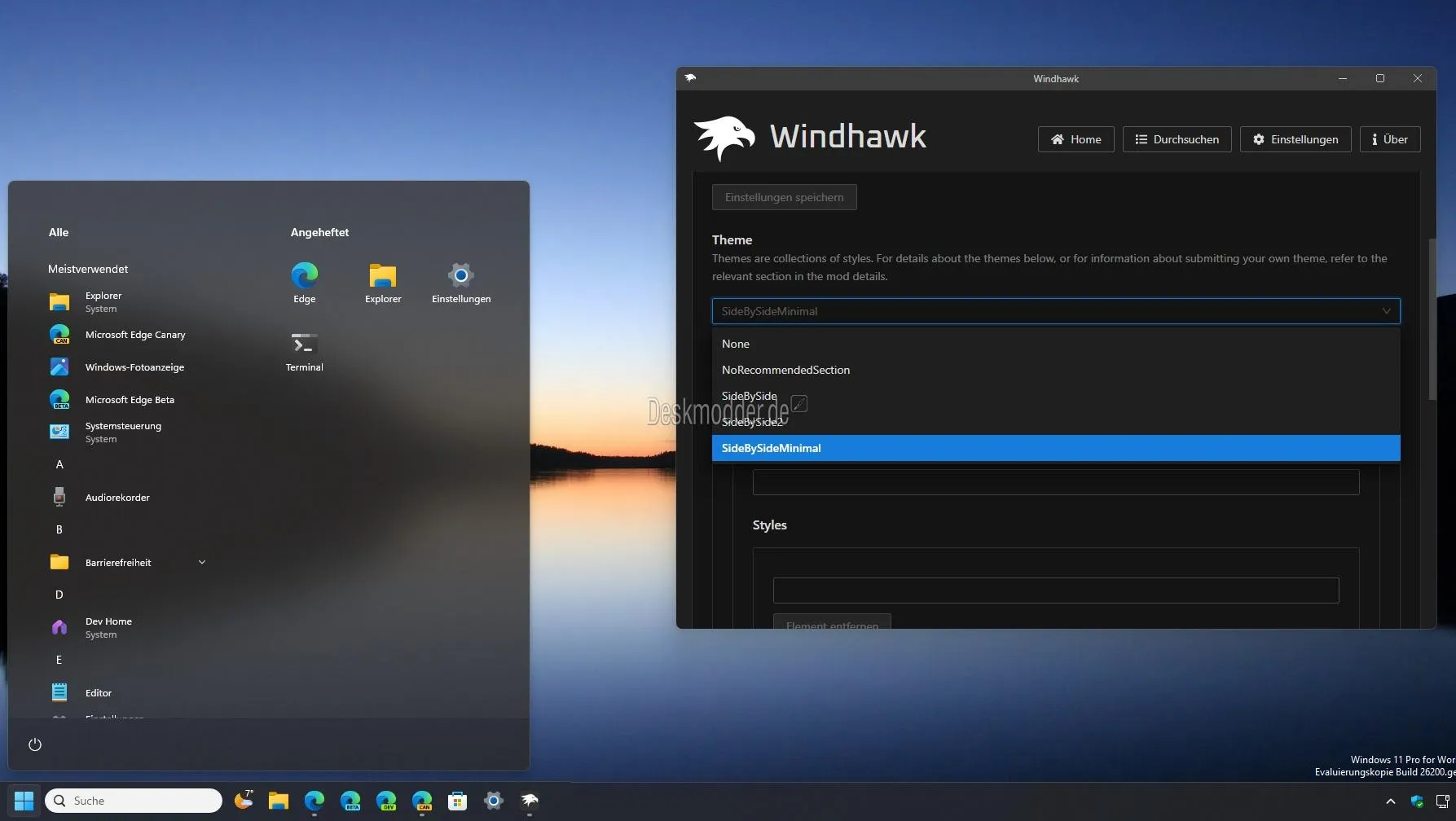
ویندوز ۱۱ از نظر ظاهر مدرنتر شده است، اما بعضی امکانات شخصیسازی و تغییر رابط کاربری که در نسخههای قدیمیتر وجود داشتند، محدودتر شدهاند. ابزار Windhawk راهی برای اضافه کردن بسیاری از این قابلیتهاست و بدون جایگزین کردن کامل محیط دسکتاپ، امکان نصب تغییرات کوچک و مستقل برای نوار وظیفه، منوی استارت و فایل اکسپلورر را فراهم میکند. این ابزار متنباز است و هر تغییر به شکل یک Mod جداگانه نصب و قابل غیرفعال کردن است.
ویندوز ۱۱ را با Windhawk شخصیسازی کنید
Windhawk را میتوان مجموعهای از تغییرات کوچک برای ویندوز دانست. به جای نصب یک Shell جایگزین، فقط قابلیتی را که نیاز دارید به ویندوز اضافه میکنید. برای نوار وظیفه، منوی استارت، فایل اکسپلورر و حتی انیمیشنهای پنجرهها Modهای مختلفی وجود دارد.
پس از اجرای برنامه، بخش Explore فهرست Modهای موجود را نمایش میدهد. برای هر Mod میتوانید توضیحات، تنظیمات و کد آن را بررسی کنید و سپس در صورت سازگاری با نسخه ویندوز، آن را نصب کنید.
مسیر دسترسی به فهرست Modها در Windhawk:
Windhawk → Explore
ویندهاوک ← کاوش
یکی از مزیتهای مهم این روش این است که تغییرات معمولاً مستقل از یکدیگر هستند. بنابراین اگر یک Mod را نخواستید، میتوانید همان مورد را غیرفعال یا حذف کنید بدون اینکه مجبور باشید تمام شخصیسازیهای دیگر را کنار بگذارید.
تغییر نوار وظیفه ویندوز ۱۱ با Windhawk
نوار وظیفه یکی از بخشهایی است که Windhawk برای آن Modهای متنوعی دارد. Windows 11 Taskbar Styler میتواند ظاهر نوار وظیفه را تغییر دهد و آن را شفافتر، شبیه Dock یا نزدیک به ظاهر کلاسیک ویندوز کند. همچنین Modهای جداگانهای برای تغییر ارتفاع نوار وظیفه، اندازه آیکونها، فاصله آیکونهای بخش اعلان و حتی قرار دادن نوار وظیفه در کنار صفحه وجود دارد.
برای نصب ابزار مربوط به ظاهر نوار وظیفه، در Windhawk عبارت زیر را جستوجو کنید:
Windhawk → Explore → Windows 11 Taskbar Styler
ویندهاوک ← کاوش ← Windows 11 Taskbar Styler
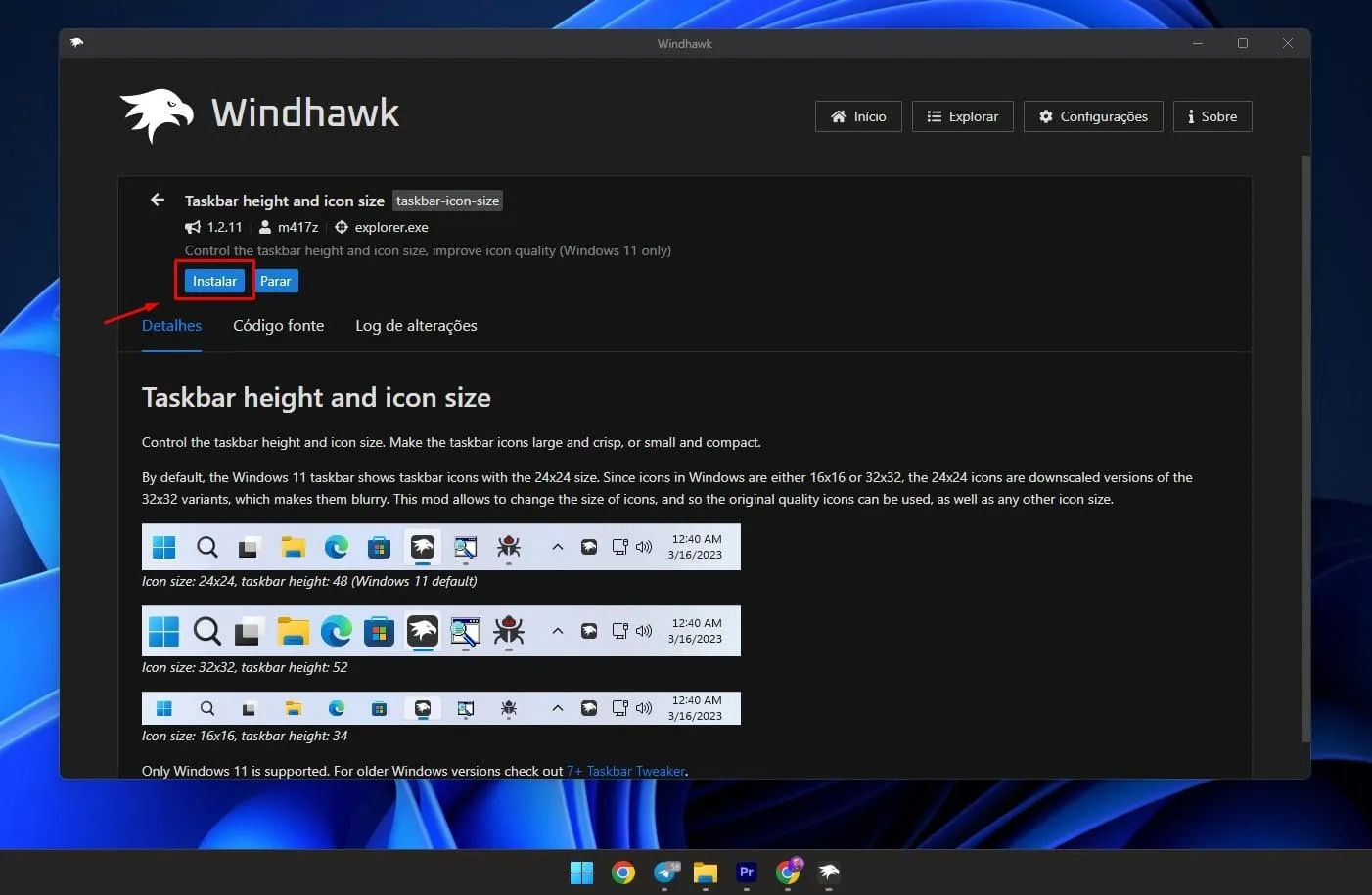
بعد از انتخاب Mod، روی Install کلیک کنید و در صورت وجود گزینههای قابل تنظیم، بخش Settings را بررسی کنید. بعضی تغییرات پس از اعمال تنظیمات روی Explorer اجرا میشوند و ممکن است Windhawk درخواست راهاندازی مجدد بخش مربوط به ویندوز را نمایش دهد.
Mod جداگانه Taskbar height and icon size نیز برای تغییر ارتفاع نوار وظیفه و اندازه آیکونها طراحی شده است. این گزینه برای کسانی مفید است که نوار وظیفه پیشفرض ویندوز ۱۱ را بیش از حد بزرگ یا کوچک میدانند.
شخصیسازی منوی استارت ویندوز ۱۱
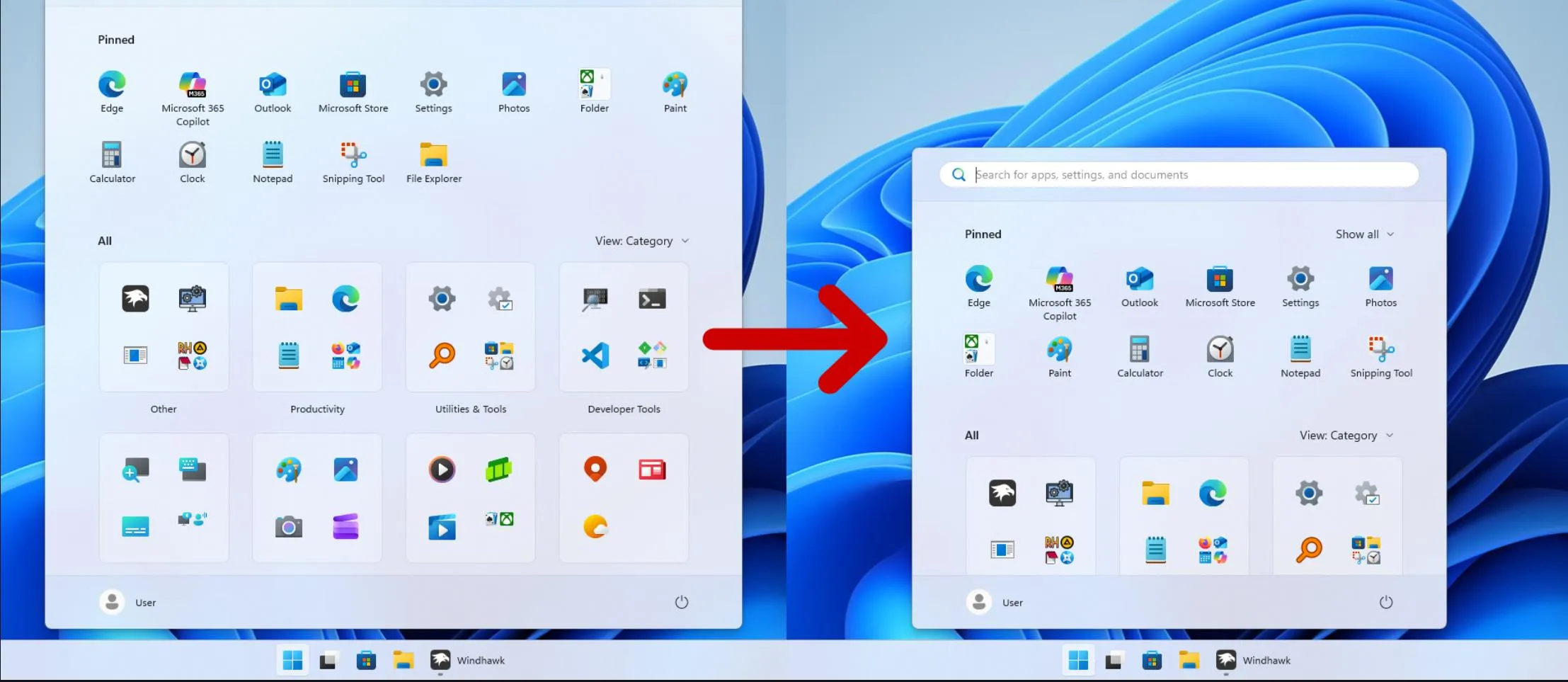
اگر فضای زیادی از منوی استارت را بلااستفاده میدانید، Windhawk گزینههای بیشتری در اختیارتان قرار میدهد. Mod معروف Windows 11 Start Menu Styler امکان تغییر چیدمان، فاصلهها، ظاهر و بخشهای مختلف منوی استارت را فراهم میکند و میتوان از Themeهای آماده نیز استفاده کرد.
مسیر دسترسی به این Mod:
Windhawk → Explore → Windows 11 Start Menu Styler
ویندهاوک ← کاوش ← Windows 11 Start Menu Styler
پس از نصب، وارد بخش Settings شوید و Theme مورد نظر را انتخاب کنید. بعضی Themeها منوی استارت را فشردهتر میکنند و بعضی دیگر ظاهر شفاف یا چیدمان متفاوتی ارائه میدهند.
یکی از کاربردهای دیگر Windhawk تغییر رفتار جستوجوی منوی استارت است. برخی Modها میتوانند جستوجوی وب را به مرورگر پیشفرض منتقل کنند تا به جای باز شدن نتیجه در محیط جستوجوی داخلی ویندوز، نتیجه در مرورگر مورد استفاده شما نمایش داده شود.
بازگرداندن منوی راستکلیک کلاسیک در ویندوز ۱۱
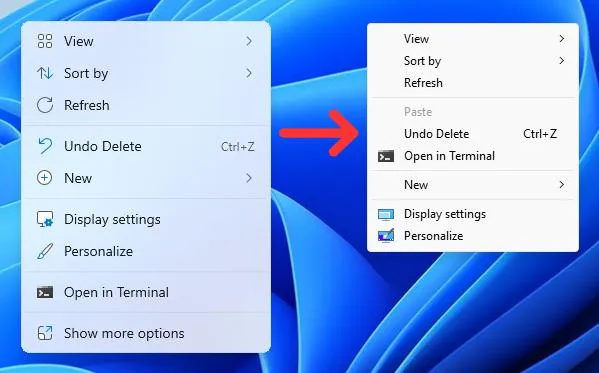
یکی از تغییرات بحثبرانگیز ویندوز ۱۱ منوی راستکلیک جدید است که بعضی فرمانها را پشت گزینه Show more options قرار میدهد. Windhawk برای این بخش نیز Mod اختصاصی دارد.
Mod Classic context menu on Windows 11 باعث میشود منوی کلاسیک مستقیماً نمایش داده شود و برای دسترسی به فرمانهای قدیمی نیازی به انتخاب گزینه بیشتر نباشد.
مسیر نصب:
Windhawk → Explore → Classic context menu on Windows 11
ویندهاوک ← کاوش ← Classic context menu on Windows 11
برای خلوتتر کردن این منو نیز Modهایی وجود دارند که امکان حذف بعضی گزینهها را فراهم میکنند. اگر برنامههای مختلف تعداد زیادی گزینه به منوی راستکلیک اضافه کرده باشند، حذف موارد غیرضروری میتواند استفاده روزمره از آن را سادهتر کند.
همچنین Mod WinUI Context Menu Animation برای افزودن انیمیشن به منوهای کلاسیک طراحی شده است. این قابلیت ضروری نیست، اما میتواند ظاهر منوهای قدیمی را با رابط کاربری ویندوز ۱۱ هماهنگتر کند.
بهبود فایل اکسپلورر ویندوز ۱۱ بدون جایگزین کردن آن
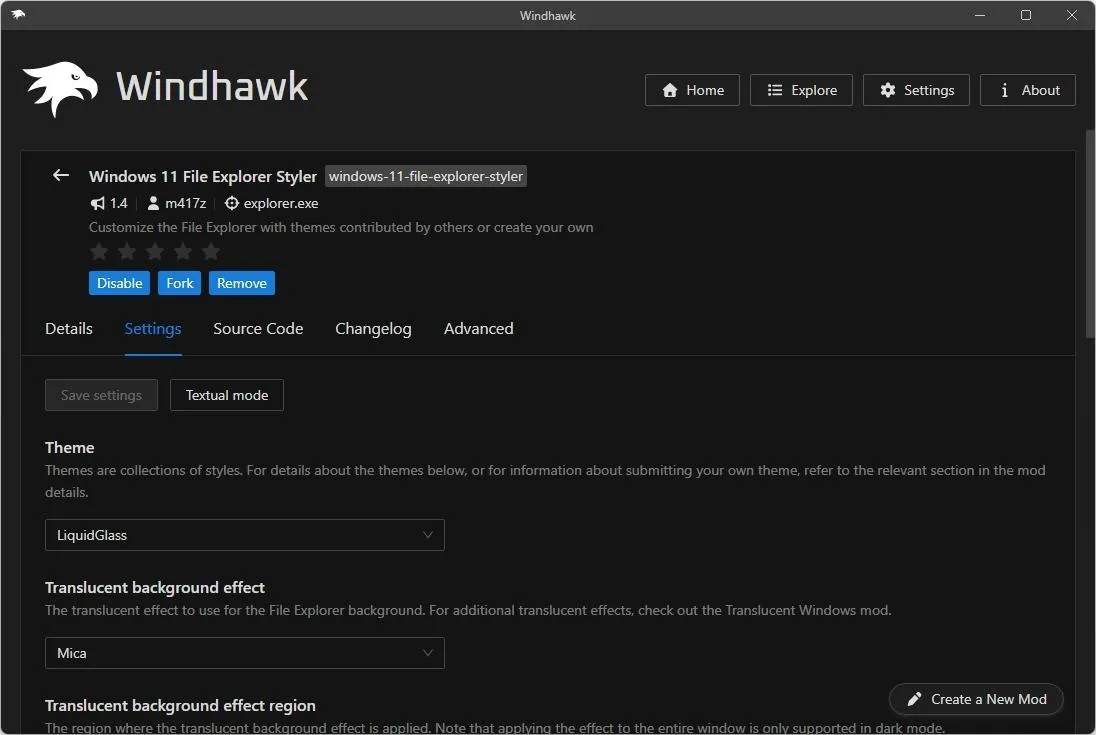
Windhawk برای فایل اکسپلورر نیز Modهای مختلفی دارد. Windows 11 File Explorer Styler امکان تغییر ظاهر بخشهایی مانند نوار فرمان و قسمت پیمایش را فراهم میکند و Themeهایی مانند حالت شفاف، حداقلی و بدون نوار فرمان در آن وجود دارد.
مسیر دسترسی:
Windhawk → Explore → Windows 11 File Explorer Styler
ویندهاوک ← کاوش ← Windows 11 File Explorer Styler
برای کاربران حرفهایتر، Mod Better file sizes in Explorer details نیز کاربردی است. این Mod میتواند اندازه پوشهها را در فایل اکسپلورر نمایش دهد؛ قابلیتی که در حالت عادی به شکل مستقیم در فهرست فایلها و پوشهها در دسترس نیست. البته محاسبه اندازه پوشهها ممکن است مقداری استفاده از پردازنده را افزایش دهد.
آیا Windhawk برای شخصیسازی ویندوز ۱۱ امن است؟
Windhawk یک پلتفرم متنباز برای نصب تغییرات رابط کاربری ویندوز است و کد Modها نیز قابل بررسی است. با این حال، هر Mod مستقیماً روی بخشی از ویندوز یا برنامههای آن اثر میگذارد و سازگاری آن میتواند به نسخه و Build ویندوز وابسته باشد. بنابراین بهتر است قبل از نصب، توضیحات و وضعیت سازگاری Mod را بررسی کنید و از نصب تعداد زیادی تغییر همزمان خودداری کنید.
اگر بعد از نصب یک Mod با مشکل ظاهری یا رفتاری مواجه شدید، همان Mod را غیرفعال کنید تا مشخص شود مشکل از آن است. این ساختار ماژولار یکی از ویژگیهای اصلی Windhawk است و امکان بازگشت جداگانه هر تغییر را فراهم میکند.
گیم پلنت