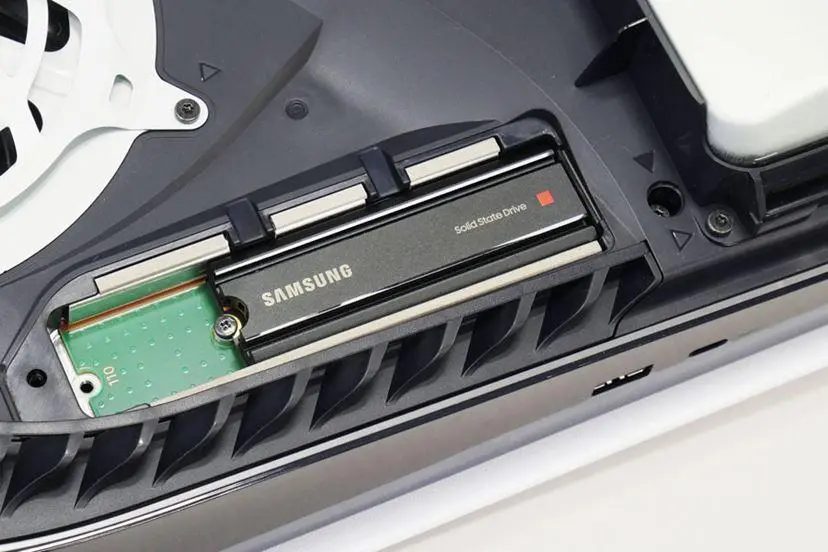
اگر فضای ذخیرهسازی کنسول PlayStation 5 برای بازیهای جدید کافی نیست، نصب یک SSD داخلی M.2 یکی از راههای اصلی افزایش فضای ذخیرهسازی است. این SSD میتواند برای نصب و اجرای مستقیم بازیهای PS5 و PS4 استفاده شود و برخلاف حافظه USB، نیازی به انتقال دوباره بازیهای PS5 برای اجرا ندارد. سونی برای SSD مورد استفاده در PS5 مشخصات سختگیرانهای درباره رابط، سرعت و ابعاد در نظر گرفته است.
قبل از نصب SSD روی PS5 چه چیزهایی لازم است؟
پیش از باز کردن کنسول، مطمئن شوید SSD خریداریشده با مشخصات مورد نیاز PS5 سازگار است. SSD باید از نوع M.2 NVMe با رابط PCIe Gen4 x4 و کلید M باشد. ظرفیت قابل پشتیبانی از ۲۵۰ گیگابایت تا ۸ ترابایت است و سرعت خواندن ترتیبی ۵۵۰۰ مگابایت بر ثانیه یا بیشتر توصیه میشود. SSDهای M.2 SATA برای PS5 قابل استفاده نیستند.
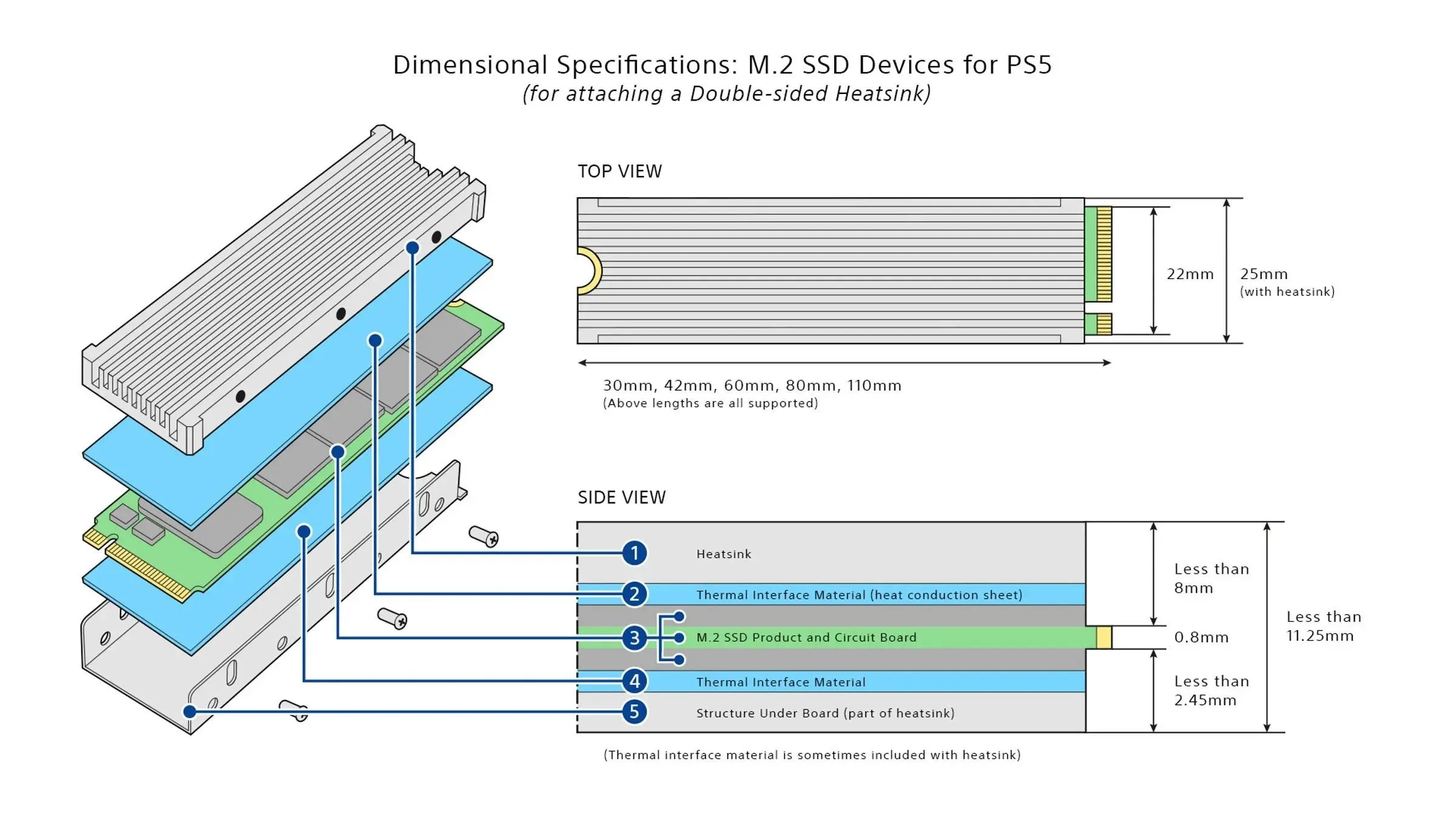
ابعاد SSD به همراه سیستم خنککننده نیز اهمیت دارد. عرض مجموعه نباید از ۲۵ میلیمتر بیشتر باشد و ضخامت آن حداکثر ۱۱٫۲۵ میلیمتر است. طولهای ۳۰، ۴۲، ۶۰، ۸۰ و ۱۱۰ میلیمتر پشتیبانی میشوند.
برای نصب به یک پیچگوشتی چهارسو شماره ۱ نیاز دارید. اگر SSD شما هیتسینک داخلی ندارد، باید از هیتسینک سازگار با PS5 استفاده کنید. سونی تأکید میکند SSD بدون سیستم دفع حرارت مناسب نباید در کنسول استفاده شود.
چگونه SSD را داخل PS5 نصب کنیم؟
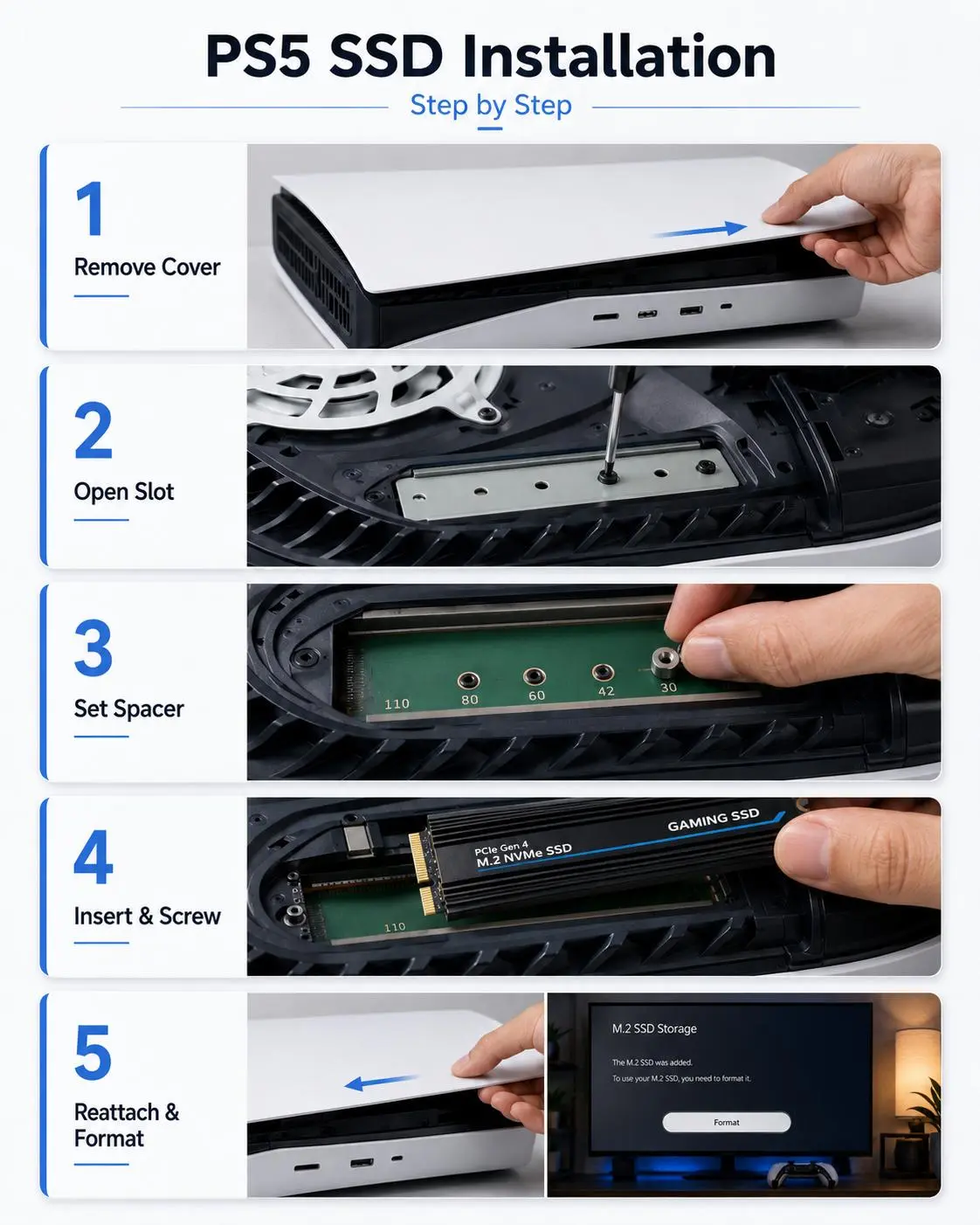
ابتدا PS5 را کاملاً خاموش کنید و کابل برق و سایر کابلها را جدا کنید. کنسول را روی یک سطح صاف قرار دهید و هنگام کار از وارد کردن فشار زیاد به قاب خودداری کنید. بهتر است پیش از لمس SSD یک جسم فلزی دارای اتصال مناسب به زمین را لمس کنید تا الکتریسیته ساکن بدن تخلیه شود.
پس از برداشتن کاور مربوط به محل نصب SSD، درپوش فلزی محفظه توسعه را باز کنید. پیچ و فاصلهدهنده داخل محفظه را خارج کنید و فاصلهدهنده را مطابق طول SSD در جای مناسب قرار دهید.
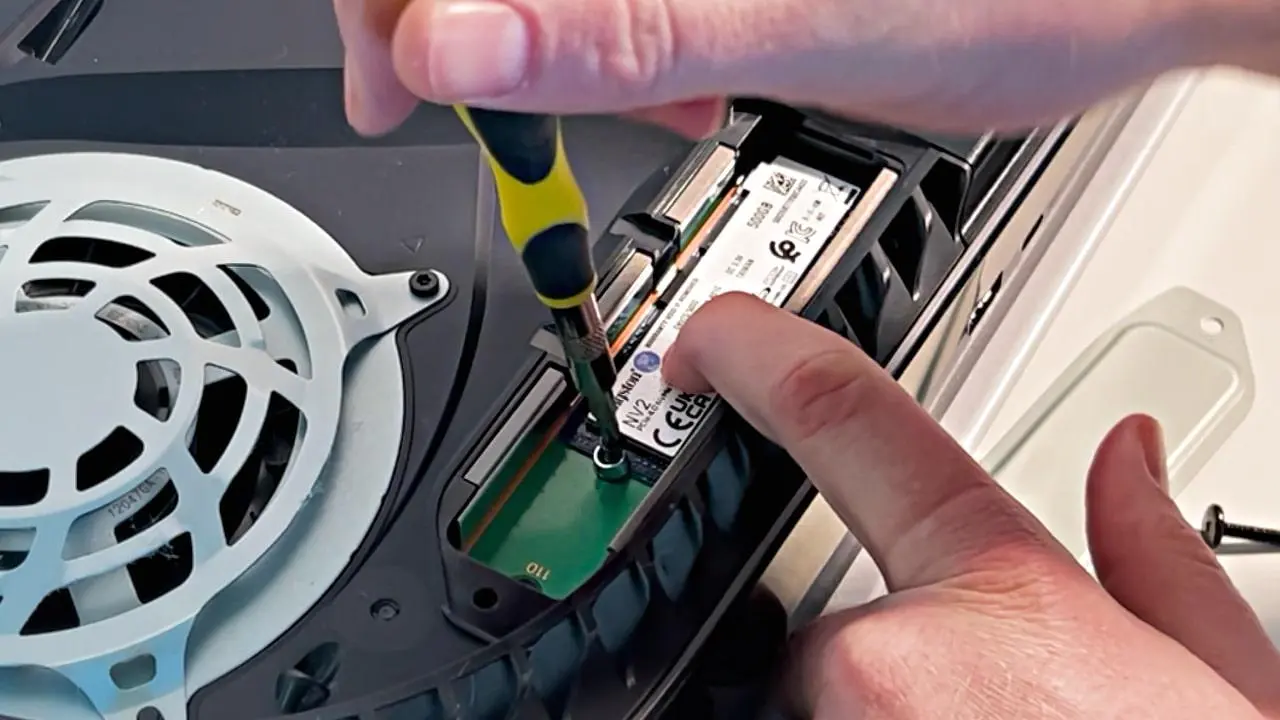
سپس SSD را از لبه نگه دارید و شیار روی آن را با شیار کانکتور M.2 مطابقت دهید. SSD را با زاویه وارد کنید و تا انتها داخل کانکتور قرار دهید. بعد قسمت انتهایی SSD را به سمت پایین بخوابانید و با پیچ مخصوص آن را روی فاصلهدهنده محکم کنید. پیچ را بیش از حد سفت نکنید.
اگر هیتسینک جداگانه استفاده میکنید، قبل از بستن درپوش مطمئن شوید ضخامت نهایی SSD و هیتسینک در محدوده مجاز قرار دارد. اگر درپوش محفظه بهدرستی بسته نمیشود، احتمال دارد سیستم خنککننده بیش از حد ضخیم باشد.
بعد از نصب SSD در PS5 چگونه آن را فعال کنیم؟
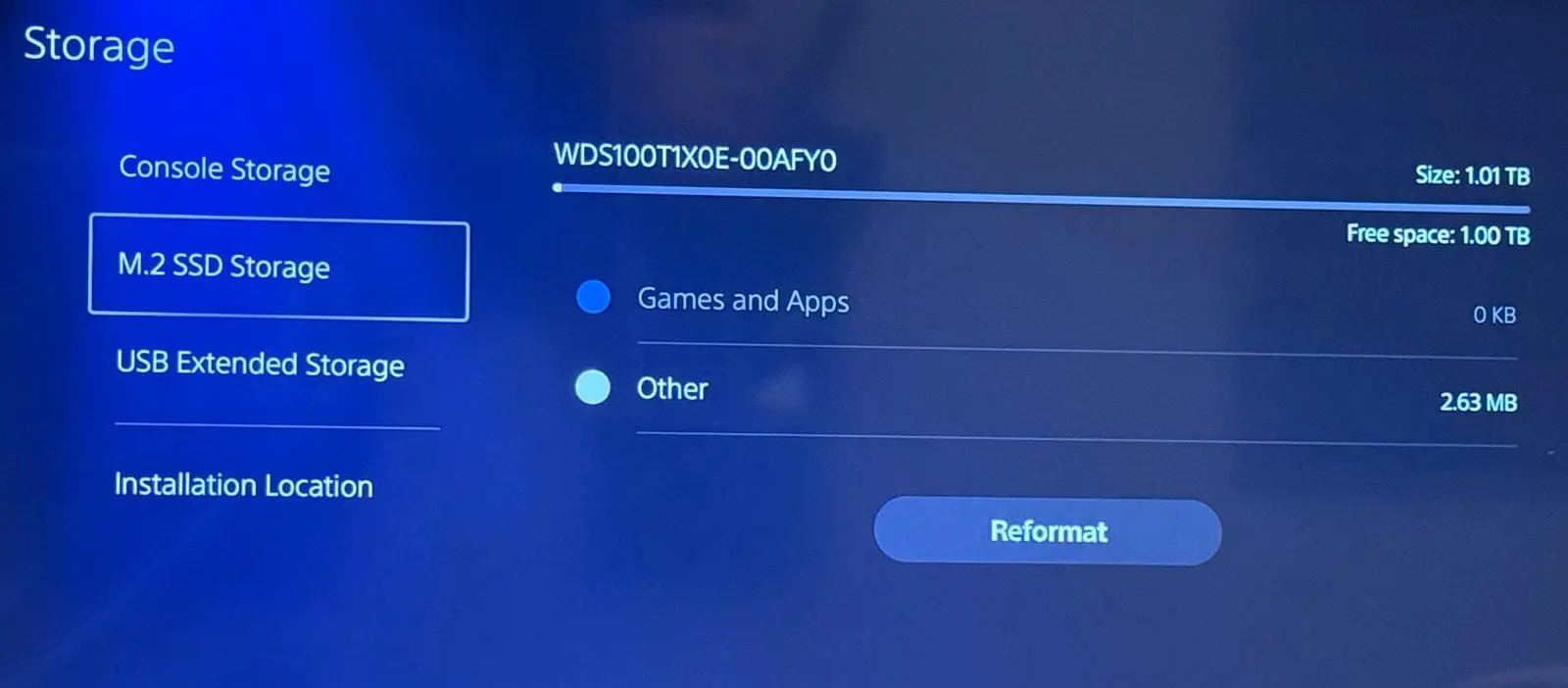
پس از نصب SSD، درپوش محفظه و کاور کنسول را سر جای خود قرار دهید و کابلها را متصل کنید. سپس PS5 را روشن کنید. هنگام اولین استفاده، کنسول SSD جدید را شناسایی میکند و صفحه فرمت کردن آن نمایش داده میشود. دستورهای روی صفحه را دنبال کنید تا SSD برای استفاده آماده شود.
توجه داشته باشید که فرمت کردن تمام فضای SSD انجام میشود و امکان فرمت کردن فقط بخشی از آن برای استفاده در PS5 وجود ندارد. همچنین اگر SSD را بین دو کنسول PS5 جابهجا میکنید، در شرایط مشخصشده توسط سونی ممکن است نیازی به فرمت مجدد نباشد.
پس از آماده شدن SSD میتوانید بازیهای PS5 و PS4 و برنامههای رسانهای را روی آن نصب کنید و بازیهای PS5 را مستقیماً از SSD اجرا کنید. همچنین امکان جابهجایی بازیها بین حافظه داخلی PS5 و SSD جدید وجود دارد.
نکات مهم برای جلوگیری از آسیب به PS5 و SSD
هنگام نصب SSD چند نکته اهمیت زیادی دارد:
- SSD را از قسمت لبه نگه دارید و به کانکتورها دست نزنید.
- قبل از نصب، مشخصات دقیق SSD و هیتسینک را بررسی کنید.
- SSD را با زاویه وارد کانکتور کنید و آن را با فشار مستقیم داخل محفظه فرو نکنید.
- پیچ نصب را بیش از اندازه سفت نکنید.
- اگر SSD هیتسینک داخلی دارد، هیتسینک اضافی روی آن نصب نکنید؛ سونی این کار را توصیه نمیکند.
- هنگام بستن کاور، مطمئن شوید هیچ بخشی از هیتسینک مانع بسته شدن صحیح آن نیست.
- اگر بعد از نصب یک بازی با مشکل اجرا یا عملکرد مواجه شد، میتوانید آن را به حافظه داخلی پرسرعت PS5 منتقل کنید.
نکته مهم دیگر این است که صرفاً سرعت خواندن بالاتر از ۵۵۰۰ مگابایت بر ثانیه به معنی عملکرد کاملاً مشابه SSD داخلی PS5 نیست. خود سونی نیز تضمین نمیکند تمام SSDهای سازگار از نظر عملکرد دقیقاً مانند حافظه داخلی کنسول عمل کنند.
گیم پلنت