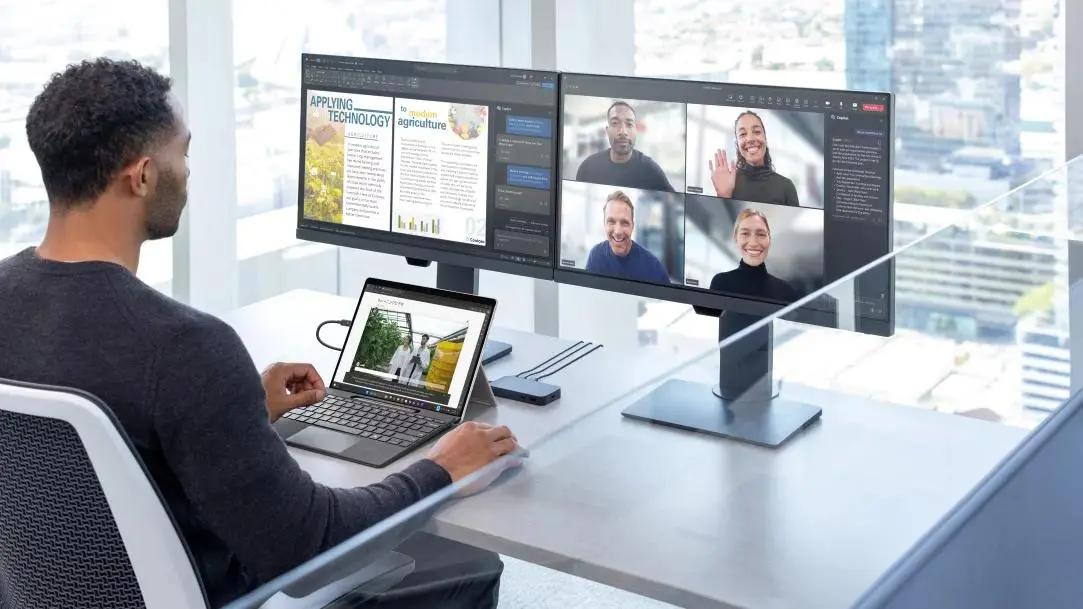
اگر مدت زیادی است از ویندوز استفاده میکنید، احتمالاً هنوز بعضی از قابلیتهای کاربردی آن را کشف نکردهاید. بسیاری از این امکانات بدون نصب برنامه اضافی در اختیار شما هستند و میتوانند کارهایی مثل تایپ کردن، مدیریت پنجرهها، جابهجایی فایلها و حتی بستن برنامههای هنگکرده را سریعتر کنند.
تایپ صوتی در ویندوز ۱۱؛ تبدیل سریع صدا به متن
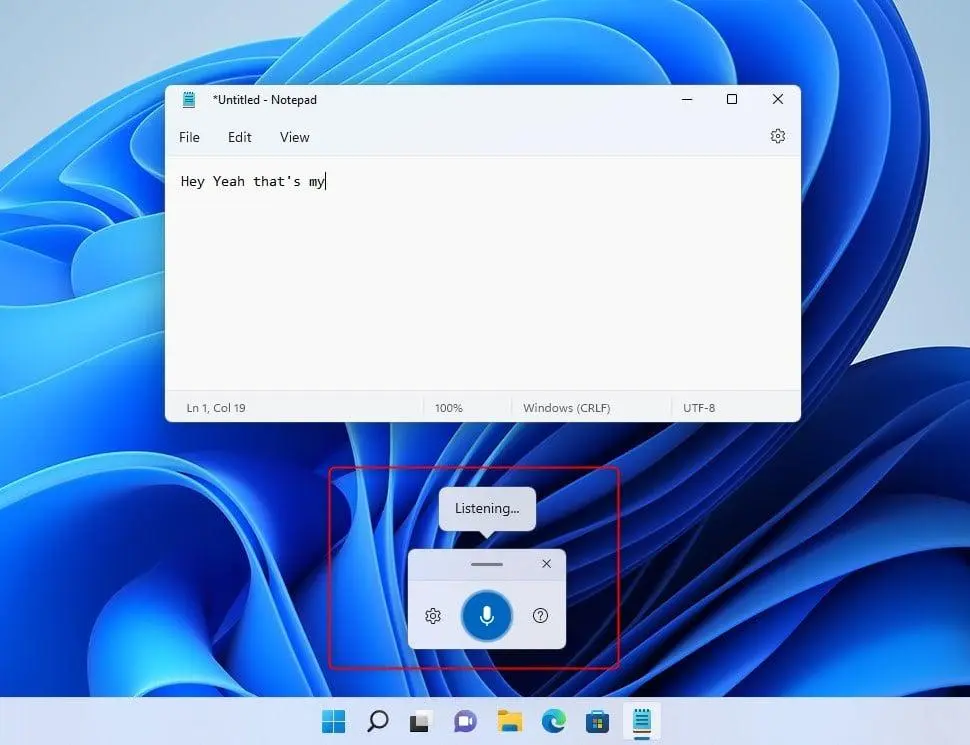
قابلیت Voice Typing برای زمانی مفید است که تایپ کردن متن طولانی با صفحهکلید خستهکننده شده است. کافی است مکاننما داخل یک کادر متنی قرار داشته باشد و کلید میانبر Win + H را فشار دهید تا پنجره تایپ صوتی باز شود.
مایکروسافت اعلام کرده که تایپ صوتی از تشخیص گفتار آنلاین استفاده میکند و برای استفاده از آن به اینترنت و میکروفون فعال نیاز دارید. همچنین امکان کنترل تنظیمات مربوط به تشخیص گفتار و حریم خصوصی از تنظیمات ویندوز وجود دارد.
برای فعال کردن یا بررسی تنظیمات مربوط به تشخیص گفتار میتوانید از این مسیر استفاده کنید:
Start → Settings → Privacy & security → Speech
منوی استارت ← تنظیمات ← حریم خصوصی و امنیت ← گفتار
در این بخش امکان فعال یا غیرفعال کردن تشخیص گفتار آنلاین وجود دارد.
استخراج متن از عکس بدون نصب برنامه اضافی
اگر بخواهید متن موجود در یک اسکرینشات یا تصویر را کپی کنید، در بسیاری از موارد نیازی به نصب نرمافزار OCR جداگانه ندارید. ابزارهای داخلی ویندوز و برنامههایی مانند Snipping Tool میتوانند متن موجود در تصویر را تشخیص دهند.
این قابلیت برای کپی کردن متن از تصویر یک صفحه وب، عکس یک سند یا بخشی از صفحه نمایش بسیار کاربردی است. پس از تشخیص متن میتوانید قسمت موردنظر را انتخاب و آن را در برنامه دیگری قرار دهید.
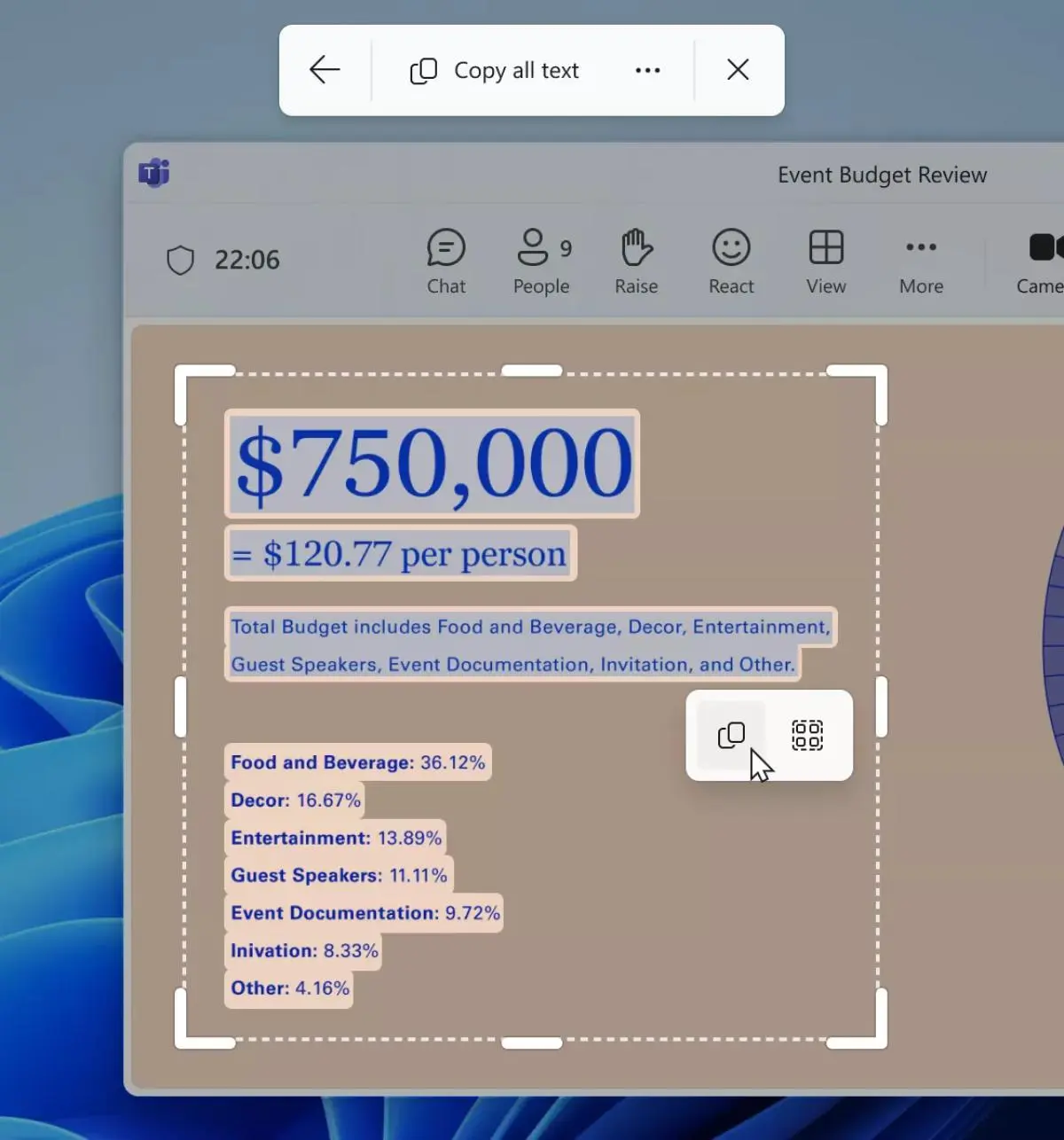
در نسخههای جدید ویندوز ممکن است نام و محل بعضی گزینهها با توجه به نسخه سیستمعامل کمی متفاوت باشد؛ بنابراین اگر گزینه استخراج متن را در ابزار برش میبینید، میتوانید مستقیماً از همان قابلیت استفاده کنید.
تاریخچه کلیپبورد؛ دسترسی دوباره به متنهای کپیشده
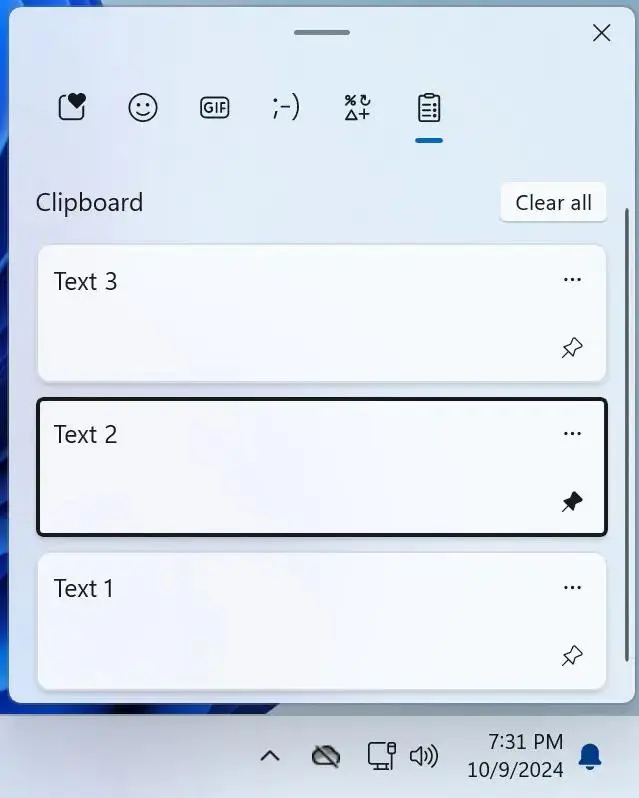
اگر مرتب متن و تصویر کپی میکنید، Clipboard History یکی از کاربردیترین قابلیتهای ویندوز است. برخلاف کلیپبورد معمولی که معمولاً آخرین مورد کپیشده را نگه میدارد، تاریخچه کلیپبورد چند مورد اخیر را در اختیار شما قرار میدهد.
برای فعال کردن آن کلید Win + V را فشار دهید و گزینه فعالسازی تاریخچه کلیپبورد را انتخاب کنید. بعد از آن با همان میانبر میتوانید موارد قبلی را ببینید و مورد دلخواه را انتخاب کنید. امکان سنجاق کردن موارد پراستفاده نیز وجود دارد.
برای همگامسازی کلیپبورد بین دستگاههای ویندوزی نیز میتوانید از این مسیر استفاده کنید:
Start → Settings → System → Clipboard
منوی استارت ← تنظیمات ← سیستم ← کلیپبورد
سپس گزینه مربوط به همگامسازی تاریخچه کلیپبورد بین دستگاهها را فعال کنید. این قابلیت به حساب کاربری مایکروسافت یا حساب کاری شما وابسته است.
دسکتاپ مجازی؛ چند محیط کاری در یک کامپیوتر
اگر پنجرههای زیادی را همزمان باز میکنید، Virtual Desktop میتواند محیط کاری مرتبتری ایجاد کند. میتوانید یک دسکتاپ را برای کار و دسکتاپ دیگری را برای مرور وب یا کارهای شخصی اختصاص دهید.
با فشردن Win + Tab نمای Task View باز میشود و از آنجا میتوانید دسکتاپ جدید ایجاد کنید. جابهجایی بین دسکتاپها نیز با میانبرهای مربوط به کلید Windows و کلیدهای جهتدار امکانپذیر است.
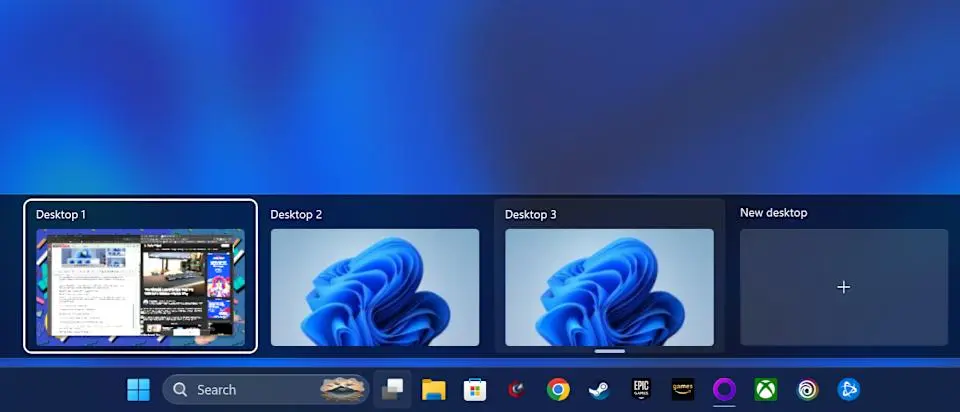
این قابلیت مخصوصاً روی لپتاپهایی که امکان استفاده همزمان از چند مانیتور را ندارند، برای جدا کردن محیطهای کاری مختلف مفید است.
ژستهای تاچپد برای کنترل سریعتر لپتاپ
تاچپد لپتاپ فقط وسیلهای برای حرکت دادن نشانگر نیست. در صورت پشتیبانی سختافزار، ویندوز میتواند از ژستهای چندلمسی برای جابهجایی بین پنجرهها و دسکتاپها استفاده کند.
به عنوان مثال، حرکت دو انگشتی برای پیمایش صفحات و حرکت نیشگون برای بزرگنمایی کاربرد دارد. بعضی تاچپدهای دقیق نیز ژستهای سه یا چهار انگشتی قابل تنظیم دارند.
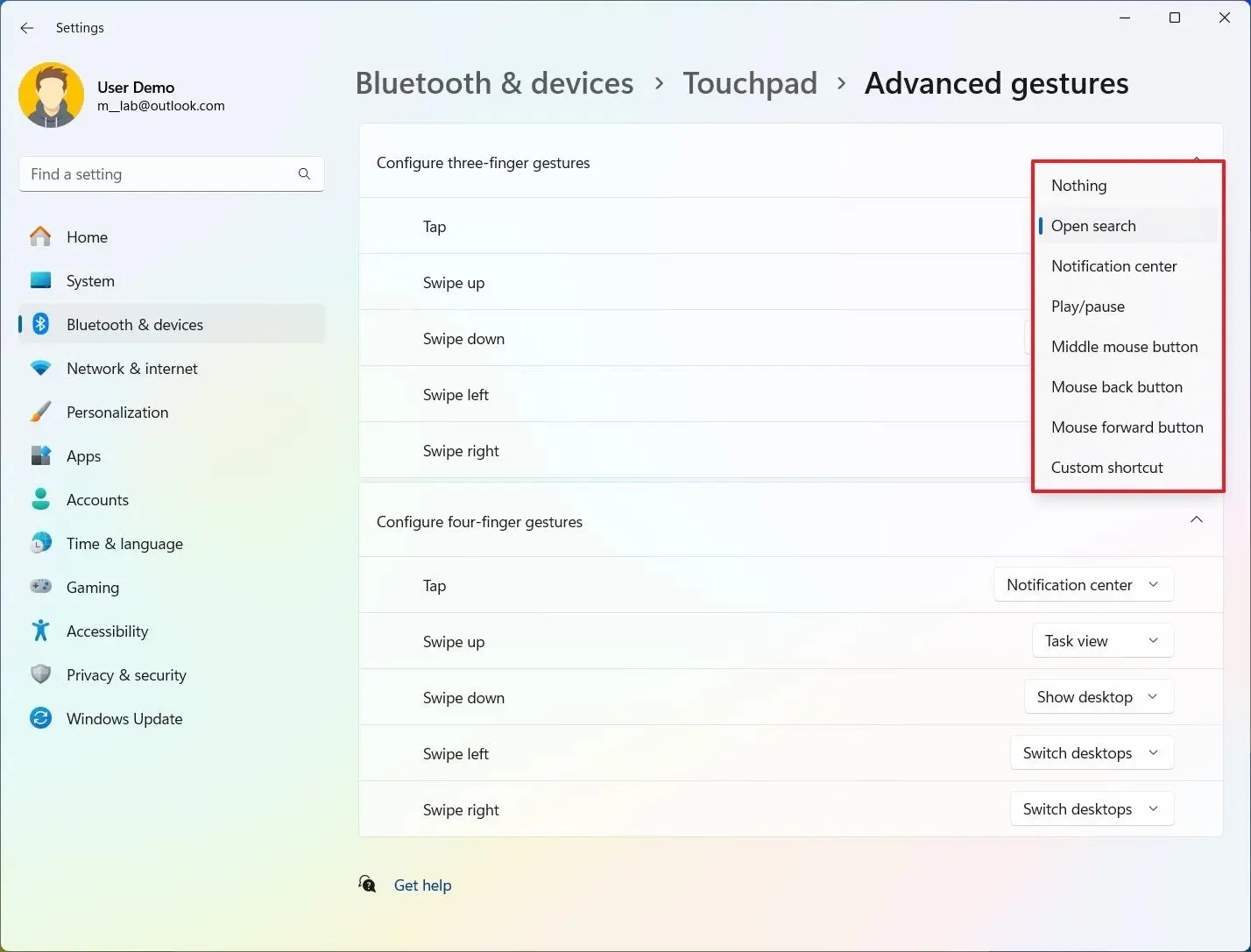
برای مشاهده و تنظیم ژستها از این مسیر استفاده کنید:
Start → Settings → Bluetooth & devices → Touchpad
منوی استارت ← تنظیمات ← بلوتوث و دستگاهها ← تاچپد
در نسخههای جدید ویندوز گزینههای بیشتری برای سرعت پیمایش و عملکرد ژستهای تاچپد ارائه شده است.
قفل خودکار کامپیوتر با قابلیت Dynamic Lock
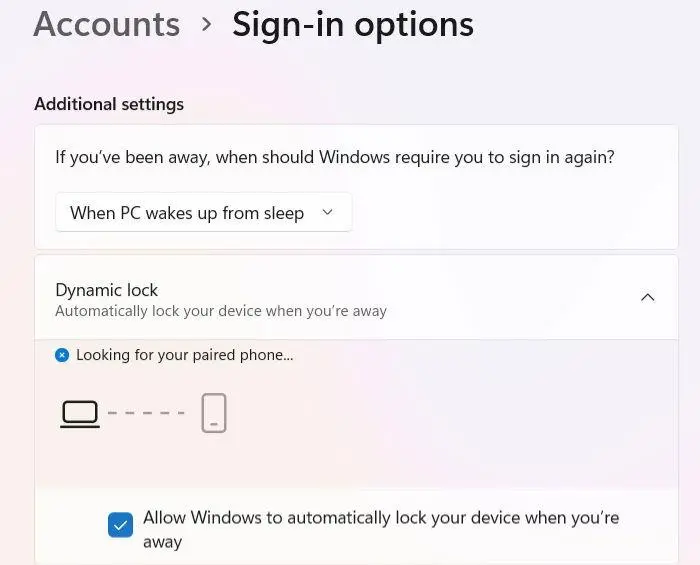
اگر گاهی هنگام ترک میز کار فراموش میکنید کامپیوتر را قفل کنید، Dynamic Lock میتواند مفید باشد. این قابلیت از اتصال بلوتوث گوشی با کامپیوتر استفاده میکند و هنگامی که گوشی از محدوده اتصال خارج شود، ویندوز میتواند سیستم را به صورت خودکار قفل کند.
برای استفاده از این قابلیت ابتدا گوشی را از طریق بلوتوث به کامپیوتر متصل کنید. سپس تنظیمات Dynamic Lock را بررسی و فعال کنید.
مسیر تنظیمات:
Start → Settings → Accounts → Sign-in options → Dynamic Lock
منوی استارت ← تنظیمات ← حسابها ← گزینههای ورود به سیستم ← قفل پویا
این قابلیت جایگزین قفل کردن دستی سیستم در تمام شرایط نیست، اما برای زمانی که از کامپیوتر فاصله میگیرید میتواند یک لایه محافظتی خودکار ایجاد کند.
منوی مخفی ویندوز ۱۱ برای دسترسی سریع به ابزارهای سیستمی
با کلیک راست روی دکمه Start یا فشردن Win + X میتوانید منوی Power User را باز کنید. این منو میانبری سریع به ابزارهایی مانند Device Manager و Disk Management و Task Manager و Power Options ارائه میدهد.
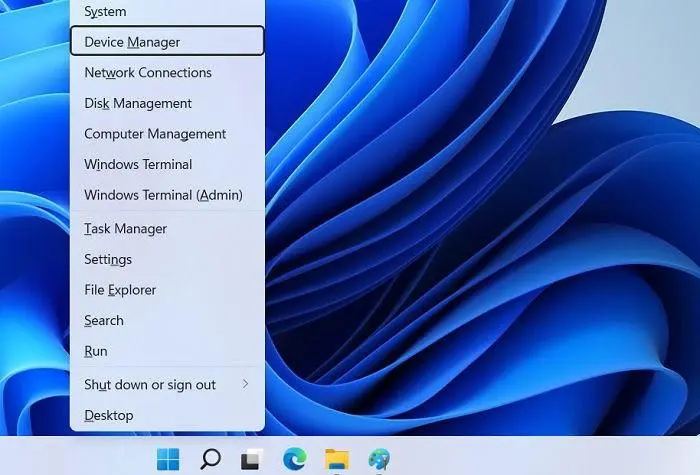
اگر مرتب با ابزارهای مدیریتی ویندوز کار میکنید، استفاده از این منو سریعتر از جستوجوی هر ابزار از طریق منوی Start است.
Nearby Sharing برای انتقال سریع فایل بین کامپیوترها
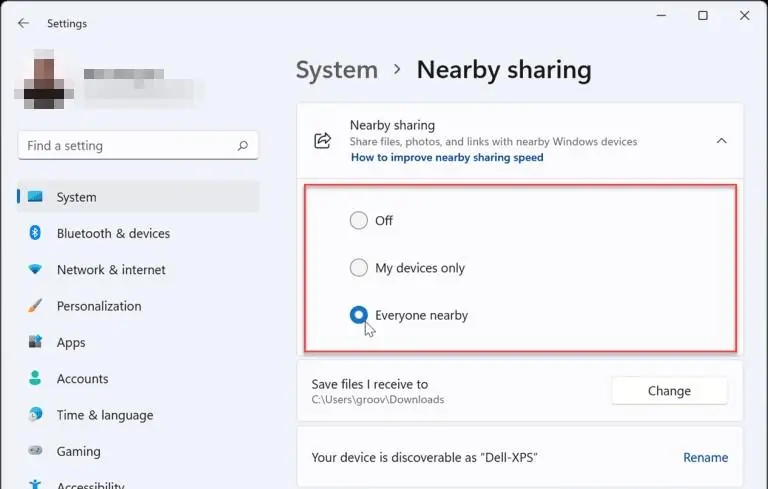
قابلیت Nearby Sharing امکان ارسال فایل و لینک بین دستگاههای سازگار نزدیک را فراهم میکند. این روش برای انتقال سریع یک سند یا چند تصویر بین دو کامپیوتر کاربرد دارد و میتواند از بلوتوث یا Wi-Fi برای برقراری ارتباط استفاده کند.
برای بررسی تنظیمات این قابلیت از مسیر زیر استفاده کنید:
Start → Settings → System → Nearby sharing
منوی استارت ← تنظیمات ← سیستم ← اشتراکگذاری نزدیک
برای انتقال فایل نیز روی فایل موردنظر کلیک راست کنید و گزینه Share را انتخاب کنید. سپس دستگاه نزدیک موردنظر را انتخاب کنید.
Nearby Sharing برای فایلهای بسیار حجیم بهترین گزینه نیست، اما برای ارسال سریع چند فایل کوچک یا لینک بین کامپیوترهای نزدیک میتواند کاربردی باشد.
بستن برنامه هنگکرده از روی نوار وظیفه
در نسخههای جدید ویندوز ۱۱ میتوانید در بعضی نسخهها گزینه End task را مستقیماً از منوی کلیک راست برنامه در نوار وظیفه در اختیار داشته باشید. این روش در شرایطی که یک برنامه پاسخ نمیدهد، میتواند شما را از باز کردن Task Manager بینیاز کند.
برای فعال کردن این قابلیت در نسخههایی که این گزینه را ارائه میکنند، مسیر زیر را بررسی کنید:
Start → Settings → System → For developers
منوی استارت ← تنظیمات ← سیستم ← برای توسعهدهندگان
سپس گزینه مربوط به End Task را فعال کنید.
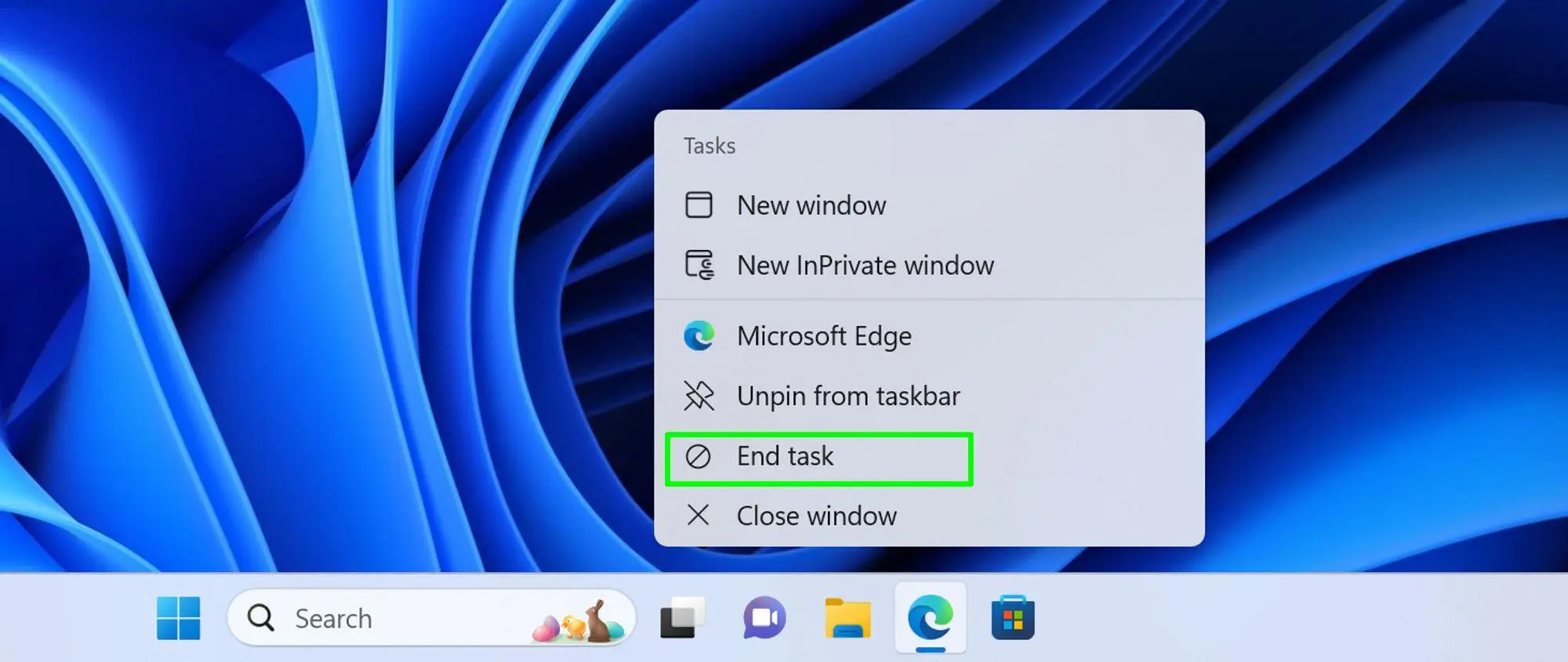
بعد از فعال شدن، روی آیکون برنامه هنگکرده در نوار وظیفه کلیک راست کنید و در صورت نمایش گزینه End task آن را انتخاب کنید.
تنظیم سریع صدا با چرخاندن چرخ موس
برای تغییر سریع میزان صدا لازم نیست همیشه پنل تنظیمات سریع را باز کنید. در بسیاری از نسخههای ویندوز ۱۱ میتوانید نشانگر موس را روی آیکون صدا در نوار وظیفه قرار دهید و چرخ موس را بالا یا پایین حرکت دهید تا میزان صدا تغییر کند. راه طولانیتر کلیک روی آیکون صدا و سپس چرخاندن موس روی آیکون صداست.
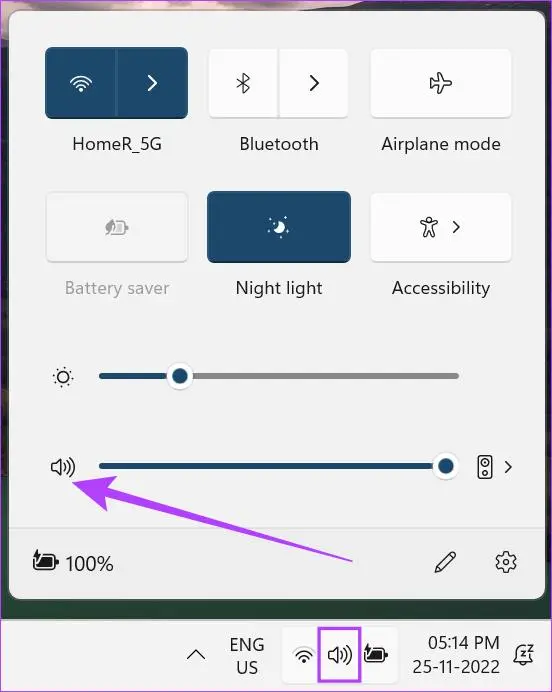
این قابلیت کوچک است، اما هنگام گوش دادن به موسیقی یا تماشای ویدئو میتواند سرعت کنترل صدا را بیشتر کند.
در مجموع، بسیاری از قابلیتهای کاربردی ویندوز ۱۱ در منوهایی قرار گرفتهاند که ممکن است در استفاده روزمره کمتر به آنها توجه کنید. تاریخچه کلیپبورد و دسکتاپ مجازی و تایپ صوتی و Nearby Sharing تنها بخشی از ابزارهای داخلی ویندوز هستند که میتوانند بدون نصب نرمافزار اضافی، کار با کامپیوتر را سادهتر کنند. امکانات و مسیر بعضی گزینهها نیز با انتشار نسخههای جدید ویندوز تغییر میکنند؛ بنابراین بهتر است نام گزینه را در تنظیمات نسخه نصبشده خود بررسی کنید.
گیم پلنت