داشتن یک فلش بوت ویندوز ۱۱ برای نصب مجدد سیستمعامل مفید است، اما همیشه بهترین ابزار برای زمانی نیست که کامپیوتر بوت نمیشود یا یک مشکل سختافزاری و نرمافزاری جدی ایجاد شده است. اگر سیستمعامل اجرا نشود، ممکن است قبل از نصب مجدد نیاز داشته باشید فایلهای شخصی را نجات دهید، سلامت حافظه و SSD را بررسی کنید، پارتیشنها را اصلاح کنید یا حتی یک نسخه کامل از دیسک تهیه کنید.
برای چنین شرایطی بهتر است یک فلش نجات چندمنظوره داشته باشید که مجموعهای از ابزارهای ضروری را در خود جای دهد. با این روش لازم نیست برای هر مشکل یک فلش جداگانه بسازید و میتوانید ابزارهای مختلف را از یک محیط بوت اجرا کنید.
چرا داشتن فلش نجات چندمنظوره برای ویندوز ۱۱ مهم است؟
وقتی ویندوز ۱۱ بالا نمیآید، ابزارهای معمول داخل سیستمعامل همیشه در دسترس نیستند. محیطهای نجات مستقل میتوانند بدون اجرای ویندوز به پارتیشنهای داخلی دسترسی پیدا کنند و امکان بررسی دیسک، انتقال فایل، تعمیر بوت یا بازیابی اطلاعات را فراهم کنند. مایکروسافت نیز برای بازیابی سیستم، ابزار Recovery Drive را ارائه میکند اما این ابزار بیشتر برای بازیابی ویندوز طراحی شده و جایگزین یک مجموعه کامل تعمیر و عیبیابی نیست.
یک فلش نجات مناسب میتواند علاوه بر ویندوز، ابزارهای لینوکس و برنامههای تخصصی بررسی سختافزار را نیز در اختیار شما قرار دهد. این موضوع بهخصوص زمانی اهمیت دارد که مشکل اصلی از SSD، هارد، رم یا ساختار پارتیشنها باشد و نصب مجدد ویندوز بدون پیدا کردن علت مشکل نتیجه مطلوبی نداشته باشد.
به همین دلیل بهتر است به جای ساختن چند فلش جداگانه، یک فلش USB با ظرفیت مناسب تهیه کنید و ابزارهای موردنیاز را روی آن قرار دهید. Ventoy برای چنین کاری بسیار مناسب است زیرا میتواند چندین فایل ISO و دیگر تصاویر بوت را روی یک فلش مدیریت کند.
ساخت فلش چندبوت با Ventoy و فایلهای ISO
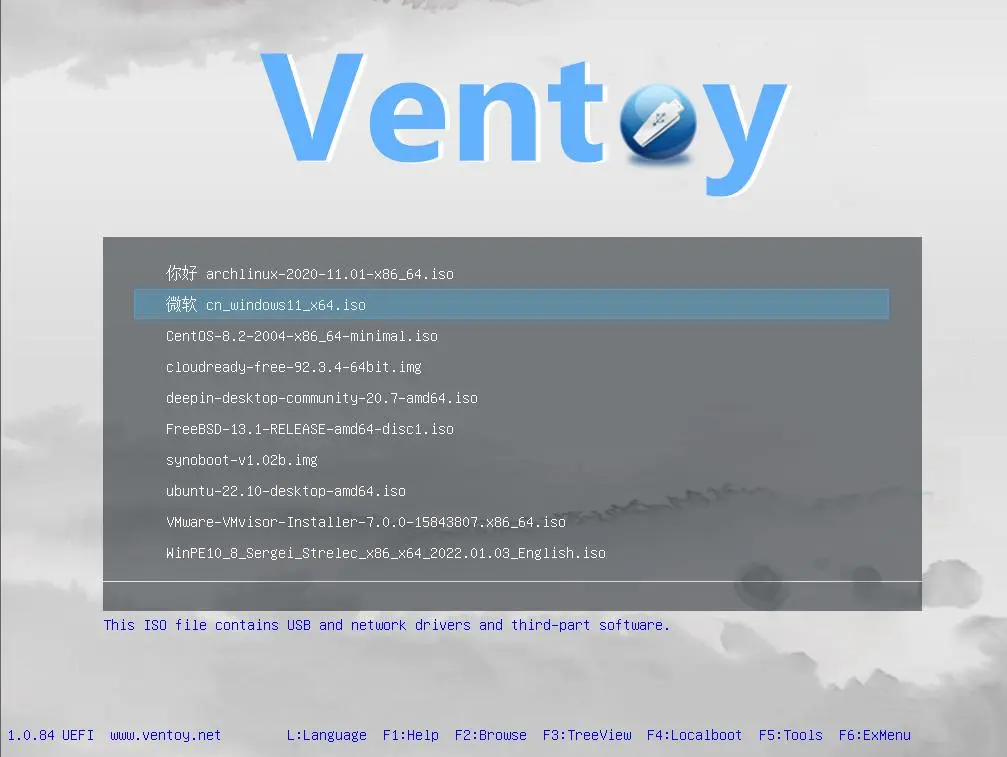
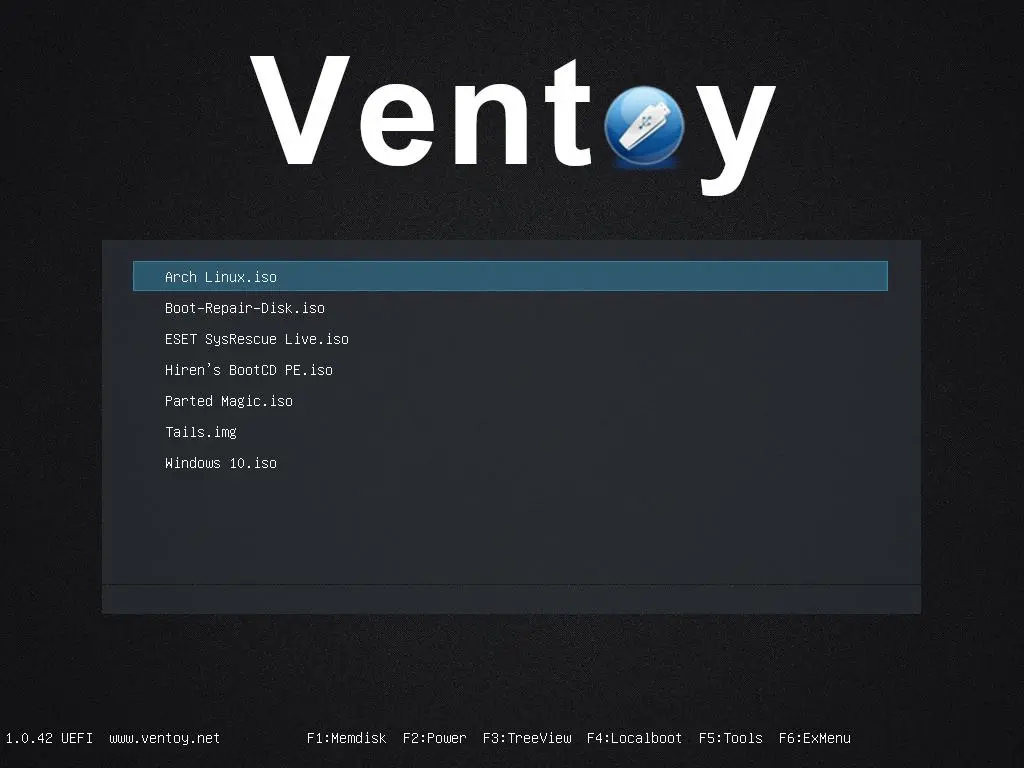
Ventoy برخلاف ابزارهایی که هر بار فلش را برای یک ISO آماده میکنند، یک بار روی USB نصب میشود و بعد میتوانید فایلهای ISO و برخی فرمتهای دیگر را مانند فایلهای معمولی روی پارتیشن اصلی کپی کنید. هنگام روشن شدن کامپیوتر، Ventoy فهرستی از فایلهای قابل بوت را نمایش میدهد و میتوانید ابزار موردنظر را انتخاب کنید.
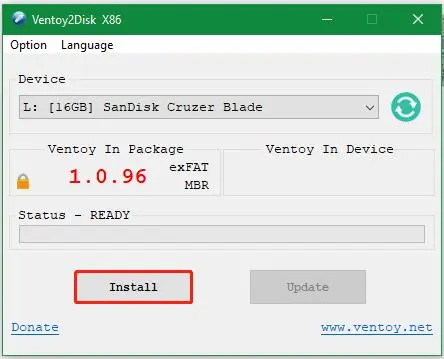
برای نصب Ventoy در ویندوز، فایل فشرده نسخه ویندوز را استخراج کنید و برنامه Ventoy2Disk را اجرا کنید. سپس فلش صحیح را انتخاب کنید و روی Install کلیک کنید. توجه داشته باشید نصب اولیه Ventoy روی فلش اطلاعات موجود روی آن را حذف میکند.
پس از نصب، کافی است ISOهای موردنیاز را در پارتیشن اصلی فلش کپی کنید. Ventoy از ویندوز و توزیعهای لینوکس و همچنین بسیاری از ابزارهای نجات پشتیبانی میکند و از حالتهای بوت Legacy BIOS و UEFI نیز پشتیبانی دارد.
Ventoy حتی برای برخی توزیعهای لینوکس قابلیت Persistence دارد. در این حالت تغییرات ایجادشده در یک محیط Live میتوانند بعد از راهاندازی مجدد باقی بمانند. البته این قابلیت به سیستمعامل و نحوه پیکربندی آن بستگی دارد.
Netboot.xyz برای زمانی که ISO موردنظر را ندارید
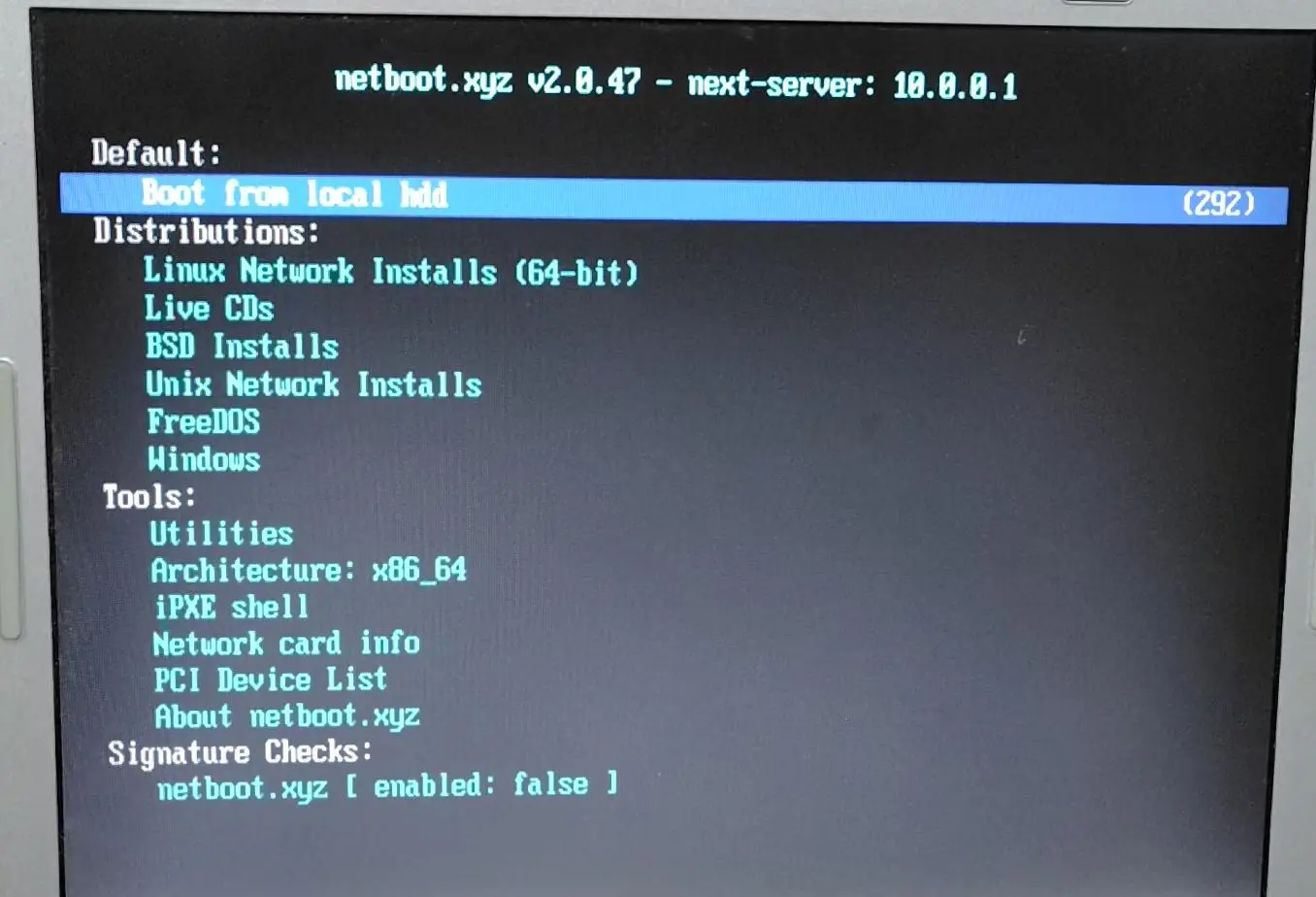
گاهی هنگام تعمیر کامپیوتر به یک توزیع لینوکس یا ابزار خاصی نیاز دارید که ISO آن را روی فلش ذخیره نکردهاید. netboot.xyz برای همین شرایط کاربرد دارد و با استفاده از iPXE امکان انتخاب سیستمعاملها و ابزارهای مختلف از طریق شبکه را فراهم میکند.
این ابزار میتواند در منوی خود گزینههایی برای نصب یا اجرای سیستمعاملها و ابزارهای مختلف ارائه کند. در بسیاری از موارد به جای اینکه از قبل تعداد زیادی ISO را روی فلش نگه دارید، فایلهای لازم از طریق شبکه دریافت میشوند.
البته netboot.xyz به اتصال شبکه مناسب نیاز دارد. بنابراین بهتر است آن را ابزار مکمل Ventoy در نظر بگیرید، نه جایگزین کامل آن. اگر اینترنت یا شبکه در دسترس نباشد، ISOهایی که قبلاً روی فلش ذخیره کردهاید همچنان قابل استفاده هستند.
Hiren's BootCD PE برای تعمیر ویندوز و نجات فایلها
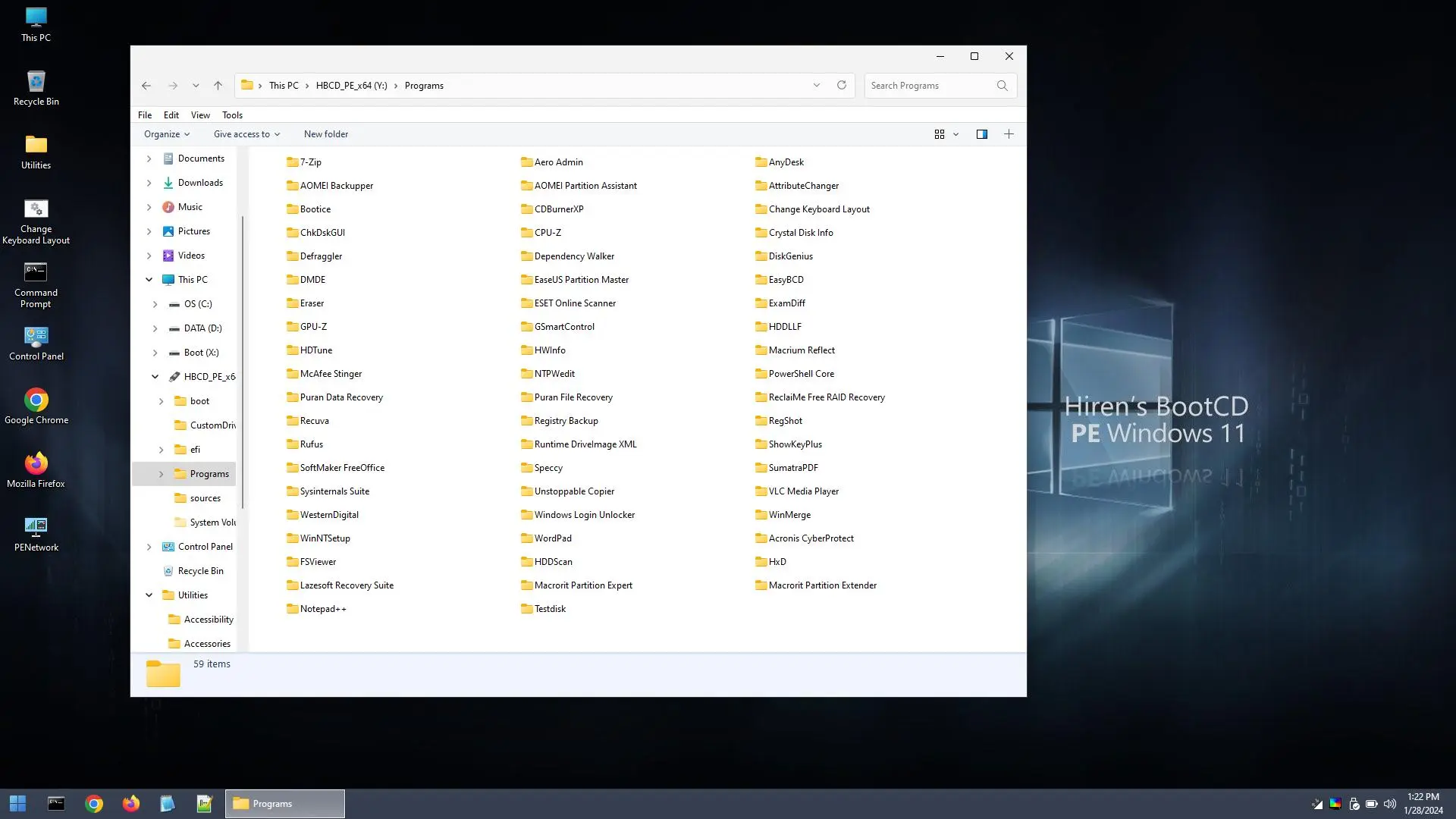
Hiren's BootCD PE یکی از محیطهای شناختهشده برای تعمیر سیستمهای ویندوزی است. نسخه فعلی آن یک محیط Windows PE با معماری ۶۴ بیتی است و مجموعه بزرگی از ابزارهای مربوط به بازیابی اطلاعات، مدیریت دیسک، بررسی سختافزار و تعمیر سیستم را در خود دارد.
مزیت اصلی آن داشتن یک محیط گرافیکی آشناست. اگر ویندوز اصلی بوت نشود، میتوانید از محیط Hiren's BootCD PE به فایلهای موجود روی دیسک دسترسی پیدا کنید و در صورت امکان اطلاعات مهم را به یک هارد یا فلش دیگر منتقل کنید.
در این مجموعه ابزارهایی برای بررسی دیسک و پارتیشن، بازیابی فایل، بررسی سختافزار و مدیریت بوت وجود دارد. نسخه معرفیشده در سایت پروژه شامل ابزارهایی مانند CrystalDiskInfo و TestDisk و همچنین برنامههای مدیریت پارتیشن و بازیابی اطلاعات است.
به همین دلیل Hiren's BootCD PE برای زمانی مناسب است که مشکل اصلی مربوط به ویندوز باشد و بخواهید بدون نصب مجدد سیستمعامل به محیطی گرافیکی برای بررسی و انتقال اطلاعات دسترسی داشته باشید.
SystemRescue برای تعمیر دیسک و بازیابی اطلاعات
SystemRescue یک محیط لینوکسی قابل بوت است که برای تعمیر سیستم، مدیریت پارتیشنها و بازیابی اطلاعات طراحی شده است. این ابزار میتواند هم برای کامپیوترهای ویندوزی و هم برای سیستمهای لینوکسی استفاده شود و از فایلسیستمهای مهمی مانند NTFS و ext4 و Btrfs پشتیبانی میکند.
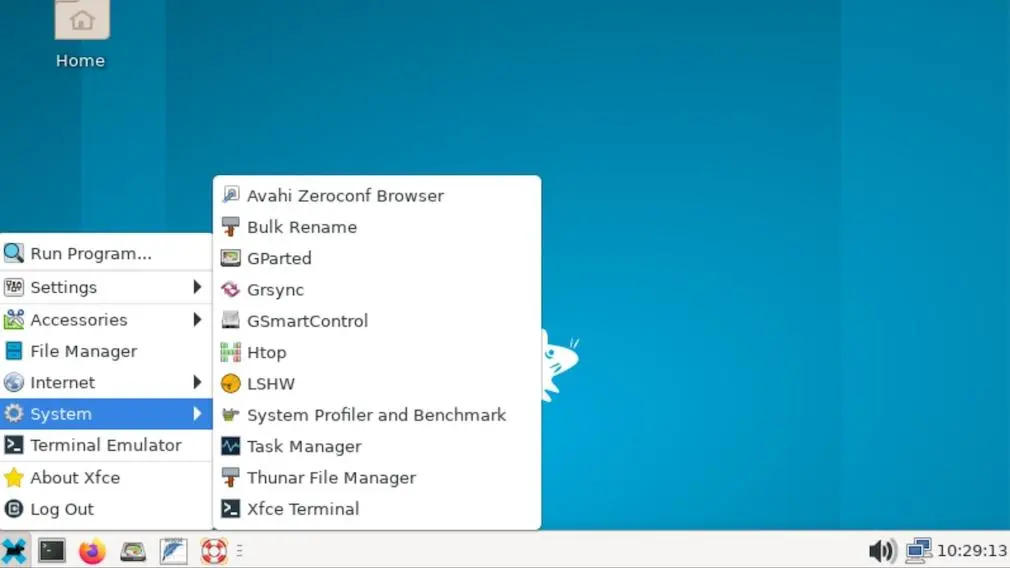
یکی از نقاط قوت SystemRescue مجموعه ابزارهای آن است. GParted برای مدیریت پارتیشنها، TestDisk برای بازیابی پارتیشنها و PhotoRec برای بازیابی فایلهای حذفشده در این محیط وجود دارند. همچنین ابزارهایی مانند ddrescue برای تلاش جهت کپی اطلاعات از دیسکهای دارای خطا در دسترس هستند.
اگر ویندوز اجرا نمیشود اما فایلهای مهم روی دیسک باقی ماندهاند، SystemRescue میتواند به شما کمک کند فایلها را روی یک حافظه دیگر کپی کنید. این ویژگی در شرایطی که نصب مجدد ویندوز در نظر گرفته شده اما هنوز اطلاعات مهم از دیسک خارج نشدهاند، اهمیت زیادی دارد.
SystemRescue در حال حاضر نسخه 13.02 برای معماری amd64 دارد و امکان استفاده از آن روی فلش USB وجود دارد. پروژه برای این نسخه حداقل ۲ گیگابایت رم را برای حالتهای معمول توصیه کرده است.
Clonezilla برای کلون کردن و پشتیبانگیری از دیسک
اگر احتمال خرابی SSD یا هارد وجود دارد، قبل از نصب مجدد ویندوز بهتر است در صورت امکان از دیسک نسخه پشتیبان تهیه کنید. Clonezilla Live یک محیط قابل بوت برای ساخت Image و کلون کردن دیسکها و پارتیشنها است و میتواند بدون اجرای سیستمعامل اصلی کار کند.
این ویژگی زمانی مفید است که ویندوز هنوز روی دیسک نصب است اما وضعیت ذخیرهسازی نگرانکننده شده یا قصد دارید تمام محتویات دیسک را به یک SSD جدید منتقل کنید. Clonezilla برای سیستمهای x86 و x86-64 ارائه میشود و نسخه Live آن را میتوان از USB اجرا کرد.
Clonezilla جایگزین ابزارهای ساده پشتیبانگیری داخل ویندوز نیست و محیط آن برای کاربران حرفهایتر طراحی شده است. هنگام انتخاب دیسک مقصد و مبدا باید دقت زیادی داشته باشید زیرا انتخاب اشتباه میتواند باعث بازنویسی اطلاعات شود.
GParted Live و MemTest86 برای تشخیص مشکلات سختافزاری
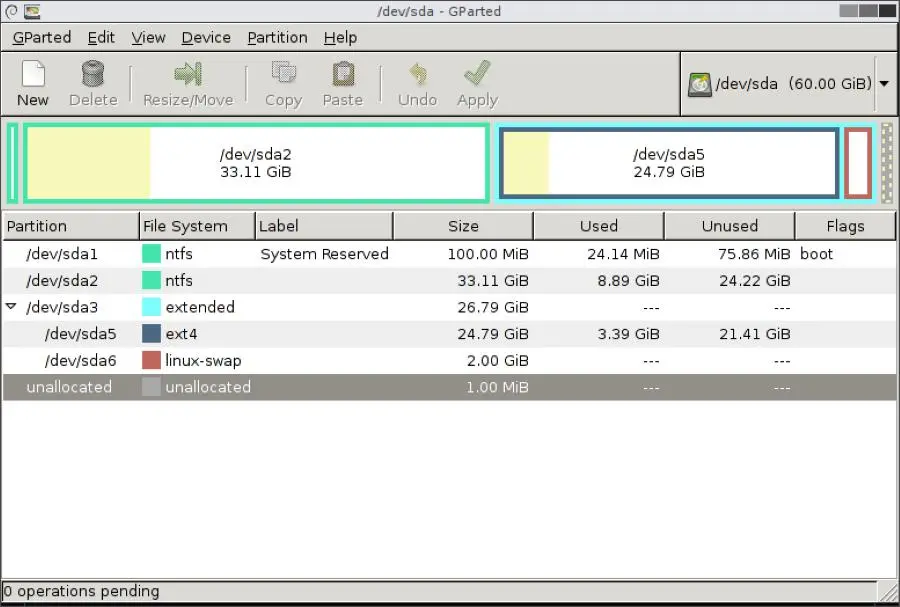
GParted Live برای زمانی مناسب است که مشکل شما به پارتیشنبندی دیسک مربوط میشود. با این محیط میتوانید پارتیشنها را مشاهده و مدیریت کنید و در شرایط مناسب اندازه آنها را تغییر دهید یا پارتیشن جدید ایجاد کنید. نسخه Live آن از طریق USB قابل اجرا است.
اگر هنگام نصب ویندوز یا لینوکس با مشکل مربوط به ساختار پارتیشن مواجه شدید، GParted میتواند اطلاعات دقیقتری درباره دیسک در اختیار شما قرار دهد. با این حال تغییر پارتیشنها همیشه ریسک از دست رفتن اطلاعات دارد و قبل از عملیات مهم بهتر است از دادهها نسخه پشتیبان داشته باشید.
MemTest86 نیز برای بررسی رم اهمیت زیادی دارد. این ابزار از USB بوت میشود و بدون نیاز به اجرای ویندوز یا لینوکس حافظه رم را با مجموعهای از آزمونها بررسی میکند. بنابراین اگر با کرشهای تصادفی، صفحه آبی یا خطاهای غیرقابل توضیح مواجه هستید، تست حافظه میتواند مشخص کند که رم یکی از عوامل احتمالی مشکل است یا خیر.
نسخه فعلی MemTest86 از سیستمهای x86 و x86-64 و همچنین ARM64 پشتیبانی میکند. نسخههای جدید آن برای سیستمهای UEFI طراحی شدهاند و برای رایانههای قدیمی فاقد UEFI باید از نسخههای قدیمیتر استفاده شود.
ShredOS و ابزارهای پاکسازی کامل دیسک
ShredOS ابزار تخصصیتری است و زمانی کاربرد دارد که بخواهید تمام اطلاعات یک دیسک را به شکل غیرقابل بازگشت پاک کنید. این سیستم مستقیماً محیط nwipe را اجرا میکند و امکان انتخاب دیسک و روش پاکسازی را در اختیار کاربر قرار میدهد.
این ابزار برای فروش یا واگذاری یک هارد قدیمی میتواند کاربرد داشته باشد اما نباید آن را مانند یک ابزار معمولی پاک کردن فایل در نظر گرفت. عملیات پاکسازی میتواند تمام اطلاعات دیسک را از بین ببرد و در صورت انتخاب دیسک اشتباه، دادههای مهم نیز حذف خواهند شد.
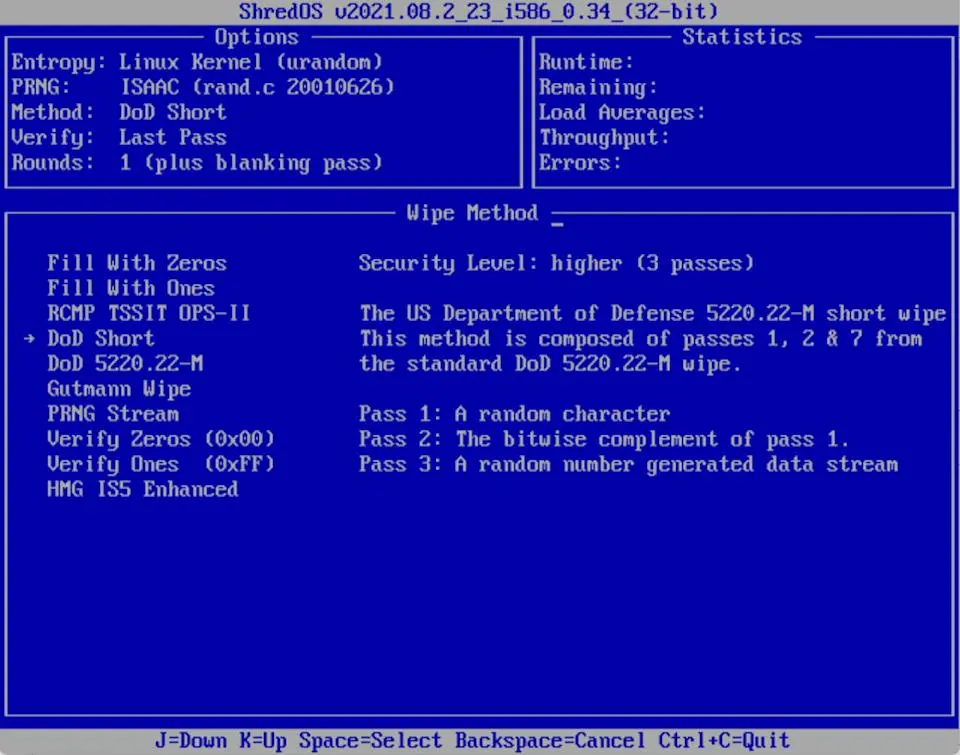
یک نکته مهم دیگر این است که روش پاکسازی باید با نوع حافظه سازگار باشد. پاکسازی چندباره یک SSD مانند هارد دیسک مکانیکی همیشه بهترین روش برای حذف امن اطلاعات نیست و برای SSD و NVMe باید قابلیتهای خود سختافزار و روشهای Secure Erase را نیز در نظر گرفت. ShredOS علاوه بر nwipe ابزارهایی مانند hdparm و nvme-cli را نیز در اختیار کاربر قرار میدهد.
یک فلش نجات کامل چه ابزارهایی داشته باشد؟
برای استفاده معمول، لازم نیست تمام ابزارهای موجود در دنیای تعمیر کامپیوتر را روی یک فلش قرار دهید. یک مجموعه متعادل میتواند بیشتر مشکلات رایج را پوشش دهد:
- Ventoy برای مدیریت چندین فایل ISO روی یک فلش
- Windows 11 ISO برای نصب یا تعمیر سیستم
- Hiren's BootCD PE برای محیط گرافیکی و ابزارهای ویندوز
- SystemRescue برای بازیابی اطلاعات و تعمیر دیسک
- Clonezilla Live برای کلون و تهیه Image از دیسک
- GParted Live برای مدیریت پارتیشنها
- MemTest86 برای بررسی رم
- ShredOS برای پاکسازی تخصصی دیسک
- netboot.xyz برای دریافت و اجرای ابزارها و سیستمعاملهای دیگر از طریق شبکه
برای بیشتر کاربران، داشتن یک فلش ۳۲ یا ۶۴ گیگابایتی با Ventoy و چند ISO ضروری، کاربردیتر از نگهداری چند فلش جداگانه است. Ventoy امکان قرار دادن چندین تصویر بوت را روی یک حافظه فراهم میکند و لازم نیست با اضافه شدن هر ابزار، فلش را دوباره فرمت کنید.
بهتر است یک فلش دوم نیز برای نسخههای پشتیبان مهم داشته باشید و ابزارهایی مانند ShredOS را روی فلش اصلی که اطلاعات ارزشمند دارد قرار ندهید. همچنین قبل از سفر یا زمانی که سیستم سالم است، بهتر است تمام ابزارهای موجود روی فلش را یک بار بوت و آزمایش کنید تا هنگام خرابی واقعی سیستم مجبور به آزمون و خطا نباشید.
گیم پلنت