بازیابی اطلاعات

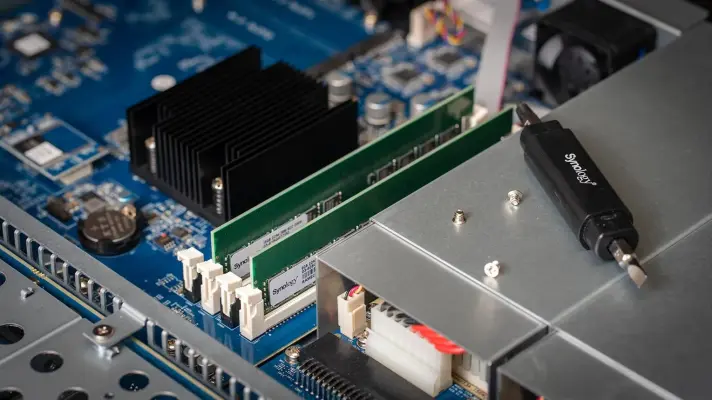
رم ECC برای NAS خانگی؛ مقایسه با تکنیک بکاپ‌گیری ۳-۲-۱

اگر از دستگاه ذخیره‌سازی تحت شبکه یا NAS برای نگهداری نسخه پشتیبان عکس‌ها، اسناد و فایل‌های مهم استفاده می‌کنید، محافظت از اطلاعات فقط به انتخاب هارددیسک یا حافظه رم مناسب محدود نمی‌شود. حافظه ECC می‌تواند احتمال برخی خطاهای حافظه را کاهش دهد، اما در بسیاری از سرورهای خانگی، تهیه نسخه‌های پشتیبان جداگانه و آزمایش دوره‌ای آن‌ها اولویت بیشتری دارد.

بازیابی عکس حذف شده از کارت حافظه؛ آموزش ریکاوری SD کارت در ویندوز

اگر عکس‌های مهمی را از کارت حافظه دوربین، گوشی یا پهپاد حذف کرده‌اید، هنوز ممکن است امکان بازیابی آنها وجود داشته باشد. در بسیاری از موارد، حذف فایل به معنی پاک شدن فوری داده‌های عکس از حافظه نیست و ابتدا اطلاعات مربوط به محل قرارگیری فایل از ساختار فایل سیستم حذف می‌شود. تا زمانی که فضای مربوط به آن فایل با اطلاعات جدید بازنویسی نشده باشد، نرم‌افزارهای تخصصی ممکن است بتوانند عکس را پیدا و بازیابی کنند.

با این حال، هر کاری که بعد از حذف فایل روی کارت انجام می‌دهید اهمیت دارد. ذخیره عکس جدید، کپی کردن فایل روی کارت یا فرمت کردن آن می‌تواند شانس بازیابی را کمتر کند.

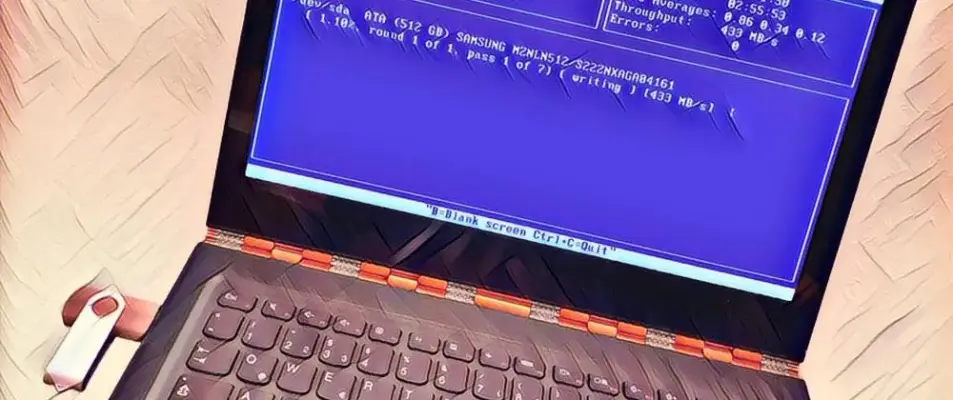
آموزش ShredOS برای پاک کردن امن هارد و SSD و جلوگیری از بازیابی اطلاعات

ShredOS یک توزیع لینوکس کوچک و قابل بوت از روی فلش است که برای پاک‌سازی امن اطلاعات دیسک‌ها طراحی شده و ابزار nwipe را در اختیار کاربر قرار می‌دهد. برخلاف حذف معمولی فایل‌ها یا فرمت سریع، هدف آن این است که اطلاعات قبلی دیسک با عملیات بازنویسی از دسترس بازیابی نرم‌افزاری خارج شود. ShredOS از بوت مستقل اجرا می‌شود و بنابراین برای پاک‌سازی هاردی که سیستم‌عامل روی آن قرار دارد نیز کاربرد دارد.

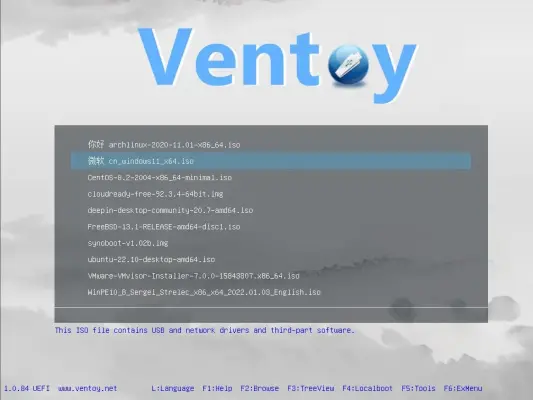
بهترین ابزارهای فلش نجات ویندوز ۱۱؛ ساخت USB چندبوت با Ventoy

داشتن یک فلش بوت ویندوز ۱۱ برای نصب مجدد سیستم‌عامل مفید است، اما همیشه بهترین ابزار برای زمانی نیست که کامپیوتر بوت نمی‌شود یا یک مشکل سخت‌افزاری و نرم‌افزاری جدی ایجاد شده است. اگر سیستم‌عامل اجرا نشود، ممکن است قبل از نصب مجدد نیاز داشته باشید فایل‌های شخصی را نجات دهید، سلامت حافظه و SSD را بررسی کنید، پارتیشن‌ها را اصلاح کنید یا حتی یک نسخه کامل از دیسک تهیه کنید.

برای چنین شرایطی بهتر است یک فلش نجات چندمنظوره داشته باشید که مجموعه‌ای از ابزارهای ضروری را در خود جای دهد. با این روش لازم نیست برای هر مشکل یک فلش جداگانه بسازید و می‌توانید ابزارهای مختلف را از یک محیط بوت اجرا کنید.

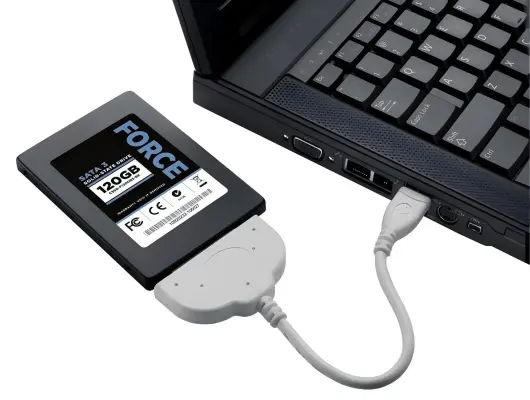
آداپتور SATA به USB چیست و چگونه هارد و SSD خراب را بررسی کنیم؟

اگر هارد HDD یا SSD داخلی سیستم از کار بیفتد و کامپیوتر دیگر آن را شناسایی نکند، همیشه لازم نیست بلافاصله سراغ تعمیرکار بروید. یکی از ابزارهای ساده و کاربردی برای بررسی چنین درایوهایی آداپتور SATA به USB یا محفظه هارد اکسترنال SATA است. این ابزار به شما اجازه می‌دهد هارد یا SSD داخلی را مانند یک حافظه USB به کامپیوتر دیگری متصل کنید و ببینید آیا ویندوز هنوز آن را شناسایی می‌کند یا نه.

این روش برای لپ‌تاپ‌ها اهمیت بیشتری دارد چون دسترسی مستقیم به درگاه SATA داخلی در آنها معمولاً آسان نیست. در کامپیوتر دسکتاپ می‌توان درایو را مستقیماً به کابل SATA و برق داخلی متصل کرد اما آداپتور USB امکان بررسی درایو را بدون باز کردن سیستم دیگر فراهم می‌کند.

آیا فایل‌های حذف‌شده از ویندوز واقعاً پاک می‌شوند؟ بررسی ریکاوری با Recuva

این اتفاق احتمالاً برای همه پیش آمده است. در حال مرتب کردن کامپیوتر یا حذف یک برنامه هستید و ناگهان متوجه می‌شوید که فایل مهمی را هم اشتباهی حذف کرده‌اید. فایل در سطل بازیافت نیست، در هیچ‌کدام از سرویس‌های ابری هم پیدایش نمی‌کنید و از آن نسخه پشتیبان نیز ندارید. در چنین شرایطی چه باید کرد؟

اگرچه برنامه‌های بازیابی اطلاعات دیگر به اندازه گذشته محبوب نیستند، اما دقیقاً در چنین مواقعی کاربرد پیدا می‌کنند. یکی از شناخته‌شده‌ترین گزینه‌ها در این زمینه Recuva ساخته شرکت Piriform است. این برنامه تقریباً از زمان عرضه در سال ۲۰۰۷ مورد استفاده قرار گرفته و در طول سال‌ها بارها توانسته فایل‌های مهمی را نجات دهد؛ به‌خصوص در دورانی که ذخیره‌سازی ابری هنوز به اندازه امروز رایج نبود.

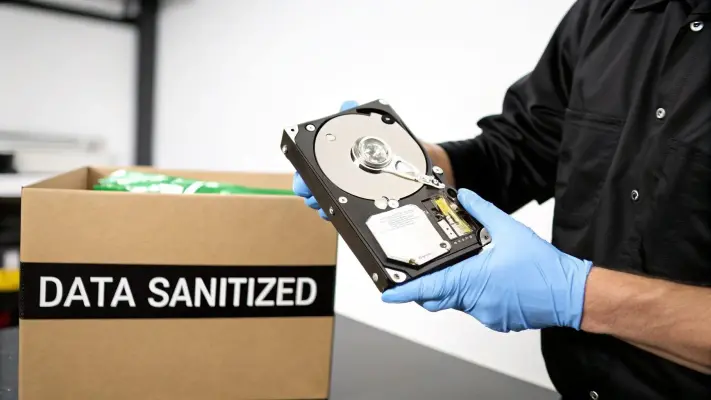
بااین‌حال، استفاده از Recuva یک نکته جالب و حتی کمی نگران‌کننده را آشکار می‌کند: وقتی واقعاً می‌خواهید یک فایل برای همیشه از بین برود، حذف معمولی آن در ویندوز لزوماً کافی نیست! با گیم‌ پلنت همراه باشید تا در مورد امکان قابلیت بازیابی فایل حذف شده در ویندوز را بحث کنیم و راهکارهای حذف کامل و بدون قابلیت ریکاوری فایل را بررسی کنیم.

آخرین دیدگاه‌ها
۲۰۰ دیدگاه و پاسخ آخر