هارددیسک

معرفی برنامه Everything و آموزش جست‌وجوی سریع همه‌ی فایل‌ها در ویندوز

اگر از جست‌وجوی فایل‌ها در ویندوز خسته شده‌اید و پیدا کردن یک فایل ساده گاهی بیشتر از حد انتظار طول می‌کشد، Everything می‌تواند یکی از کاربردی‌ترین ابزارهایی باشد که روی کامپیوتر خود نصب می‌کنید. این برنامه یک موتور جست‌وجوی فایل برای ویندوز است که به جای جست‌وجوی سنتی، نام فایل‌ها و پوشه‌ها را در یک پایگاه داده فهرست می‌کند و نتیجه جست‌وجو را تقریباً به‌صورت فوری نمایش می‌دهد.

Everything به دلیل حجم نصب کم، رابط کاربری ساده، مصرف پایین منابع و به‌روزرسانی لحظه‌ای فهرست فایل‌ها، سال‌هاست یکی از ابزارهای محبوب کاربران حرفه‌ای ویندوز محسوب می‌شود. این برنامه همچنین به‌صورت کاملاً آفلاین اجرا می‌شود و این یعنی در نتایج جستجو، برخلاف جستجو در منوی استارت ویندوز ۱۱، چیزی از دنیای اینترنت مشاهده نمی‌کنید.

در ادامه با نرم‌افزار سبک و قدرتمند Everything برای جستجوی حرفه‌ای در ویندوز بیشتر آشنا می‌شویم. با گیم پلنت همراه باشید.

چگونه از خرابی بدون هشدار فایل‌ها جلوگیری کنیم؟ راهنمای بررسی سلامت داده‌ها با چک‌سام

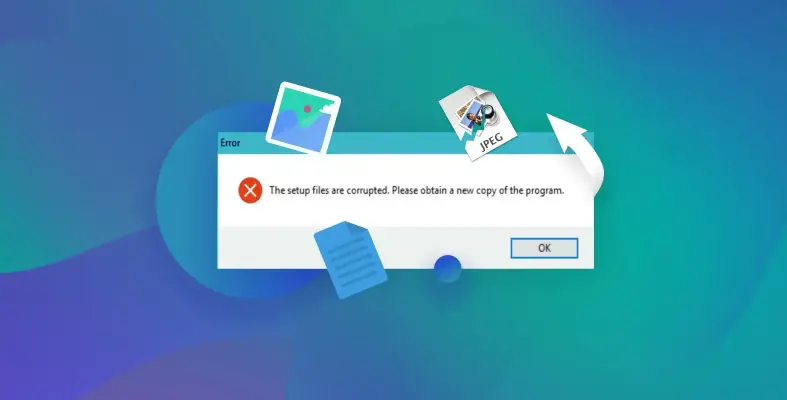
یکی از عکس‌های مورد علاقه‌ام که سال‌ها نگه‌داری کرده بودم، دیگر باز نمی‌شد. نام فایل درست بود و حجم آن نیز ظاهراً تغییری نکرده بود، اما فایل عکس به‌نوعی دچار خرابی شده بود!

متأسفانه کامپیوترها هنگام تغییر فایل‌ها هیچ هشداری نمایش نمی‌دهند. شاید دلیل آن این باشد که از دید سیستم، هیچ تغییری رخ نداده است. اما احتمال واقعی وجود دارد که نسخه‌های پشتیبان قدیمی یا پوشه‌هایی که از زمان ذخیره‌سازی اولیه بدون استفاده باقی مانده‌اند، دچار تغییر شده باشند. در این مقاله‌ی آموزشی سایت گیم پلنت، نحوه‌ی چک کردن سلامت فایل به کمک Checksum را توضیح می‌دهیم.

چگونه عمر درایو SSD لپ‌تاپ و کامپیوتر را حداکثر کنیم؟

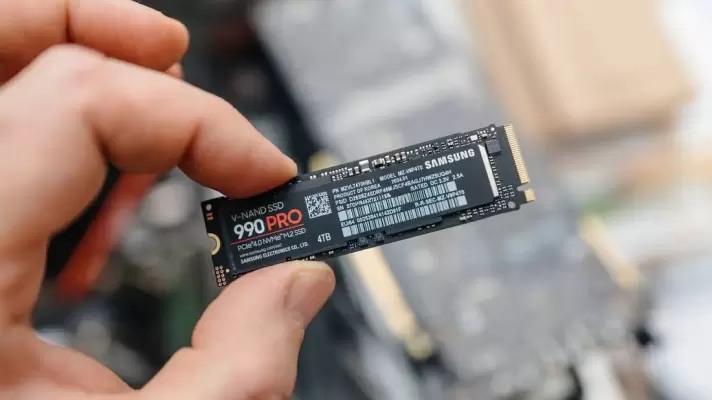
این روزها اکثر سیستم‌ها به جای هارددیسک یا در کنار هارددیسک، درایو سریع SSD دارند. در بیشتر مادربوردهای جدید شیار M.2 برای نصب کردن SSDهای کارتی وجود دارد و سرعت این درایوهای کوچک و جالب، چند برابر SSDهای قدیمی است، حال آنکه SSDهای قدیمی نیز از هارددیسک سریع‌تر بودند. به این ترتیب SSDهای امروزی سرعت بالا آمدن ویندوز و برنامه‌هایی که فایل‌های زیادی دارند را در حد کاملاً محسوس افزایش داده است.

تنها اشکال درایوهای SSD، عمر مفید آن است که شاید کمتر از هارددیسک باشد. به طور کلی عمر مفید درایو SSD متناسب با مقدار نوشتن داده روی آن است و لذا در صورت استفاده‌ی صحیح، عمر مفید آن نه تنها کمتر از HDD نیست، بلکه شاید بیش از هارددیسک برایتان کار کند. اگر سیستم گیمینگ یا سیستم معمولی دارید که در آن درایو SSD نصب شده، با چند ترفند و تنظیم ساده در ویندوز 11 می‌توانید عمر مفید SSD را افزایش دهید و بهینه کنید. در ادامه به ۴ ترفند ساده می‌پردازیم.

عمر SSD بیشتر است یا HDD؟ + روش‌های افزایش عمر SSD در ویندوز

درایو یا دیسک حالت جامد که به اختصار SSD گفته می‌شود، گران‌تر از هارددیسک است و در مقابل سرعت آن چند برابر بیشتر است. یکی از نقاط ضعف درایوهای SSD نسبت به هارددیسک، عمر مفید است. اگر به شکل معمول از SSD استفاده کنید، عمر مفید آن به طور متوسط کمتر از هارددیسک است ولیکن در صورت رعایت چند نکته‌ی ساده، عمر SSD سامسونگ و ای دیتا و وسترن دیجیتال و سایر برندها، نه تنها کمتر از هارددیسک نیست، بلکه بیشتر است!

در ادامه به چند نکته‌ی جالب در مورد استفاده از SSD می‌پردازیم که رعایت کردن آن موجب افزایش عمر مفید می‌شود.

پاکسازی لپ تاپ و سبک کردن ویندوز در ۱۰ دقیقه

برای پاکسازی و افزایش سرعت ویندوز 11 نیازی به نصب کردن برنامه های افزایش سرعت نیست بلکه میتونید با امکانات خود ویندوز و در کمتر از چند دقیقه، سیستم عامل را سبک تر کنید و کاری کنید که ویندوز سریع‌تر از قبل بوت شود و درصد استفاده از CPU نیز کاهش پیدا کند.

در ادامه چند راهکار و ترفند پاکسازی لپ تاپ یا کامپیوتر ویندوزی و سبک کردن ویندوز در چند دقیقه را بررسی می‌کنیم.

آموزش تغییر مسیر فولدر دانلود در ویندوز و کاربرد آن

در نسخه‌های مختلف ویندوز مسیر پیش‌فرض دانلود فایل، فولدری در درایو C است. به عنوان مثال در ویندوز 11 مسیر دانلود پیش‌فرض، فولدر Downloads است که در فولدر مربوط به حساب کاربری فعلی و در درایو C قرار دارد. اگر درایو C کامپیوتر بخشی از یک درایو SSD باشد، بهتر است فضای آن را برای نصب برنامه و بازی در نظر بگیرید و از ذخیره کردن فایل‌های حجیم نظیر فیلم و ویدیو و بازی‌های دانلود شده در درایو C پرهیز کنید.

در ادامه مطلب به نحوه تغییر مسیر دانلود در ویندوز 11 می‌پردازیم. با گیم پلنت همراه باشید.

آخرین دیدگاه‌ها
۲۰۰ دیدگاه و پاسخ آخر