هارددیسک

پاکسازی لپ تاپ و سبک کردن ویندوز در ۱۰ دقیقه

برای پاکسازی و افزایش سرعت ویندوز 11 نیازی به نصب کردن برنامه های افزایش سرعت نیست بلکه میتونید با امکانات خود ویندوز و در کمتر از چند دقیقه، سیستم عامل را سبک تر کنید و کاری کنید که ویندوز سریع‌تر از قبل بوت شود و درصد استفاده از CPU نیز کاهش پیدا کند.

در ادامه چند راهکار و ترفند پاکسازی لپ تاپ یا کامپیوتر ویندوزی و سبک کردن ویندوز در چند دقیقه را بررسی می‌کنیم.

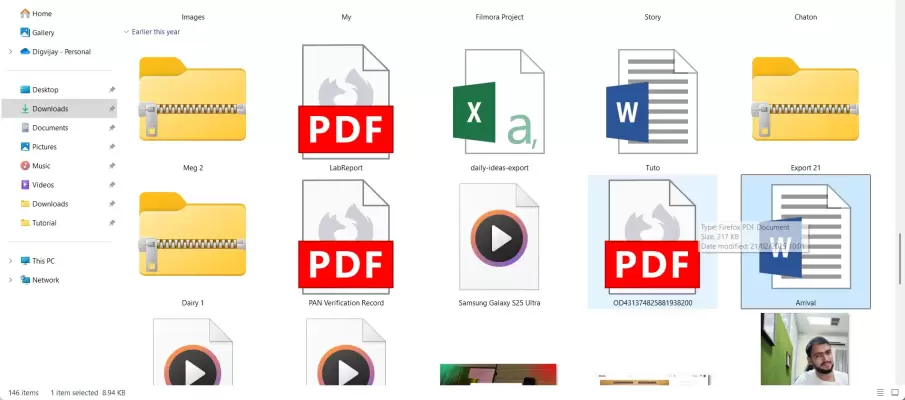
آموزش تغییر مسیر فولدر دانلود در ویندوز و کاربرد آن

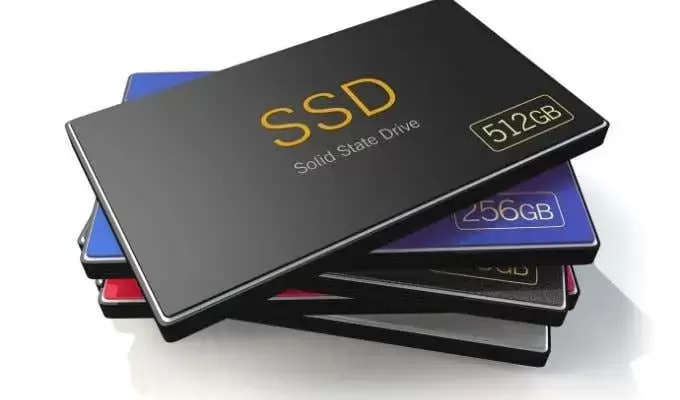
در نسخه‌های مختلف ویندوز مسیر پیش‌فرض دانلود فایل، فولدری در درایو C است. به عنوان مثال در ویندوز 11 مسیر دانلود پیش‌فرض، فولدر Downloads است که در فولدر مربوط به حساب کاربری فعلی و در درایو C قرار دارد. اگر درایو C کامپیوتر بخشی از یک درایو SSD باشد، بهتر است فضای آن را برای نصب برنامه و بازی در نظر بگیرید و از ذخیره کردن فایل‌های حجیم نظیر فیلم و ویدیو و بازی‌های دانلود شده در درایو C پرهیز کنید.

در ادامه مطلب به نحوه تغییر مسیر دانلود در ویندوز 11 می‌پردازیم. با گیم پلنت همراه باشید.

آموزش تغییر فولدر نصب بازی استیم و ریستور کردن بکاپ استیم

بازی‌های گرافیکی امروزی، حجم بسیار زیادی دارند به طوری که حتی اگر یک لپ‌تاپ یا کامپیوتر گیمینگ داشته باشید که در آن SSD با ظرفیت ۱ ترابایت تعبیه شده باشد هم، مدیریت فضای ذخیره‌سازی و انتخاب محل بهینه برای ذخیره کردن بازی‌هایی که معمولاً بازی می‌کنید، موضوع مهمی است. به عنوان مثال می‌توانید بازی‌هایی که معمولاً بازی نمی‌‌کنید را روی درایو هارددیسک ذخیره کنید و بازی‌های مهم‌تر را روی درایو SSD ذخیره کنید.

بعضی از گیمرها برای تجربه کردن بازی های رایگان استیم و همین‌طور بازی‌های پولی و اورجینال، از کلاینت Steam استفاده می‌کنند. در این صورت آشنایی با روش شناسایی بکاپ به استیم و تغییر دادن پوشه ی بازی موضوع مهمی است که در این مقاله به آن می‌پردازیم.

آخرین دیدگاه‌ها
۲۰۰ دیدگاه و پاسخ آخر